Содержание статьи

Масштабирование интерфейса Скайпа – неочевидная, но полезная функция, особенно если текст кажется слишком мелким или хочется лучше рассмотреть собеседника во время видеозвонка. На компьютере и мобильных устройствах методы отличаются: на ПК можно изменить размер шрифтов и элементов через настройки системы или самого приложения, а на телефоне – использовать жесты или встроенные опции масштабирования.
В Windows и macOS увеличить экран в Скайпе можно через системные настройки дисплея. Нажмите Win + «+» (Windows) или Cmd + «+» (macOS), чтобы запустить экранную лупу – она работает глобально, включая окно Скайпа. Альтернатива: в настройках Windows перейдите в Параметры → Система → Дисплей и измените масштаб на 125% или 150%. На macOS аналогичные параметры находятся в Системные настройки → Дисплеи → Масштаб.
В мобильной версии Скайпа для Android и iOS увеличить изображение во время видеозвонка можно жестом: разведите два пальца по экрану, как при зуме фотографии. Для постоянного увеличения интерфейса на Android откройте Настройки → Специальные возможности → Увеличение и активируйте функцию. На iPhone перейдите в Настройки → Универсальный доступ → Увеличение и включите соответствующий переключатель. Эти методы работают не только в Скайпе, но и в других приложениях.
Если стандартные способы не помогают, проверьте настройки самого Скайпа. В десктопной версии откройте Настройки → Общие и найдите пункт Масштаб интерфейса – здесь можно выбрать предустановленные значения (например, 110% или 125%). На телефонах такой опции нет, но можно попробовать обновить приложение до последней версии: иногда разработчики добавляют новые функции масштабирования в ответ на пользовательские запросы.
Как переключиться в полноэкранный режим во время видеозвонка на ПК

Во время видеозвонка в Skype нажмите на область видео двойным щелчком левой кнопки мыши. Это самый быстрый способ развернуть изображение на весь экран без дополнительных действий. Метод работает в версиях Skype для Windows 10/11 и macOS, но не поддерживается в веб-версии через браузер.
Если двойной клик не срабатывает, наведите курсор на видео и найдите в правом верхнем углу иконку с двумя диагональными стрелками. Нажмите на неё – интерфейс переключится в полноэкранный режим. В некоторых сборках Skype эта кнопка может скрываться за многоточием в панели инструментов.
Для выхода из полноэкранного режима используйте клавишу Esc на клавиатуре. Альтернативный способ – повторно нажать на иконку с диагональными стрелками или снова дважды кликнуть по видео. На macOS также работает комбинация Cmd + Ctrl + F, если основной метод неактивен.
В Skype для Linux (версия 8.x и новее) полноэкранный режим включается через контекстное меню: правый клик по видео → «Перейти в полноэкранный режим». Если опция отсутствует, обновите приложение до последней версии через официальный репозиторий или Snap-пакет.
При использовании нескольких мониторов полноэкранный режим развернётся только на том экране, где находится окно Skype. Чтобы переместить видео на другой монитор, сначала выйдите из полноэкранного режима, перетащите окно на нужный дисплей, а затем снова активируйте функцию.
Если изображение в полноэкранном режиме выглядит размытым или растянутым, проверьте настройки разрешения в Skype: «Настройки» → «Звонки» → «Качество видео». Установите значение «Высокое» или «Авто» для оптимального отображения. На слабых ПК снизьте разрешение до 720p, чтобы избежать задержек.
В корпоративной версии Skype for Business полноэкранный режим включается через кнопку с квадратами в правом верхнем углу окна звонка. Если функция заблокирована администратором, обратитесь в ИТ-поддержку для изменения политик доступа.
Какие горячие клавиши используются для масштабирования экрана в Скайпе

В Скайпе масштабирование экрана выполняется с помощью комбинаций клавиш, специфичных для разных операционных систем. На Windows и Linux используйте Ctrl + + для увеличения и Ctrl + - для уменьшения масштаба. На macOS аналогичные действия выполняются через Cmd + + и Cmd + -. Эти сочетания работают как в чатах, так и во время видеозвонков, но не влияют на размер видео собеседника.
Для сброса масштаба к стандартным настройкам (100%) нажмите Ctrl + 0 (Windows/Linux) или Cmd + 0 (macOS). Эта функция полезна, если интерфейс случайно увеличен или уменьшен до неудобного размера. Обратите внимание: горячие клавиши действуют только на элементы интерфейса Скайпа, а не на системные шрифты или разрешение экрана.
 + 0 (Windows/Linux) или Cmd + 0 (macOS). Эта функция полезна, если интерфейс случайно увеличен или уменьшен до неудобного размера. Обратите внимание: горячие клавиши действуют только на элементы интерфейса Скайпа, а не на системные шрифты или разрешение экрана.»>
- Windows/Linux:
- Увеличить: Ctrl + +
- Уменьшить: Ctrl + -
- Сбросить: Ctrl + 0
- macOS:
- Увеличить: Cmd + +
- Уменьшить: Cmd + -
- Сбросить: Cmd + 0
Во время видеозвонка масштабирование интерфейса не меняет размер видео собеседника, но влияет на панели управления, чат и другие элементы. Если горячие клавиши не работают, проверьте, не перехватывает ли их другое приложение или системные настройки. В некоторых случаях помогает перезапуск Скайпа или обновление программы до последней версии.
Для пользователей с ограниченными возможностями доступно альтернативное масштабирование через настройки доступности в самой программе. Перейдите в Настройки → Доступность и выберите нужный уровень увеличения текста и интерфейса. Этот метод не требует запоминания горячих клавиш и позволяет настроить масштаб один раз для всех сеансов.
Как настроить увеличение видео на телефоне через жесты и настройки приложения
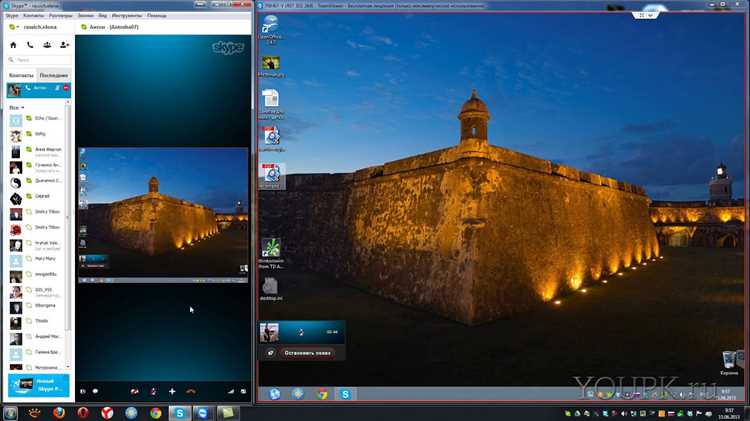
В Skype на Android и iOS увеличение видео реализовано через стандартные жесты масштабирования: разведите два пальца на экране во время звонка, чтобы приблизить изображение. На iPhone с iOS 13+ жесты работают стабильно, на Android возможны задержки в зависимости от производителя устройства. Если жесты не срабатывают, проверьте настройки сенсорного экрана в системных параметрах телефона – отключите опции «Увеличение жестами» или «Управление одной рукой», которые могут конфликтовать с приложением.
В настройках Skype доступны дополнительные параметры масштабирования. Откройте профиль → Настройки → Звонки → Настройки видео. Здесь включите опцию «Разрешить масштабирование видео» (Android) или «Zoom во время звонка» (iOS). На некоторых устройствах с Android 10+ можно зафиксировать масштаб: после увеличения удерживайте экран двумя пальцами 2 секунды, чтобы изображение осталось увеличенным до конца звонка.
- На iPhone с Face ID: тройное нажатие боковой кнопки вызовет меню специальных возможностей, где можно включить «Увеличение» – это позволит приближать видео даже вне Skype, но может снизить производительность.
- На Android: в разделе Специальные возможности → Увеличение настройте жест тройного касания для временного увеличения. В Skype этот метод работает только в полноэкранном режиме.
- Если видео «прыгает» при масштабировании, снизьте разрешение звонка в настройках Skype до 720p – это уменьшит нагрузку на процессор.
Для стабильного увеличения без жестов используйте сторонние приложения, например Magnifier (iOS) или Zoom for Android. Запустите их перед звонком, выберите режим «Заморозка экрана» и переключитесь на Skype. Метод не идеален – возможны задержки при переключении между приложениями, но подходит для просмотра деталей (например, документов) во время видеоконференции.
Почему не работает полноэкранный режим и как это исправить

Полноэкранный режим в Skype может не включаться из-за конфликтов с графическими драйверами или настройками системы. Частая причина – устаревшая версия драйвера видеокарты, особенно на Windows 10/11. Проверьте текущую версию через «Диспетчер устройств» (раздел «Видеоадаптеры») и обновите её с официального сайта производителя (NVIDIA, AMD, Intel). На macOS проблема возникает при несовместимости с последним обновлением системы – попробуйте откатить версию Skype или дождаться патча.
В мобильных версиях Skype полноэкранный режим блокируется из-за ограничений ОС или аппаратных особенностей. На Android проверьте разрешения приложения: перейдите в «Настройки» → «Приложения» → Skype → «Разрешения» и убедитесь, что включены «Дисплей поверх других приложений» и «Изменение системных настроек». На iOS (iPhone/iPad) проблема часто связана с iOS 16+ – попробуйте перезагрузить устройство или сбросить настройки сети («Настройки» → «Основные» → «Перенос или сброс iPhone»).
Skype использует аппаратное ускорение для рендеринга видео, и его отключение может нарушить полноэкранный режим. В десктопной версии зайдите в «Настройки» → «Звук и видео» → «Дополнительные настройки» и снимите галочку с «Использовать аппаратное ускорение». Если проблема сохраняется, очистите кэш приложения: на Windows – через «%appdata%\Skype\My Skype Received Files», на macOS – «~/Library/Application Support/Skype». Для мобильных устройств удалите данные приложения через настройки ОС.
Конфликт с другими программами – ещё одна причина. На ПК закройте все фоновые приложения, особенно те, что используют веб-камеру или микрофон (например, Zoom, Discord). В Windows 10/11 проверьте «Диспетчер задач» на наличие дублирующихся процессов Skype.exe и завершите их. На телефонах отключите энергосберегающий режим, так как он ограничивает производительность приложений. Если ничего не помогает, переустановите Skype с удалением всех пользовательских данных – на Windows используйте «Параметры» → «Приложения», на macOS – удалите папку Skype из «Программы» и ~/Library/Preferences.
Как изменить разрешение экрана в Скайпе для лучшей видимости

На телефоне разрешение экрана в Скайпе зависит от возможностей камеры и настроек приложения. В Android зайдите в Настройки → Приложения → Skype → Разрешения и убедитесь, что доступ к камере разрешён. В iOS перейдите в Настройки → Skype → Камера и выберите Фото и видео с высоким разрешением. Для стабильной передачи изображения закройте фоновые приложения – это освободит ресурсы процессора и предотвратит снижение качества.
Если собеседник видит вас нечётко, попросите его проверить настройки отображения в своём клиенте. В десктопной версии Скайпа нажмите на аватар во время звонка и выберите Полноэкранный режим – это автоматически подстроит разрешение под размер окна. На мобильных устройствах жест раздвижения пальцами увеличивает видео, но не меняет разрешение: для реального улучшения качества требуется стабильное подключение к Wi-Fi или 4G/5G.
Какие параметры доступны для настройки размера видео на разных устройствах

Настройка размера видео в Skype зависит от платформы и версии приложения. В десктопной версии для Windows и macOS доступны параметры масштабирования окна вызова, но прямых инструментов изменения разрешения видео нет. Пользователь может регулировать размер окна вручную, перетаскивая его границы, или использовать сочетания клавиш: Ctrl + "+" (увеличение) и Ctrl + "-" (уменьшение) в Windows, Cmd + "+" и Cmd + "-" на macOS. Эти действия влияют только на отображение, не затрагивая качество трансляции.
В мобильных приложениях Skype для Android и iOS настройки более ограничены. Размер видео автоматически подстраивается под экран устройства, но пользователь может переключаться между режимами «Портрет» и «Ландшафт» для изменения пропорций. На Android в некоторых версиях доступна опция «Адаптивный размер видео» в настройках вызова, которая оптимизирует отображение под разрешение экрана. На iOS аналогичная функция отсутствует, но можно использовать жест «щипок» для масштабирования видео во время звонка.
Для тонкой настройки разрешения видео в Skype на компьютере требуется изменить параметры камеры в системных настройках или через сторонние утилиты. Например, в Windows 10/11 можно задать разрешение камеры через «Параметры» → «Камера» → «Выбрать разрешение». Skype будет использовать указанные значения при трансляции. На macOS аналогичные настройки доступны в приложении «Фотоаппарат» или через терминал с помощью команды sudo killall VDCAssistant для сброса настроек камеры.
| Платформа | Ручная настройка размера окна | Изменение разрешения камеры | Режимы отображения | Дополнительные опции |
|---|---|---|---|---|
| Windows (десктоп) | Да (перетаскивание границ) | Через системные настройки | Обычный, полноэкранный | Горячие клавиши масштабирования |
| macOS (десктоп) | Да (перетаскивание границ) | Через «Фотоаппарат» или терминал | Обычный, полноэкранный | Горячие клавиши масштабирования |
| Android | Нет (автоматическое) | Нет (зависит от камеры) | Портрет, ландшафт | «Адаптивный размер видео» (в некоторых версиях) |
| iOS | Нет (автоматическое) | Нет (зависит от камеры) | Портрет, ландшафт | Жест «щипок» для масштабирования |
В веб-версии Skype, доступной через браузеры Chrome, Edge и Firefox, настройки размера видео минимальны. Пользователь может развернуть окно вызова на весь экран с помощью кнопки в интерфейсе или клавиши F11 (Windows) / Cmd + Ctrl + F (macOS). Разрешение видео зависит от возможностей камеры и ограничений браузера. Для улучшения качества рекомендуется использовать десктопное приложение, так как веб-версия не поддерживает ручную настройку битрейта или разрешения.
Для пользователей с несколькими мониторами в Windows и macOS Skype предлагает опцию «Расширить экран» во время видеозвонка. Это позволяет вынести видео на второй монитор, сохраняя чат или другие элементы на основном экране. На macOS эта функция работает через системные настройки «Мониторы», где можно задать расположение экранов. В Windows аналогичные настройки доступны в «Параметрах экрана» → «Несколько дисплеев».
На устройствах с сенсорными экранами (например, планшетах или ноутбуках с поддержкой сенсора) Skype поддерживает жесты для изменения размера видео. Двойной тап по экрану переключает видео в полноэкранный режим, а жест «щипок» позволяет масштабировать изображение. На Android-планшетах также доступна опция «Разделить экран», которая позволяет одновременно просматривать видео и чат, но это зависит от версии ОС и модели устройства.
Для продвинутых пользователей Skype предоставляет API для разработчиков, позволяющий интегрировать видеозвонки в сторонние приложения с кастомизацией размера и разрешения видео. Документация доступна на сайте Microsoft, где описаны параметры videoConstraints для задания минимального и максимального разрешения. Например, можно принудительно установить разрешение 720p, если камера поддерживает этот режим, добавив в код: { min: { width: 1280, height: 720 }, max: { width: 1280, height: 720 } }.

 Загрузка...