Содержание статьи
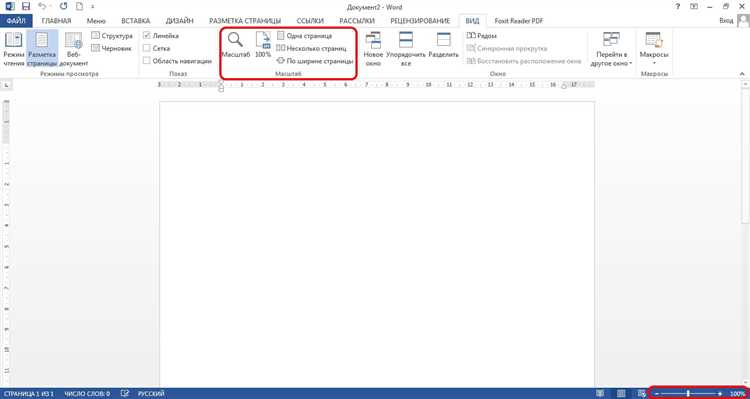
Добавление страниц в Microsoft Word – задача, с которой сталкивается каждый пользователь при работе с документами. Стандартные методы вставки страниц занимают не более 10 секунд, но мало кто знает о скрытых возможностях, ускоряющих процесс. Например, сочетание клавиш Ctrl + Enter мгновенно создаёт разрыв страницы, а команда Вставка → Пустая страница добавляет чистый лист без форматирования. Эти способы работают во всех версиях Word, включая 2010, 2016, 2019 и 365.
Если нужно вставить страницу с заранее заданным содержимым (например, титульный лист или бланк), используйте шаблоны из коллекции Word. Перейдите в Вставка → Страницы → Титульная страница и выберите подходящий вариант. Для повторяющихся элементов (оглавление, колонтитулы) удобнее применять разрывы разделов, доступные через Макет → Разрывы. Это позволяет сохранять уникальное форматирование для каждой части документа.
При работе с многостраничными файлами избегайте ручного добавления страниц через копирование пустых абзацев – это нарушает структуру документа и усложняет редактирование. Вместо этого используйте панель навигации (Вид → Панель навигации), чтобы быстро перемещаться между разделами и вставлять страницы в нужные места. Для документов с нумерацией страниц проверяйте параметры в Вставка → Номер страницы, чтобы избежать сбоев в последовательности.
В Word Online функционал ограничен: доступна только вставка пустых страниц через Вставка → Пустая страница. Для расширенных возможностей (разрывы разделов, титульные листы) используйте десктопную версию. Если документ сохранён в OneDrive, изменения синхронизируются автоматически, но форматирование может отличаться – всегда проверяйте результат перед отправкой.
Добавление новой страницы с помощью клавиши Enter
Клавиша Enter – самый быстрый способ добавить новую страницу в Word, если документ не требует сложного форматирования. Метод работает за счёт принудительного перехода на следующую страницу при достижении конца текущей. Однако у него есть ограничения: страница появится только после заполнения предыдущей текстом или другими элементами до нижней границы.
Чтобы добавить страницу через Enter, установите курсор в конец последней строки документа и нажимайте клавишу до тех пор, пока текст не «перепрыгнет» на новую страницу. Word автоматически вставит разрыв страницы, когда содержимое достигнет нижнего поля. Стандартный отступ от края страницы в Word – 2 см, но если поля изменены, количество нажатий Enter потребуется скорректировать.
Минус метода – нестабильность при редактировании. Если позже вы добавите или удалите текст выше, разрыв страницы сместится, и придётся заново выравнивать документ. Для документов с динамическим содержимым (например, отчётов или дипломных работ) лучше использовать другие способы, например, комбинацию Ctrl + Enter.
Если нужно вставить страницу в середину документа, переместите курсор в конец абзаца, после которого должна начаться новая страница. Затем нажимайте Enter, пока текст ниже не переместится на следующую страницу. Убедитесь, что курсор не находится внутри таблицы или текстового поля – в этих случаях Enter создаст новый абзац внутри элемента, а не новую страницу.
Для ускорения процесса используйте режим отображения непечатаемых символов (Ctrl + Shift + 8). Это позволит видеть маркеры абзацев (¶) и разрывы страниц, чтобы точно контролировать, где заканчивается одна страница и начинается другая. Если после нажатия Enter появляется слишком много пустых абзацев, удалите лишние маркеры, оставив только один перед началом новой страницы.
В документах с колонтитулами или нумерацией страниц метод Enter может нарушить структуру. Например, если колонтитул настроен на чётные/нечётные страницы, принудительный разрыв может сбить нумерацию. В таких случаях проверяйте документ в режиме предварительного просмотра (Ctrl + F2) и при необходимости корректируйте форматирование вручную.
Альтернатива для точного контроля – использование Shift + Enter для мягкого переноса строки без создания нового абзаца. Это полезно, если нужно добавить пустое пространство внутри страницы, не вызывая разрыва. Однако для полноценной новой страницы Enter остаётся самым простым инструментом, если не требуется жёсткая привязка к структуре документа.
Использование команды «Разрыв страницы» для вставки пустой страницы
Если после разрыва появляется лишний абзац, удалите его клавишей Backspace или выделите невидимый символ (¶) через кнопку Отобразить все знаки на вкладке Главная. Для вставки нескольких пустых страниц подряд повторите команду нужное количество раз – Word автоматически нумерует их в структуре документа.
Как вставить страницу через меню «Вставка» в Word
Чтобы добавить новую страницу в документ Word через меню «Вставка», откройте нужный файл и перейдите на вкладку в верхней панели инструментов. Найдите раздел «Страницы» – он расположен в левой части ленты и содержит три основных инструмента: «Титульная страница», «Пустая страница» и «Разрыв страницы». Каждый из них решает разные задачи, но для быстрого добавления чистого листа используйте второй вариант.
Выберите пункт «Пустая страница». Word вставит новый лист сразу после курсора, независимо от того, где он находится – в середине абзаца или в конце документа. Если требуется добавить страницу в конкретное место, предварительно установите курсор в нужную позицию. Этот метод не нарушает форматирование существующего текста и не создает лишних разрывов.
Для вставки страницы с разрывом используйте инструмент «Разрыв страницы». Он переносит весь последующий текст на новый лист, сохраняя стили и структуру документа. Это удобно, если нужно отделить главу, таблицу или изображение от основного содержимого. Разрыв можно вставить и комбинацией клавиш Ctrl + Enter, что ускоряет работу.
- Если документ содержит колонтитулы, новая страница унаследует их автоматически.
- При вставке титульной страницы Word предложит шаблоны – выберите подходящий или создайте собственный.
- Чтобы удалить лишнюю страницу, перейдите в режим отображения непечатаемых символов (кнопка ¶) и удалите пустые абзацы или разрывы.
В многостраничных документах с нумерацией используйте «Разрыв раздела» вместо обычного разрыва страницы. Это позволит настроить уникальные параметры для разных частей файла: например, начать нумерацию с конкретного номера или изменить ориентацию листа. Разрывы разделов находятся в том же меню «Вставка» под кнопкой «Разрывы».
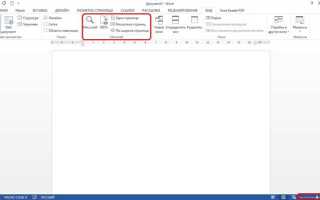
После добавления страницы проверьте документ в режиме «Черновик» (вкладка «Вид»). Это поможет увидеть скрытые элементы, такие как разрывы или анкоры объектов, и при необходимости скорректировать их. Если новая страница не отображается, убедитесь, что курсор не находится внутри таблицы или текстового поля – в таких случаях вставка работает иначе.
Добавление титульной страницы из готовых шаблонов
Word предлагает коллекцию встроенных шаблонов титульных страниц, доступных через вкладку «Вставка». Чтобы открыть их, перейдите в раздел «Титульная страница» и выберите один из 16 предустановленных вариантов. Каждый шаблон адаптирован под разные типы документов: от отчётов до дипломных работ. Например, шаблон «Современный» подходит для бизнес-презентаций, а «Классический» – для академических текстов.
После выбора шаблона Word автоматически вставит титульную страницу в начало документа. Все элементы (заголовки, подзаголовки, поля для автора) уже отформатированы – достаточно заменить текст на свой. Для редактирования щёлкните по любому полю и введите нужную информацию. Если требуется изменить шрифт или цвет, выделите текст и используйте инструменты на вкладке «Главная».
В шаблонах предусмотрены заполнители для ключевых данных: название документа, имя автора, дата, организация. Чтобы добавить логотип, кликните по иконке изображения в шаблоне и выберите файл с компьютера. Поддерживаются форматы JPG, PNG и SVG. Размер логотипа можно скорректировать, потянув за угловые маркеры рамки.
Если стандартные шаблоны не подходят, настройте их вручную. Для этого выделите элемент (например, заголовок) и откройте контекстное меню правой кнопкой мыши. Выберите «Стили» → «Изменить», чтобы задать новый шрифт, размер или цвет. Для сложных правок перейдите в режим «Разметка страницы» и отрегулируйте отступы, выравнивание или фон.
Чтобы сохранить изменённый шаблон для повторного использования, выделите всю титульную страницу (Ctrl+A), скопируйте (Ctrl+C) и вставьте в новый документ (Ctrl+V). Альтернативный способ – сохранить документ как шаблон: «Файл» → «Сохранить как» → выберите тип «Шаблон Word (*.dotx)». В дальнейшем его можно будет открыть через «Файл» → «Создать» → «Личные».
Для документов с несколькими титульными страницами (например, многотомные отчёты) используйте разрыв разделов. Перейдите на вкладку «Макет» → «Разрывы» → «Следующая страница». Это позволит применить разные шаблоны к каждой титульной странице без нарушения форматирования основного текста.
Ошибки при вставке шаблонов часто связаны с конфликтами стилей. Если текст «съезжает» или меняет шрифт, сбросьте форматирование: выделите проблемный фрагмент и нажмите Ctrl+Пробел. Для точной настройки параметров страницы используйте «Макет» → «Поля» → «Настраиваемые поля» – это устранит проблемы с выравниванием элементов.
Создание нескольких страниц одновременно через копирование содержимого
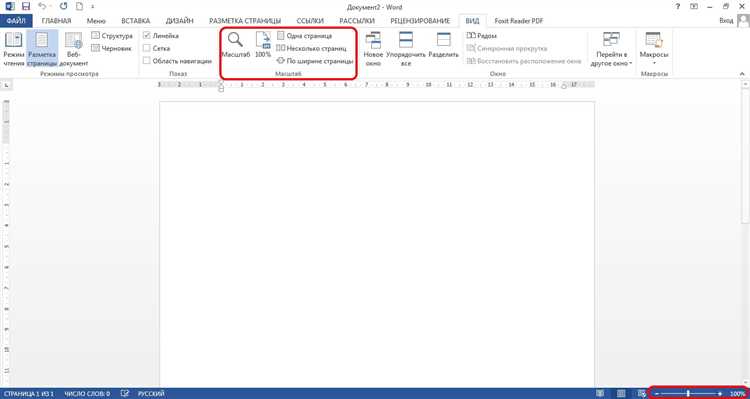
Копирование содержимого для массового создания страниц экономит время при работе с однотипными документами. Метод подходит для отчетов, договоров, бланков или шаблонов, где повторяются заголовки, таблицы или текстовые блоки. Основное условие – исходный контент должен быть идентичен или требовать минимальных правок после вставки.
Выделите нужный фрагмент: текст, таблицу или графику. Используйте сочетание клавиш Ctrl+C (Windows) или Cmd+C (macOS). Для копирования всей страницы выделите содержимое с помощью Ctrl+A (или Cmd+A), затем скопируйте. Если требуется сохранить форматирование, убедитесь, что в буфере обмена нет лишних элементов – проверьте выделение перед копированием.
Вставьте содержимое на новую страницу. Перейдите в конец документа (Ctrl+End) и нажмите Enter, чтобы создать пустую страницу. Вставьте скопированное через Ctrl+V (или Cmd+V). Повторите действие столько раз, сколько страниц нужно. Альтернатива – использовать функцию «Вставить как связанный объект» (меню «Главная» → «Вставить» → «Специальная вставка»), если исходный контент может измениться позже.
Для ускорения процесса используйте макросы. Запишите макрос через «Вид» → «Макросы» → «Записать макрос». Назначьте ему сочетание клавиш, например Ctrl+Shift+V. В процессе записи выполните копирование и вставку один раз, затем остановите запись. Теперь при нажатии горячих клавиш Word повторит действия автоматически. Макрос можно редактировать через Alt+F11 (открытие VBA-редактора).
При работе с таблицами учитывайте особенности их копирования. Если таблица занимает всю страницу, скопируйте её вместе с абзацем после неё – это гарантирует, что на новой странице таблица не «съедет». Для таблиц с динамическим содержимым (например, нумерацией строк) используйте формулы или поля Word, чтобы избежать ручного обновления данных. Пример: вставьте поле { SEQ Таблица \* ARABIC } для автоматической нумерации.
Оптимизируйте процесс с помощью шаблонов. Создайте документ с одной страницей-образцом, затем используйте функцию «Слияние» (меню «Рассылки») для генерации нескольких копий. Это полезно при создании бланков с переменными данными (ФИО, даты). Подготовьте источник данных в Excel или таблице Word, свяжите его с шаблоном и выполните слияние. Результат – готовый документ с нужным количеством страниц.
Проверьте результат после копирования. Убедитесь, что номера страниц, колонтитулы и ссылки обновлены корректно. Используйте Ctrl+A → F9 для принудительного обновления всех полей. Если документ содержит перекрестные ссылки, выделите их и нажмите F9 отдельно. Для массового редактирования текста на всех страницах используйте «Заменить» (Ctrl+H) – это быстрее ручной правки.
Как убрать лишние страницы после добавления новых
Удалите ненужные разрывы страниц вручную. Если после текста стоит разрыв (Разрыв страницы), выделите его и нажмите Delete. Для разрывов разделов сначала убедитесь, что они не влияют на форматирование других частей документа – удаление может сбить колонтитулы или ориентацию страниц. Если раздел нужен, но страница лишняя, попробуйте уменьшить отступы или шрифт последнего абзаца.
Пустые абзацы с отступами или межстрочными интервалами также создают новые страницы. Выделите лишние абзацы и удалите их клавишей Backspace. Если абзац нельзя удалить (например, он содержит важный формат), уменьшите его размер: выделите текст, перейдите в Главная → Интервал между абзацами и выберите Удалить интервал после абзаца или установите значение 0 пт вручную.
Проверьте параметры страницы: иногда лишние страницы появляются из-за неправильных полей или размера бумаги. Перейдите в Макет → Поля и выберите стандартные значения (например, Обычные). Если документ использует нестандартные размеры, например A5 вместо A4, измените их в Макет → Размер. Убедитесь, что в разделе Источник бумаги не установлены принудительные разрывы.
Если лишняя страница появляется из-за таблицы или изображения, попробуйте уменьшить их размер или изменить обтекание. Выделите объект, перейдите в Формат → Обтекание текстом и выберите Вокруг рамки или По контуру. Для таблиц: уменьшите ширину столбцов или высоту строк, чтобы они поместились на одной странице. В крайнем случае используйте Макет → Свойства таблицы → Строка и снимите флажок Разрешить перенос строк на следующую страницу.
После всех правок сохраните документ и проверьте его в режиме предварительного просмотра (Файл → Печать). Если лишняя страница осталась, вернитесь к непечатаемым символам и ищите скрытые элементы: например, принудительные разрывы строк (Shift+Enter) или объекты с прозрачным фоном. Удалите их или измените форматирование, чтобы страница исчезла.
Настройка параметров страницы перед добавлением новых листов
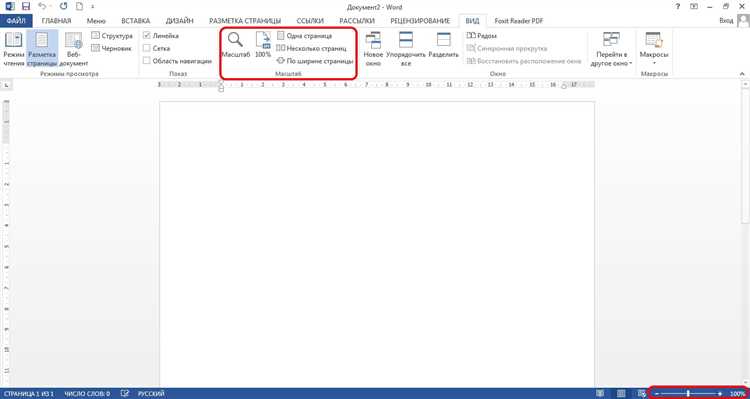
Перед вставкой новых страниц в Word определите базовые параметры документа, чтобы избежать ручной правки после добавления контента. Откройте вкладку Макет (или Разметка страницы в старых версиях) и выберите Параметры страницы в правом нижнем углу группы. Здесь задайте поля: стандартные значения – 2 см для верхнего/нижнего и 1,5 см для боковых, но для официальных документов используйте 2,5 см слева (для переплёта). Установите ориентацию: Книжная для текстов, Альбомная – для таблиц или графиков.
Размер бумаги по умолчанию – A4 (21×29,7 см), но для специфических задач выберите другой формат из списка или укажите пользовательский. Например, для брошюр подойдёт A5 (14,8×21 см), а для плакатов – A3 (29,7×42 см). Если документ предполагает двустороннюю печать, активируйте опцию Зеркальные поля в разделе Несколько страниц – это автоматически сместит внутренние поля для корректного отображения при переплёте.
- Для многостраничных отчётов включите Различать колонтитулы первой страницы – так титульный лист не будет дублировать нумерацию или логотип.
- Если планируете вставлять разрывы разделов, заранее настройте Нумерацию строк (например, для юридических документов) или Границы страницы (для дипломов или сертификатов).
Сохраните параметры как стиль, чтобы применять их к новым страницам без повторной настройки. Для этого нажмите По умолчанию в окне Параметры страницы – изменения будут действовать для всех новых документов на основе шаблона Normal.dotm. Если работаете с уже существующим файлом, выделите весь текст (Ctrl+A) и примените настройки через контекстное меню Абзац → Положение на странице, чтобы избежать сдвигов форматирования.

 Загрузка...