Растрирование в Adobe Photoshop – это преобразование векторных или текстовых элементов в растровый формат, необходимое для экспорта в форматы без поддержки векторных данных (например, JPEG, PNG) или для применения фильтров и эффектов, работающих только с пикселями. Процесс необратим: после растрирования редактировать текст или векторные контуры станет невозможно. Ключевой момент – выбор правильного разрешения (DPI) на этапе конвертации, чтобы избежать потери качества при печати или масштабировании.
По умолчанию Photoshop предлагает растрировать слой через контекстное меню (ПКМ → «Растрировать слой»), но этот метод не учитывает специфику проекта. Для контроля над результатом используйте команду «Слой → Растрировать → Слой» или горячие клавиши Ctrl+Shift+E (Windows) / Cmd+Shift+E (macOS) – они объединяют все видимые слои в один растровый. Если требуется сохранить прозрачность фона, предварительно создайте маску слоя или используйте режим «Сохранить прозрачные пиксели» в настройках растрирования.
При работе с текстом растрирование автоматически применяет сглаживание (anti-aliasing), параметры которого можно настроить в «Редактирование → Установки → Основные» (раздел «Сглаживание текста»). Для векторных фигур и смарт-объектов растрирование выполняется с разрешением документа, но его можно принудительно изменить через «Слой → Растрировать → Смарт-объект», указав нужное значение DPI в диалоговом окне. Ошибка в выборе разрешения (например, 72 DPI для печати) приведет к пикселизации при увеличении масштаба.
Чтобы минимизировать потери качества, экспортируйте растрированный слой в формате TIFF или PSD с включенной компрессией без потерь. Для веб-проектов оптимален PNG-24 с альфа-каналом. Избегайте повторного растрирования уже обработанных слоев – каждый цикл ухудшает детализацию. Если требуется частичное растрирование, используйте выделение (Ctrl+Click по миниатюре слоя) и команду «Слой → Новый → Слой через копирование» перед конвертацией.
Как выбрать слой для растрирования в многослойном документе

В многослойном документе Photoshop идентифицируйте целевой слой через панель Layers (F7). Активируйте его кликом – выделенный слой подсвечивается синим. Если слоёв десятки, используйте фильтр в верхней части панели: введите часть имени слоя в строку поиска или выберите тип (Pixel, Text, Shape) из выпадающего меню. Для сложных композиций сгруппируйте связанные слои в папки (Ctrl/Cmd + G) и растрируйте всю группу разом, если требуется единый растровый объект.
Проверьте свойства слоя перед растрированием:
- Текстовые слои (Type) – преобразуются в пиксели с потерей редактируемости шрифта.
- Смарт-объекты – сохраняют исходные данные, но растрируются в текущем разрешении документа.
- Корректирующие слои (Adjustment Layers) – растрируются только при сведении с нижележащими слоями (Merge Down).
- Слои с эффектами (Layer Styles) – растрирование фиксирует эффекты, но отключает их последующую настройку.
Для точного выбора используйте горячие клавиши: Alt + [ или Alt + ] – переключение между слоями без мыши; Ctrl/Cmd + клик по миниатюре слоя – загрузка прозрачных областей как выделения. Если слой скрыт (иконка глаза отключена), растрирование всё равно выполнится, но результат будет невидим до повторного включения видимости. Избегайте растрирования слоёв с разрешением, отличным от документа – это приведёт к потере качества или ненужному увеличению размера файла.
Настройка параметров растрирования перед преобразованием
Перед растрированием слоя в Photoshop определите целевой носитель: печать на офсетной машине требует разрешения 300 PPI, а для цифровой печати на струйных принтерах достаточно 150–200 PPI. Установите значение в Image → Image Size, отключив опцию Resample, чтобы избежать искажений при изменении размера.
Выберите тип растра в Edit → Color Settings → Working Spaces → Gray или CMYK. Для черно-белых изображений используйте Dot Gain 20%, для цветных – ISO Coated v2 (ECI) или аналогичный профиль, соответствующий бумаге и краске. Неправильный профиль приведет к смещению тонов и потере деталей.
В диалоговом окне Image → Mode → Bitmap задайте метод растрирования. Halftone Screen подходит для классической печати, Diffusion Dither – для цифровых носителей с низким разрешением. Для фотографий выбирайте 50% Threshold только при необходимости минималистичного стиля, так как он уничтожает полутона.
Настройте частоту растра (Frequency) в линиях на дюйм (LPI). Для газетной бумаги оптимально 85–100 LPI, для мелованной – 150–175 LPI. Высокие значения (200+ LPI) требуют качественной бумаги и точной приводки, иначе точки сливаются. Угол растра (Angle) для черного цвета – 45°, для остальных цветов CMYK – 15°, 75° и 0° соответственно, чтобы избежать муара.
Форма точки (Shape) влияет на передачу градиентов. Круглые точки лучше подходят для светлых областей, эллиптические – для средних тонов, квадратные – для темных. В большинстве случаев используйте Round или Elliptical, так как они обеспечивают плавные переходы. Тестируйте разные варианты на тестовом фрагменте изображения.
Параметр Use Accurate Screens в настройках растрирования повышает точность расчета точек, но увеличивает время обработки. Включайте его при работе с высокоточными проектами, например, для художественной печати. Для массовой продукции (листовки, буклеты) опция не критична.
Перед финальным преобразованием сохраните копию слоя в режиме Grayscale или CMYK. Растрирование необратимо, и возврат к исходному виду потребует повторной обработки. Проверьте гистограмму (Window → Histogram): равномерное распределение тонов снижает риск потери деталей в тенях и светах.
Для контроля результата используйте View → Proof Setup → Custom с профилем вашего принтера или печатной машины. Активируйте Simulate Paper Color и Black Ink, чтобы увидеть, как изображение будет выглядеть на реальном носителе. Корректируйте параметры растрирования до достижения оптимального баланса между детализацией и печатными ограничениями.
Способы растрирования: через меню и горячие клавиши
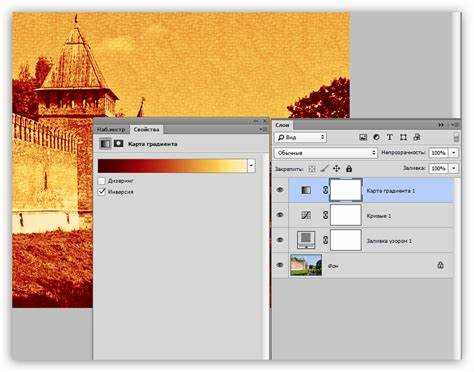
Растрирование в Photoshop преобразует векторные или текстовые слои в пиксельные, что необходимо для печати, экспорта в форматы без поддержки векторов или применения фильтров. Два основных метода – через верхнее меню и горячие клавиши – отличаются скоростью и гибкостью настроек.
Через меню процесс выполняется в три шага: выделите слой, перейдите в Слой → Растрировать, выберите тип растрирования. Доступны варианты: Слой (только выделенный), Текст (если слой содержит текст), Форму (для векторных фигур), Заливка (для заливок и градиентов) или Все слои (объединяет видимые слои в один пиксельный). Этот метод удобен для точечной настройки, но требует больше кликов.
Горячие клавиши ускоряют работу, но ограничены базовыми сценариями. Для растрирования активного слоя используйте Ctrl+Shift+E (Windows) или Cmd+Shift+E (macOS) – команда объединяет все видимые слои в один пиксельный. Если нужен только текущий слой, выделите его и нажмите Ctrl+E / Cmd+E (слияние с нижележащим слоем) или Ctrl+Shift+Alt+E / Cmd+Shift+Option+E (создание нового растрированного слоя поверх всех).
Выбор метода зависит от задачи. Для быстрого экспорта макета в JPEG/PNG подойдут горячие клавиши, а для подготовки к печати – меню с настройкой параметров растрирования (разрешение, цветовой режим). Ниже сравнение ключевых команд:
| Действие | Горячие клавиши (Windows) | Горячие клавиши (macOS) | Особенности |
|---|---|---|---|
| Растрировать активный слой | Ctrl+E (слияние с нижележащим) | Cmd+E | Требует наличия нижележащего слоя |
| Растрировать все видимые слои | Ctrl+Shift+E | Cmd+Shift+E | Объединяет слои в один пиксельный |
| Создать новый растрированный слой | Ctrl+Shift+Alt+E | Cmd+Shift+Option+E | Не изменяет исходные слои |
При работе с текстом или векторными фигурами учитывайте: растрирование фиксирует разрешение документа. Если планируется масштабирование, увеличьте разрешение (Изображение → Размер изображения) до растрирования. Для текста используйте Растрировать → Текст, чтобы сохранить векторные свойства остальных элементов слоя.
Ошибки при растрировании часто связаны с неверным выбором типа слоя. Например, применение Растрировать → Слой к текстовому слою без предварительного преобразования в кривые (Ctrl+T / Cmd+T) приведет к потере редактируемости текста. Для векторных масок используйте Растрировать → Маску, чтобы сохранить возможность редактирования содержимого слоя.
Для автоматизации повторяющихся задач создайте экшен (Окно → Операции), записав последовательность: выделение слоя, растрирование через меню с нужными параметрами, сохранение результата. Это сократит время при обработке большого количества файлов.
Помните: растрирование необратимо. Перед выполнением команды дублируйте слой (Ctrl+J / Cmd+J) или сохраняйте резервную копию документа. Для временного растрирования используйте смарт-объекты – они позволяют применять фильтры без потери исходных данных.
Отличия растрированного слоя от смарт-объекта и векторного контура
Смарт-объект сохраняет исходные данные изображения или векторного контура, позволяя многократно редактировать его без потери качества. При масштабировании или трансформации Photoshop пересчитывает пиксели на основе оригинальных данных, избегая артефактов. Однако смарт-объекты не поддерживают прямую работу с пиксельными инструментами (например, кистью или ластиком) – для этого требуется растрирование. Файлы с большим количеством смарт-объектов могут замедлять работу из-за необходимости постоянного пересчета.
Векторный контур состоит из математических кривых Безье, что обеспечивает бесконечное масштабирование без потери четкости. Контуры идеальны для логотипов, текста и графических элементов, требующих резких границ. В отличие от растрированных слоев, их можно редактировать инструментом Перо или Прямое выделение, изменяя форму без ухудшения качества. Однако векторные контуры не поддерживают пиксельные эффекты (например, размытие или текстуры) без предварительного растрирования.
Ключевое отличие в обработке эффектов: растрированные слои позволяют применять любые фильтры и корректировки напрямую, но результат фиксируется. Смарт-объекты сохраняют возможность отмены или изменения параметров фильтров через панель Смарт-фильтры, но не все инструменты доступны без растрирования. Векторные контуры вообще не поддерживают пиксельные эффекты – для их применения контур необходимо преобразовать в выделение или растрировать.
При работе с текстом растрированный слой превращает текст в пиксели, лишая возможности редактировать шрифт или кернинг. Смарт-объект сохраняет текст в векторном формате, позволяя менять содержимое и стиль без потерь. Векторный контур с текстом (например, созданный через Текст по контуру) также остается редактируемым, но требует инструментов для работы с кривыми.
Объем файла зависит от типа слоя: растрированные слои увеличивают размер документа пропорционально разрешению, смарт-объекты – за счет хранения исходных данных, а векторные контуры практически не влияют на вес файла. Для проектов с высокими требованиями к качеству (например, полиграфия) смарт-объекты предпочтительнее, так как позволяют корректировать разрешение перед экспортом. Растрированные слои подходят для финальной обработки, где не требуется дальнейшее масштабирование.
Совместимость с другими программами: растрированные слои экспортируются в любые форматы (PNG, JPEG), смарт-объекты сохраняют свои свойства только в PSD или PSB, а векторные контуры можно экспортировать в SVG или AI без потерь. При передаче макета клиенту или в типографию векторные элементы лучше оставлять в исходном виде, чтобы избежать проблем с разрешением.
Выбор между типами слоев зависит от задачи: для фотомонтажа и ретуши – растрированные слои, для логотипов и иллюстраций – векторные контуры, для гибкой работы с масштабируемыми элементами – смарт-объекты. Переключение между типами возможно через контекстное меню слоя: Растрировать, Преобразовать в смарт-объект или Создать рабочий контур, но каждое преобразование имеет последствия для редактируемости и качества.
Как сохранить прозрачность при растрировании слоя с маской
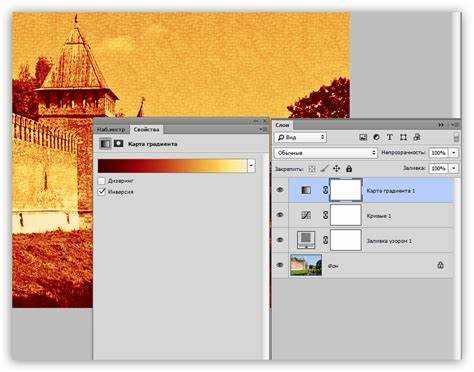
Перед растрированием убедитесь, что маска слоя активна (кликните по её миниатюре в панели «Слои» с зажатым Alt). Выделите слой с маской и выполните команду Слой → Растрировать → Слой. Прозрачность сохранится только если маска была применена к слою до растрирования – иначе пиксели за границами маски превратятся в белый или фоновый цвет. Если маска содержит полупрозрачные области, растрируйте слой вместе с ней через Слой → Растрировать → Слой и маску, чтобы избежать потери градиентов.
Для гарантированного сохранения прозрачности экспортируйте результат в формат PNG-24 или TIFF с альфа-каналом. При сохранении через Файл → Экспорт → Сохранить для Web (устарело) выберите «Прозрачность» и отключите сглаживание, если требуется сохранить резкие края маски. В диалоге Файл → Сохранить как используйте опцию «Слои» (для PSD) или «Альфа-каналы» (для TIFF), чтобы не потерять данные при повторном открытии файла.
Исправление ошибок после растрирования: отмена и альтернативы
Растрирование в Photoshop необратимо меняет структуру слоя, но отменить его можно через Ctrl+Z (или Cmd+Z на Mac) сразу после выполнения команды. Если история изменений уже очищена, восстановить векторные данные не получится – растрированный слой теряет исходные контуры, текстовые слои становятся пиксельными, а смарт-объекты превращаются в обычные растровые изображения. Единственный способ вернуть исходное состояние – использовать сохраненную копию файла или резервную версию из Файл > Версии (если включена автосохранение).
Если растрирование привело к потере качества при масштабировании, попробуйте инструмент Фильтр > Усиление резкости > Умная резкость с параметрами Радиус: 0.5–1.0 и Порог: 0–5. Для текста эффективнее использовать Фильтр > Шум > Уменьшить шум с настройками Интенсивность: 10–20, чтобы сгладить артефакты. Избегайте многократного применения фильтров – каждый проход ухудшает детализацию.
При случайном растрировании текстового слоя восстановите его через панель Символ, но только если шрифт и стили не были изменены после преобразования. Если текст уже редактировался как растровый, используйте инструмент Текст (T) для повторного набора поверх растрированного слоя. Для сохранения форматирования скопируйте стили через Слой > Стиль слоя > Копировать стиль слоя перед растрированием и примените их к новому текстовому слою.
Если растрирование сломало векторные маски или обтравочные контуры, восстановите их вручную с помощью Перо (P) или Форма (U). Для сложных контуров экспортируйте растрированный слой в Illustrator через Файл > Экспорт > Пути в Illustrator, где можно перерисовать контуры с привязкой к пикселям. В Photoshop используйте Выделение > Цветовой диапазон для создания маски на основе контрастных областей, затем преобразуйте выделение в векторный контур через Выделение > Модификация > Сгладить и Слой > Векторная маска > Текущее выделение.
Для исправления артефактов на границах растрированных объектов примените Слой > Матирование > Удалить черную кайму или Удалить белую кайму. Если края стали неровными, используйте Выделение > Модификация > Растушевка с радиусом 0.5–1 пиксель перед коррекцией. Альтернатива – инструмент Восстанавливающая кисть (J) с жесткостью 50–70% для ручной ретуши краев.
Когда растрирование привело к потере прозрачности, восстановите альфа-канал через Слой > Новый > Слой из фона, затем создайте маску на основе яркости исходного изображения: Каналы > Новый канал, залейте его черным, выделите светлые области инструментом Волшебная палочка (W) с допуском 30–40 и залейте белым. Примените маску к слою через Слой > Слой-маска > Показать выделение.
Если растрирование было выполнено по ошибке, а исходные данные утрачены, рассмотрите альтернативные методы работы без потери качества: используйте Смарт-объекты для сохранения векторных данных, применяйте корректирующие слои вместо прямых изменений, а для текста – Слой > Текст > Преобразовать в кривые вместо растрирования. Для экспорта в растровые форматы выбирайте Файл > Экспорт > Сохранить для Web с настройкой Тип: PNG-24 и включенной прозрачностью, чтобы избежать повторного растрирования.
Растрирование текстового слоя без потери качества шрифта
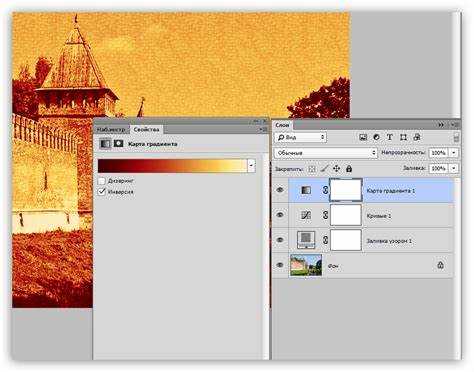
Текстовые слои в Photoshop сохраняют векторную природу шрифта, что позволяет масштабировать их без потери резкости. Однако при растрировании (преобразовании в пиксельный формат) качество зависит от разрешения документа и параметров шрифта. Чтобы избежать размытия или пикселизации, следуйте алгоритму:
- Установите разрешение документа не ниже 300 PPI для печати или 150 PPI для цифрового использования.
- Убедитесь, что размер шрифта не менее 12 pt – мелкие кегли (менее 8 pt) теряют детали при растрировании.
- Используйте шрифты с четкими контурами: избегайте декоративных гарнитур с тонкими засечками или сложными элементами.
Перед растрированием примените сглаживание шрифта (Anti-Aliasing) через панель параметров текстового инструмента. Оптимальные настройки:
- Sharp – для шрифтов с резкими углами (например, Arial, Helvetica).
- Crisp – для шрифтов с засечками (Times New Roman, Georgia).
- Strong – для крупных заголовков (кегль 24 pt и выше).
Растрируйте слой через контекстное меню: Правый клик по слою → Растрировать текст. Альтернативный метод – Слой → Растрировать → Текст. Оба способа дают идентичный результат, но первый удобнее для быстрого доступа.
Если текст содержит эффекты (тени, обводку, градиенты), растрируйте их отдельно. Для этого:
- Скопируйте текстовый слой (Ctrl/Cmd + J).
- Примените эффекты к копии.
- Растрируйте оригинальный слой без эффектов, затем объедините с копией (Ctrl/Cmd + E).
Для проверки качества увеличьте масштаб до 200–300% и оцените края символов. Если заметны ступеньки или размытие, отмените растрирование (Ctrl/Cmd + Z) и увеличьте разрешение документа на 50–100 PPI перед повторной попыткой.
Сохраняйте резервную копию в формате PSD с векторным текстом. Растрированный слой необратим – восстановить исходные контуры шрифта невозможно. Для экспорта в растровые форматы (PNG, JPEG) используйте Файл → Экспорт → Сохранить для Web (устаревшая версия) с параметром PNG-24 и включенной опцией Прозрачность.

 Загрузка...