Содержание статьи
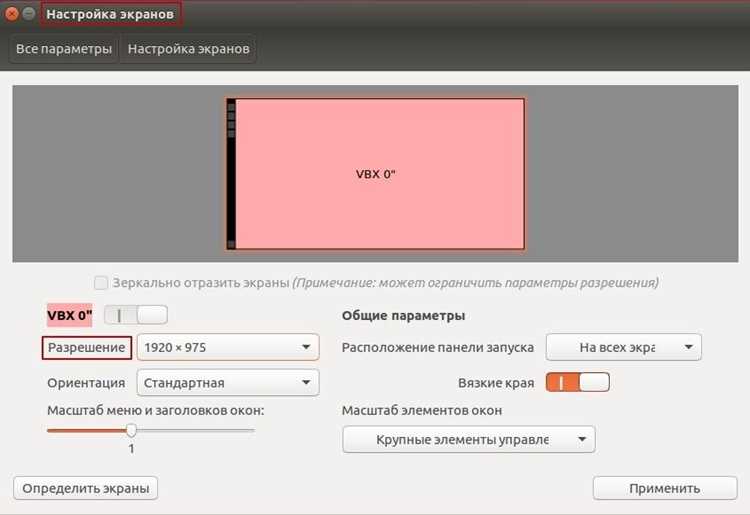
Настройка разрешения в Ubuntu влияет на размер элементов интерфейса, четкость изображения и комфорт работы. В разных сборках системы параметры могут находиться в отдельных меню, а на некоторых видеокартах часть режимов недоступна без ручного добавления. Из-за этого пользователи нередко сталкиваются с ситуациями, когда нужное значение не отображается в списке.
Для изменения разрешения доступны два основных инструмента: графический интерфейс и утилита xrandr. Первый подходит для стандартных задач, второй полезен при настройке нестандартных значений, работе с несколькими мониторами или устранении ошибок. В ряде случаев требуется вычислить модельную строку через cvt и добавить режим вручную.
Ниже приведены способы выбора режима, создания пользовательского разрешения, привязки настроек к конфигурационным файлам и восстановления изображения после неудачных изменений. Такой подход помогает избежать типичных проблем, связанных с драйверами, некорректно определёнными мониторами и ограничениями аппаратного профиля.
Выбор подходящего разрешения через параметры системы
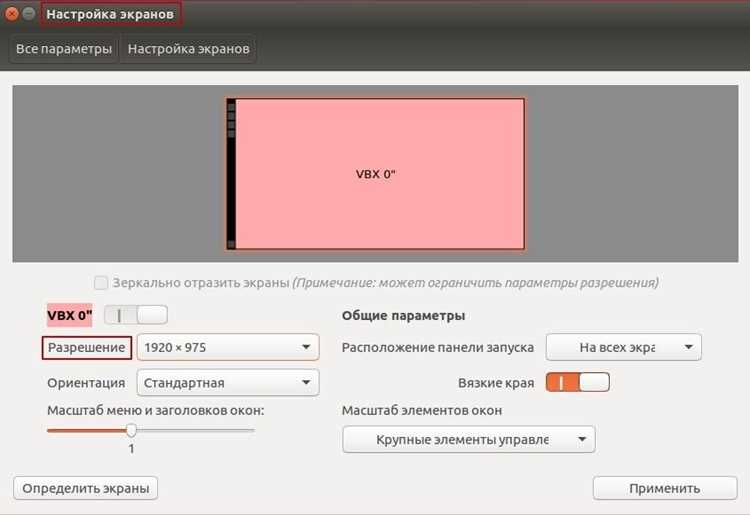
В Ubuntu нужные параметры находятся в разделе «Настройки» → «Экран». Система автоматически считывает поддерживаемые режимы через EDID, поэтому список обычно включает все значения, доступные монитору. Если режим отображается, его можно выбрать без дополнительных действий.
При работе на ноутбуках рекомендуется использовать нативное разрешение матрицы. Например, для большинства моделей с диагональю 15,6 дюйма это 1920×1080. На внешних дисплеях корректный выбор зависит от панели: IPS-мониторы часто работают с 2560×1440, а ультраширокие модели – с 3440×1440.
Если после переключения изображение выглядит размытым, следует проверить масштабирование. При значениях выше 100 % часть интерфейса может казаться нечёткой. В таких случаях лучше оставить нативное разрешение и изменить масштаб через «Доступность» или «Экран».
При наличии нескольких дисплеев каждый монитор настраивается отдельно. Изменение режима на одном экране не затрагивает второй, поэтому можно выбрать разные значения – например, 1920×1080 для ноутбука и 2560×1440 для внешней панели. Это позволяет сохранить читаемость текста и корректные пропорции.
Изменение разрешения с помощью xrandr в терминале
Для проверки текущих данных выполните:
xrandr
Имя выхода, например HDMI-1 или eDP-1, используется во всех дальнейших командах. Чтобы назначить одно из доступных разрешений, примените:
xrandr --output eDP-1 --mode 1920x1080
При переключении между несколькими режимами можно использовать краткий список действий:
- проверить доступные значения через xrandr;
- выбрать экран по его имени;
- назначить нужный режим через параметр —mode;
- при необходимости указать частоту:
xrandr --output eDP-1 --mode 1920x1080 --rate 60
Добавление пользовательского режима через cvt и xrandr
Если нужного разрешения нет в списке, его можно создать вручную. Утилита cvt генерирует модельную строку, содержащую параметры синхронизации для выбранного режима. Например, для разрешения 2560×1080 при частоте 60 Гц команда выглядит так:
cvt 2560 1080 60
xrandr --newmode "2560x1080_60.00" 230.50 2560 2608 2640 2720 1080 1083 1088 1120 -hsync +vsync
После этого режим связывается с нужным выходом:
xrandr --addmode HDMI-1 "2560x1080_60.00"
Теперь значение можно активировать командой:
xrandr --output HDMI-1 --mode "2560x1080_60.00"
Если монитор принимает параметры корректно, изображение появляется сразу. При некорректных характеристиках экран может мигнуть или отказаться переключаться. В таком случае следует проверить частоту и повторно сгенерировать параметры с другой комбинацией.
Фиксация выбранного разрешения в файле конфигурации
Чтобы режим применялся после перезагрузки, можно добавить настройки в пользовательский конфигурационный файл. Подход удобен при использовании нестандартных значений, созданных через xrandr, поскольку они не сохраняются автоматически.
Создайте скрипт с командами и поместите его в каталог автозапуска пользователя. Пример содержимого файла ~/.config/xrandr-init.sh:
#!/bin/bash
xrandr --newmode "2560x1080_60.00" 230.50 2560 2608 2640 2720 1080 1083 1088 1120 -hsync +vsync
xrandr --addmode HDMI-1 "2560x1080_60.00"
xrandr --output HDMI-1 --mode "2560x1080_60.00"
Сделайте файл исполняемым:
chmod +x ~/.config/xrandr-init.sh
Добавьте его в автозапуск через «Приложения автозапуска» или вручную в ~/.config/autostart. Такой метод гарантирует применение параметров для конкретного пользователя без изменения системных файлов.
Настройка частоты обновления монитора
Частота обновления влияет на плавность движений и стабильность отображения. В Ubuntu доступные значения определяются драйвером и данными EDID. Проверить поддерживаемые частоты можно через команду xrandr, где они отображаются рядом с разрешениями.
Для переключения используйте параметр —rate. Пример для панели с именем HDMI-1:
xrandr --output HDMI-1 --mode 1920x1080 --rate 75
Если монитор поддерживает несколько частот, выбирайте ту, которая соответствует характеристикам панели. Ниже приведён пример таблицы со значениями, встречающимися на распространённых моделях:
| Разрешение | Доступные частоты | Комментарий |
|---|---|---|
| 1920×1080 | 60, 75, 120 | 75 Гц подходят для большинства IPS-панелей |
| 2560×1440 | 60, 75, 144 | 144 Гц обычно доступны только на моделях с DP |
| 3440×1440 | 60, 100, 144 | Не все HDMI-версии поддерживают 100+ Гц |
Если нужная частота отсутствует, её можно добавить вручную через cvt и xrandr, создав модельную строку с указанием требуемой частоты. При ошибках переключения стоит проверить используемый кабель: HDMI 1.4, например, ограничивает максимальную пропускную способность и может блокировать режимы выше 75 Гц.
Решение проблемы с отсутствующими режимами экрана
Отсутствие нужного разрешения часто связано с ограничениями драйвера, некорректными данными EDID или устаревшими версиями ядра. Первым шагом необходимо проверить список доступных режимов через xrandr:
xrandr
Если нужного значения нет, можно создать пользовательский режим. Сначала вычислите параметры с помощью cvt:
cvt 1920 1200 60
Затем добавьте модель в xrandr:
xrandr --newmode "1920x1200_60.00"  193.25  1920 2040 2248 2576  1200 1203 1209 1245 -hsync +vsync
xrandr --addmode HDMI-1 "1920x1200_60.00"
xrandr --output HDMI-1 --mode "1920x1200_60.00"
Если даже после добавления режим не активируется, стоит проверить драйвер видеокарты. Для NVIDIA используйте nvidia-settings, для AMD – amdgpu-pro или обновление ядра. Иногда помогает подключение через другой интерфейс (DP вместо HDMI), поскольку старые версии HDMI ограничивают максимальное разрешение.
При регулярной проблеме с EDID можно сохранить корректные параметры в конфигурации Xorg, создав файл /etc/X11/xorg.conf.d/10-monitor.conf с блоком Monitor и указанием нужной модельной строки. Это гарантирует доступность режима при каждой загрузке системы.
Восстановление отображения после неудачной настройки
Если после изменения разрешения экран стал черным или изображение искажено, необходимо вернуть рабочие параметры. Существует несколько способов восстановления:
- Переключение в консоль: нажмите Ctrl+Alt+F2 для доступа к терминалу.
- Сброс настроек xrandr до безопасного режима:
- Удаление пользовательских скриптов или изменений в файлах конфигурации, например ~/.config/xrandr-init.sh или /etc/X11/xorg.conf.d/10-monitor.conf.
- Использование восстановления GNOME или KDE через меню входа в систему, выбрав стандартное разрешение или «Сессия восстановления».
xrandr --output HDMI-1 --mode 1920x1080 --rate 60
Если проблема связана с драйвером, выполните переустановку пакета:
- NVIDIA:
sudo apt install --reinstall nvidia-driver-XXX
- AMD/Intel: обновление пакета
xserver-xorg-video-amdgpu
или
xserver-xorg-video-intel
После внесения исправлений перезагрузите систему. Для предотвращения повторных ошибок рекомендуется тестировать новые разрешения через xrandr с временным применением, прежде чем фиксировать их в конфигурационных файлах.
Изменение разрешения для нескольких подключенных мониторов
При работе с двумя и более дисплеями каждый экран можно настраивать отдельно через параметры системы или xrandr. Это позволяет установить разные разрешения и частоты, соответствующие характеристикам каждого монитора.
Для определения подключённых выходов выполните:
xrandr
Команда покажет имена, например eDP-1 для встроенного экрана и HDMI-1 для внешнего монитора. Для назначения разрешений используйте отдельные строки:
xrandr --output eDP-1 --mode 1920x1080 --rate 60
xrandr --output HDMI-1 --mode 2560x1440 --rate 75
Если необходимо расположить мониторы относительно друг друга, применяют параметры —left-of, —right-of, —above или —below. Например:
xrandr --output HDMI-1 --mode 2560x1440 --right-of eDP-1
Для сохранения настроек после перезагрузки рекомендуется создать скрипт с командами и добавить его в автозапуск пользователя. Такой подход предотвращает автоматический возврат к стандартным режимам и обеспечивает корректное позиционирование каждого экрана.
Вопрос-ответ:
Как узнать текущее разрешение экрана в Ubuntu?
Для проверки используйте команду xrandr в терминале. Она покажет все подключённые дисплеи, текущий режим и список доступных разрешений. В графическом интерфейсе откройте «Настройки» → «Экран», где выбранное значение отображается рядом с названием монитора.
Что делать, если нужного разрешения нет в списке параметров системы?
Можно создать пользовательский режим через cvt и xrandr. Сначала вычислите модельную строку:
cvt 2560 1080 60
. Затем добавьте новый режим и активируйте его командой
xrandr --newmode "2560x1080_60.00" ...
и
xrandr --addmode HDMI-1 "2560x1080_60.00"
.
Как зафиксировать выбранное разрешение после перезагрузки?
Создайте скрипт с командами xrandr, например, ~/.config/xrandr-init.sh, сделайте его исполняемым через
chmod +x ~/.config/xrandr-init.sh
и добавьте в автозапуск. Это позволит автоматически применять нужное разрешение при каждом входе в систему.
Можно ли использовать разные разрешения для нескольких мониторов одновременно?
Да, каждый экран настраивается отдельно через xrandr или графические параметры. Например, встроенный дисплей ноутбука можно оставить на 1920×1080, а внешний монитор подключить с разрешением 2560×1440, используя команды
xrandr --output eDP-1 --mode 1920x1080
и
xrandr --output HDMI-1 --mode 2560x1440
.
Что делать, если экран стал черным после изменения разрешения?
Переключитесь в консоль с помощью Ctrl+Alt+F2 и сбросьте режим через xrandr:
xrandr --output HDMI-1 --mode 1920x1080 --rate 60
. Если проблема сохраняется, удалите пользовательские скрипты или исправьте конфигурацию Xorg, а при необходимости переустановите драйвер видеокарты.
Как изменить разрешение экрана через терминал без графического интерфейса?
Используйте команду xrandr. Сначала выполните
xrandr
, чтобы узнать имя подключённого дисплея и список доступных режимов. Затем назначьте нужное разрешение:
xrandr --output eDP-1 --mode 1920x1080
. Для нестандартного значения создайте модель через cvt, добавьте новый режим в xrandr и активируйте его. Эти действия применяются сразу и позволяют обойти ограничения графических настроек.
Можно ли вернуть стандартное разрешение, если экран после настройки стал нечётким или черным?
Да, для восстановления используйте консоль Ctrl+Alt+F2. Затем сбросьте режим с помощью команды
xrandr --output HDMI-1 --mode 1920x1080 --rate 60
. Если проблема связана с пользовательским скриптом или конфигурацией Xorg, удалите или исправьте файл ~/.config/xrandr-init.sh или /etc/X11/xorg.conf.d/10-monitor.conf. При необходимости переустановите драйвер видеокарты для корректного определения всех режимов.

 Загрузка...