Содержание статьи
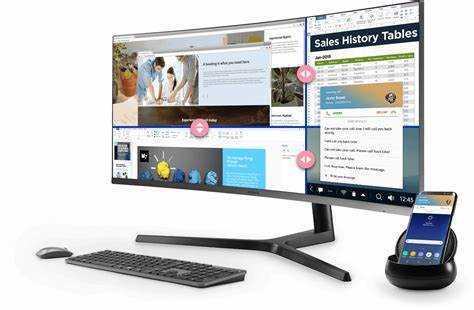
Графический планшет требует точной настройки для корректной передачи движений пера на экран. Выбор правильного разрешения монитора влияет на масштаб рабочего пространства: при 1920×1080 пикселей один сантиметр движения пера на планшете соответствует примерно 5 мм на экране. Для мониторов с 4K разрешением эта пропорция уменьшается, что повышает точность линий, но требует корректировки чувствительности пера.
Подключение планшета начинается с установки официальных драйверов производителя. Без последней версии драйвера возможны задержки курсора до 50-80 мс. После установки важно проверить режим работы USB-порта: планшет работает быстрее через USB 3.0, задержка сокращается примерно на 30% по сравнению с USB 2.0.
Цветопередача монитора напрямую влияет на работу с цифровой графикой. Для редактирования изображений рекомендуется калибровка с использованием Colorimeter, установка цветового профиля sRGB или AdobeRGB и яркости около 120-140 кд/м². Это позволяет избежать искажений оттенков и сохраняет точность при печати или публикации.
Настройка горячих клавиш и кнопок пера ускоряет рабочий процесс: назначение часто используемых инструментов на физические кнопки сокращает время переключения на 15-25%. Для рисования с точными линиями полезно отключить сглаживание курсора в драйвере планшета и настроить чувствительность давления пера на 60-80% от максимального диапазона.
Выбор разрешения и частоты обновления монитора для рисования
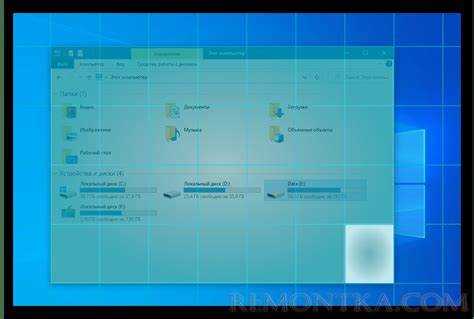
Для работы с графическим планшетом оптимальным считается разрешение 2560×1440 пикселей при диагонали 27 дюймов. Это обеспечивает плотность пикселей около 109 PPI, что снижает размытость линий и повышает точность прорисовки деталей. Для мониторов 4K разрешение 3840×2160 пикселей подходит при диагонали 27-32 дюйма, плотность пикселей достигает 163 PPI, но требует увеличения масштаба интерфейса для комфортного чтения текста и элементов панели инструментов.
Частота обновления влияет на плавность перемещения курсора. Минимальная рекомендуемая частота для рисования – 60 Гц, при этом задержка пера остаётся в пределах 10-15 мс. Профессиональные мониторы с частотой 120-144 Гц снижают задержку до 5-7 мс, что заметно при быстрых мазках и работе с деталями мелкого масштаба. Игнорирование этого параметра приводит к визуальной несогласованности движений пера и линии на экране.
При выборе монитора следует учитывать также технологию матрицы: IPS обеспечивает стабильные углы обзора и точные цвета, TN может давать задержку отклика менее 5 мс, но теряет точность цветопередачи. Для цифровой живописи предпочтительнее IPS с поддержкой частоты 75-144 Гц, что сочетает плавность движения и корректную цветопередачу.
Подключение планшета к компьютеру и проверка драйверов
Для подключения графического планшета необходимо использовать кабель USB, соответствующий стандарту устройства. Большинство современных моделей работают с USB 3.0, что снижает задержку отклика до 5-10 мс, тогда как USB 2.0 может увеличивать её до 15-20 мс при быстром движении пера.
После физического подключения важно установить официальные драйверы с сайта производителя. Драйвер обеспечивает корректное определение давления пера, работу кнопок и сенсорных функций. Проверка версии драйвера осуществляется через панель управления планшета или системный менеджер устройств.
Ниже приведена таблица основных шагов подключения и проверки драйверов:
| Действие | Рекомендация |
|---|---|
| Подключение к USB | Использовать USB 3.0 или выше, избегать удлинителей без питания |
| Установка драйвера | Скачать последнюю версию с официального сайта, установить с правами администратора |
| Проверка работы пера | Открыть панель планшета и проверить уровень давления, чувствительность и отклик |
| Обновление драйвера | Проверять каждые 3-6 месяцев или после обновлений ОС для совместимости |
| Тестирование кнопок и сенсора | Назначить функции на кнопки, проверить отклик в графическом редакторе |
Если планшет не определяется системой, следует проверить кабель, порт и включение устройства, а также временно отключить антивирусное ПО, которое может блокировать установку драйвера.
Настройка чувствительности пера и кнопок планшета

Чувствительность пера определяет, с какой силой нажатия отображается линия на экране. Оптимальный диапазон давления для большинства задач рисования находится между 60% и 80% от максимального значения. При установке ниже 50% линии становятся слишком лёгкими, а выше 90% – чрезмерно толстыми при минимальном нажиме.
Для настройки в драйвере планшета следует выбрать профиль работы пера и отрегулировать кривую давления. Линейная кривая подходит для точного рисования контуров, экспоненциальная – для мягких штрихов и растушёвки. После регулировки рекомендуется протестировать линии в графическом редакторе на разных уровнях давления.
Кнопки на планшете можно назначить под часто используемые инструменты, например: Ctrl+Z для отмены действия, B для кисти, E для ластика. Настройка сочетаний через драйвер снижает время переключения между инструментами на 20-30%, особенно при работе с сложными композициями.
Для дополнительных функций, таких как прокрутка или изменение размера кисти, можно использовать сенсорную панель или боковые кнопки пера. При настройке важно протестировать отклик в реальном проекте, чтобы убедиться, что действия выполняются без задержки и случайных срабатываний.
Коррекция цветопередачи и яркости монитора
Точная цветопередача критична для работы с графикой и ретушью. Основные параметры, влияющие на точность, включают яркость, контраст, цветовой профиль и гамму.
Рекомендуемые настройки:
- Яркость: 120-140 кд/м² для стандартного освещения рабочего места.
- Контраст: 70-80% от максимального значения, чтобы сохранить детализацию теней и светлых участков.
- Цветовой профиль: sRGB для веб-графики, AdobeRGB для печати.
- Гамма: 2.2 для корректного отображения оттенков без затемнения или пересвета.
Для калибровки монитора используется Colorimeter или встроенные средства операционной системы. Процесс включает следующие шаги:
- Подключение калибратора и запуск программы калибровки.
- Настройка яркости и контраста до рекомендуемых значений.
- Выбор целевого цветового профиля (sRGB или AdobeRGB).
- Коррекция гаммы для точного отображения полутона.
- Сохранение профиля и назначение его в качестве системного по умолчанию.
Для проверки корректности цветопередачи можно открыть тестовые изображения с градиентами и цветовыми блоками, убедиться, что переходы плавные, без полос и искажений. Регулярная проверка каждые 2-3 месяца позволяет поддерживать стабильность цветов при длительной работе.
Выбор режима отображения: дублирование или расширение экрана
Режим дублирования отображает одинаковое изображение на мониторе и планшете. Этот вариант удобен для презентаций и обучения, но ограничивает рабочую площадь и точность позиционирования курсора на планшете.
Режим расширения увеличивает рабочее пространство, позволяя использовать монитор и планшет как отдельные экраны. При расширении важно правильно настроить соответствие области планшета и экрана: например, если монитор 2560×1440, а планшет 1920×1080, в драйвере следует выбрать привязку активной зоны пера к экрану для точного попадания линий.
Рекомендации по настройке:
- Для рисования и ретуши: использовать расширение экрана, назначить планшет основным рабочим пространством для кистей и палитры.
- Для совместной работы и обучения: дублирование, чтобы показывать действия на внешнем экране без смещения курсора.
- Проверка пропорций: при несоответствии разрешений включить опцию «масштабировать активную область» в драйвере планшета.
- Синхронизация положения курсора: отключить ускорение указателя в настройках ОС для точного отображения движения пера.
Калибровка планшета для точного позиционирования курсора
Калибровка планшета позволяет синхронизировать положение пера с курсором на экране, исключая смещение при рисовании. Для начала следует выбрать активную область планшета, которая соответствует размеру экрана. Например, при мониторе 2560×1440 пикселей и планшете 10×6 дюймов важно выставить пропорции 16:9 в настройках драйвера.
Процесс калибровки включает следующие шаги:
- Открыть программу калибровки в драйвере планшета.
- Нажимать на точки на экране по схеме 3×3 или 5×5, удерживая перо вертикально для точного контакта.
- Проверить совпадение линий в графическом редакторе, провести несколько горизонтальных и вертикальных штрихов.
- При выявлении смещения использовать опцию «подстройка координат» для точной коррекции.
Для планшетов с высоким разрешением рекомендуется повторная калибровка после изменения разрешения монитора или перехода на другой экран. Дополнительно можно отключить функцию сглаживания курсора в драйвере для минимизации задержки и увеличения точности линий при быстрых движениях пера.
Настройка горячих клавиш и жестов для ускорения работы
Горячие клавиши и жесты на планшете сокращают время на переключение инструментов и выполнения повторяющихся действий. Для оптимальной работы следует назначать команды, которые используются чаще всего, на физические кнопки пера и планшета.
Рекомендации по настройке:
- Назначить Ctrl+Z на одну из боковых кнопок для отмены действия.
- Выделение кисти B и ластика E на кнопки пера ускоряет рисование и исправление ошибок.
- Привязка изменения размера кисти к жестам смахивания вверх/вниз или поворота колеса планшета.
- Использование комбинации Ctrl+Shift+S для быстрого сохранения промежуточных файлов.
Настройка происходит через панель драйвера планшета:
- Выбрать кнопку или область жеста для назначения функции.
- Назначить сочетание клавиш или действие из меню программы.
- Проверить работу в графическом редакторе, чтобы исключить случайные срабатывания.
- Сохранить профиль для конкретного приложения, если планшет поддерживает несколько профилей.
Регулярная корректировка горячих клавиш под текущие задачи снижает количество движений мыши и увеличивает точность при работе с деталями, сокращая время на 15-25% при длительных сессиях.
Решение распространённых проблем с задержкой и лагами
Задержка курсора и лаги при работе с планшетом могут достигать 30-50 мс, что заметно при быстром рисовании. Основные причины – устаревшие драйверы, использование USB 2.0, высокие разрешения экрана и включённое сглаживание курсора в графическом редакторе.
Рекомендации для устранения проблем:
- Обновить драйверы планшета до последней версии, загруженной с официального сайта.
- Использовать USB 3.0 или прямое подключение к материнской плате, избегая хабов без питания.
- При работе на 4K или 5K экранах уменьшить масштаб интерфейса в настройках ОС и редактора.
- Отключить сглаживание курсора и ускорение указателя в настройках планшета и системы.
- При высокой нагрузке процессора закрыть фоновые приложения и службы, потребляющие ресурсы.
Если задержка сохраняется, проверить частоту обновления монитора. Минимально допустимая для плавного рисования – 60 Гц; для быстрого движения пера рекомендуется 120-144 Гц. Корректная настройка этих параметров снижает лаги до 5-10 мс и обеспечивает точное позиционирование линий.
Вопрос-ответ:
Как правильно выбрать разрешение монитора для работы с графическим планшетом?
Оптимальное разрешение зависит от размера экрана и целей работы. Для 27-дюймового монитора рекомендуются 2560×1440 пикселей, что обеспечивает плотность около 109 PPI и точное отображение линий. Для 4K-мониторов (3840×2160) на той же диагонали плотность достигает 163 PPI, но интерфейс программ может стать мелким, поэтому стоит увеличить масштаб элементов для удобства работы.
Как снизить задержку курсора при рисовании на планшете?
Задержка часто возникает из-за старых драйверов, подключения через USB 2.0 или высокой нагрузки процессора. Следует обновить драйверы, подключить планшет напрямую к USB 3.0, закрыть фоновые приложения и отключить ускорение курсора в настройках ОС. Также полезно увеличить частоту обновления монитора до 120–144 Гц, что уменьшает лаг до 5–10 мс.
Какие настройки пера помогают контролировать толщину линий?
В драйвере планшета настраивается чувствительность давления и кривая отклика. Линейная кривая подходит для точных контуров, экспоненциальная — для мягкой растушёвки. Оптимальный диапазон давления составляет 60–80% от максимального значения. После настройки рекомендуется тестировать линии в графическом редакторе на разных уровнях нажатия пера.
Для чего нужен режим расширения экрана при работе с планшетом?
Режим расширения увеличивает рабочее пространство, позволяя использовать планшет и монитор как отдельные экраны. Это позволяет разместить палитры и панели инструментов на одном экране, а рабочую область для рисования — на планшете. При разных разрешениях необходимо настроить пропорции активной области пера, чтобы линии точно совпадали с курсором.
Как настроить горячие клавиши и жесты для ускорения работы?
Горячие клавиши и жесты позволяют быстро переключаться между инструментами. На кнопки пера можно назначить кисть, ластик, отмену действия или сохранение. Жесты прокрутки или вращения можно использовать для изменения размера кисти. Настройка выполняется в панели драйвера: выбирается кнопка или жест, назначается команда, проверяется отклик в редакторе и сохраняется профиль для конкретного приложения.
Как правильно калибровать графический планшет для точного позиционирования курсора?
Калибровка планшета нужна, чтобы движения пера точно соответствовали положению курсора на экране. Сначала необходимо выбрать активную область планшета, соответствующую разрешению монитора. Например, для экрана 2560×1440 пикселей и планшета 10×6 дюймов важно выставить пропорции 16:9. Затем в драйвере выполняется последовательность калибровки: нажимание точек на экране по схеме 3×3 или 5×5, удерживая перо вертикально, чтобы исключить смещение. После калибровки следует проверить линии в графическом редакторе, провести горизонтальные и вертикальные штрихи и при необходимости скорректировать координаты через опцию подстройки. При переходе на другой монитор или изменении разрешения повторная калибровка позволяет сохранить точность позиционирования и избежать искажения линий.

 Загрузка...