Печать нескольких копий документа на одном листе экономит ресурсы и удобна для создания черновиков, визиток или учебных материалов. Стандартные настройки принтеров и офисных программ позволяют разместить от 2 до 16 уменьшенных копий на странице формата A4. Например, при печати 4 копий на листе каждая занимает область 95×135 мм, что достаточно для текста с кеглем 10–12 пунктов.
В Microsoft Word откройте документ, перейдите в Файл → Печать и выберите параметр «Несколько страниц на листе». В LibreOffice Writer аналогичная функция доступна через Файл → Печать → Макет страницы. Для точной настройки используйте опцию «Пользовательский масштаб», где можно задать количество копий по горизонтали и вертикали. Учтите: при печати 8 и более копий на листе текст может стать нечитаемым без увеличения кегля.
В Adobe Acrobat Reader перейдите в Файл → Печать и установите значение «Несколько» в разделе «Размер и обработка страниц». Для двусторонней печати выберите «Брошюра» – программа автоматически расположит страницы в правильном порядке. Если принтер не поддерживает автоматическое двустороннее нанесение, используйте ручной режим: сначала распечатайте нечетные страницы, затем переверните стопку и напечатайте четные.
Для визиток или этикеток используйте специализированные программы, например, Avery Design & Print или Canva (шаблоны с готовыми макетами). В них можно задать точные отступы между копиями и выровнять текст по сетке. При печати на плотной бумаге (160–200 г/м²) уменьшите количество копий до 2–4 на листе, чтобы избежать замятий.
Какие программы поддерживают печать нескольких страниц на одном листе
Большинство современных офисных и графических редакторов позволяют размещать несколько страниц на одном листе через настройки печати. Adobe Acrobat Reader и Foxit PDF Reader поддерживают режим «Несколько страниц на листе» с гибкой настройкой макета (2×2, 3×3, 1×4 и т. д.), включая параметры полей и нумерации. Microsoft Word и LibreOffice Writer предлагают аналогичную функцию в разделе «Параметры страницы» или «Макет печати», где можно выбрать количество страниц на листе и их порядок (горизонтальный/вертикальный). Для векторной графики CorelDRAW и Inkscape позволяют экспортировать многостраничные документы в PDF с последующей печатью через Acrobat или специализированные утилиты вроде FinePrint.
| Программа | Тип документа | Максимальное количество страниц на листе | Особенности |
|---|---|---|---|
| Adobe Acrobat Reader | 16 (4×4) | Поддержка пользовательских макетов, настройка полей, предварительный просмотр | |
| Microsoft Word | DOCX, RTF | 8 (2×4) | Ограниченные макеты, автоматическое масштабирование текста |
| LibreOffice Writer | ODT, DOCX | 9 (3×3) | Расширенные настройки полей, поддержка брошюрования |
| Foxit PDF Reader | 16 (4×4) | Быстрая печать без предварительной настройки, режим «Брошюра» | |
| FinePrint | Любой (через виртуальный принтер) | 32 (8×4) | Водяные знаки, удаление пустых страниц, пакетная обработка |
Как настроить параметры печати в Microsoft Word для размещения копий
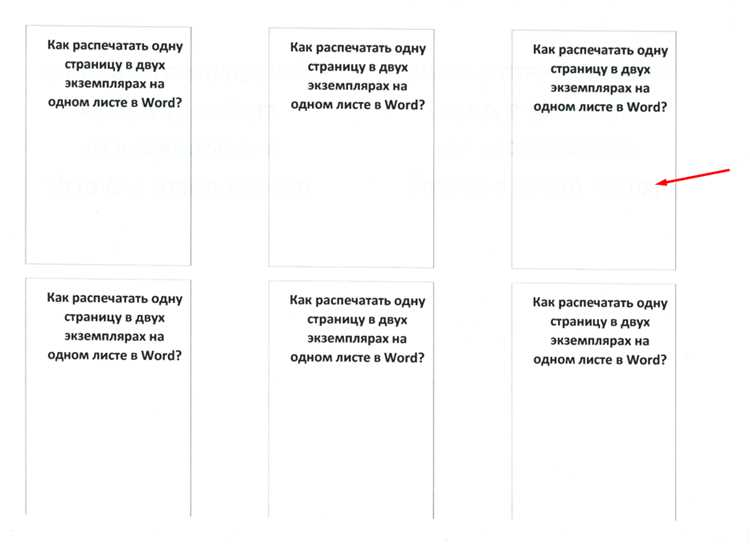
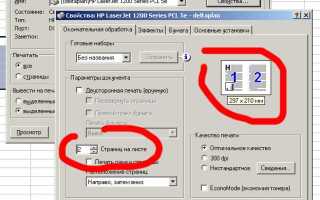
Откройте документ в Microsoft Word и перейдите в меню «Файл» → «Печать». В разделе «Настройка» выберите пункт «Свойства принтера» или «Параметры страницы», в зависимости от версии программы. Здесь доступны настройки макета, включая количество копий на одном листе. Для большинства принтеров опция называется «Страниц на лист» или «Макет страницы».
В выпадающем списке «Страниц на лист» укажите нужное значение: 2, 4, 6, 8, 9 или 16. При выборе 4 копий на лист Word автоматически уменьшит масштаб каждой страницы до 50% по ширине и высоте, сохраняя пропорции. Учтите, что текст может стать нечитаемым при слишком высоких значениях – оптимально использовать 2 или 4 копии для документов с мелким шрифтом.
Настройте поля и ориентацию страницы перед печатью. В разделе «Параметры страницы» установите минимальные поля (например, 5 мм) для максимального использования пространства листа. Если документ содержит таблицы или графику, выберите альбомную ориентацию – это позволит разместить больше копий без потери читаемости. Проверьте предварительный просмотр, чтобы оценить результат.
Для точной настройки масштаба используйте параметр «Масштаб» в разделе «Печать». Введите значение вручную (например, 70% для 2 копий на лист) вместо выбора предустановленных вариантов. Это полезно, если стандартные настройки не подходят из-за особенностей формата документа. Убедитесь, что опция «По размеру страницы» отключена, иначе Word может автоматически корректировать масштаб.
Если требуется напечатать несколько копий одного и того же документа на одном листе, используйте функцию «Брошюра» или «Несколько страниц». В Word 2016 и новее перейдите в «Макет» → «Параметры страницы» → «Брошюра». Выберите «2 страницы на лист» и активируйте опцию «Обратный порядок», чтобы копии печатались в правильной последовательности. Этот метод удобен для создания визиток или флаеров.
Сохраните настройки как шаблон, если планируете использовать их повторно. В окне «Печать» нажмите «Сохранить текущие настройки как предустановку» (доступно не во всех версиях). Альтернативно создайте новый документ с нужными параметрами и используйте его как основу для будущих задач. Перед массовой печатью всегда проверяйте тестовую страницу, чтобы избежать ошибок с выравниванием или масштабом.
Как использовать функцию «Несколько страниц на листе» в Adobe Acrobat Reader
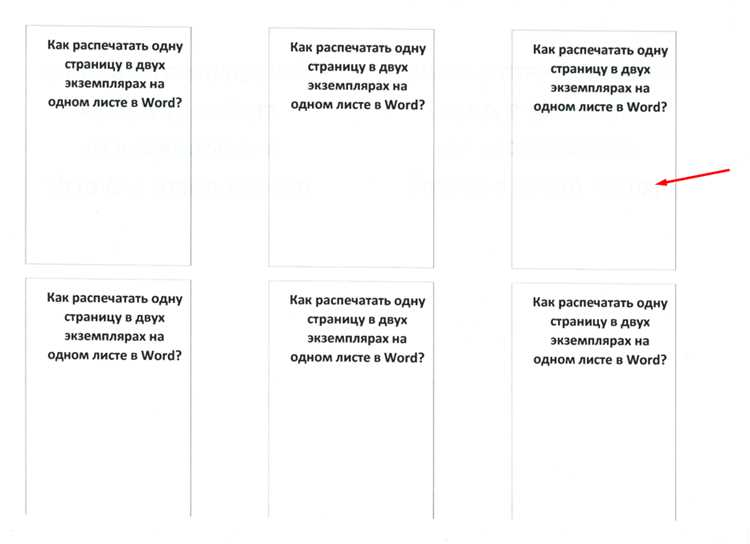
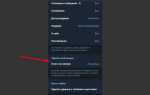
Откройте PDF-документ в Adobe Acrobat Reader. Перейдите в меню «Файл» → «Печать» или нажмите Ctrl+P (Windows) / Cmd+P (macOS). В окне печати найдите раздел «Разметка страницы» или «Макет» – в зависимости от версии программы.
В выпадающем списке «Страниц на листе» выберите нужное количество: от 2×1 до 16×16. Для стандартных задач оптимальны варианты 2×2 (4 страницы) или 2×1 (2 страницы). Учтите, что при выборе 4 и более страниц текст может стать нечитаемым без масштабирования.
Настройте параметры «Порядок страниц» (по горизонтали или вертикали) и «Ориентация» (книжная или альбомная). Если документ содержит цветные элементы, отключите опцию «Печать в оттенках серого» в разделе «Дополнительно», чтобы сохранить качество.
Перед печатью нажмите «Предварительный просмотр» – это позволит оценить компоновку и избежать ошибок. Для экономии чернил используйте режим «Черновик» в настройках принтера, если документ не требует высокого разрешения.
Как изменить макет печати в браузере для экономии бумаги

Большинство браузеров позволяют настраивать параметры печати через встроенные инструменты. В Chrome и Edge откройте меню печати (Ctrl+P или Cmd+P на macOS), затем в разделе «Макет» выберите ориентацию «Альбомная» для широких таблиц или графиков. В Firefox аналогичные настройки доступны в окне предварительного просмотра: переключитесь на вкладку «Параметры страницы» и установите поля не менее 5 мм, чтобы избежать обрезки текста.
Для экономии бумаги используйте функцию «Несколько страниц на листе». В Chrome и Edge она скрыта в разделе «Дополнительные настройки» → «Страниц на листе» – выберите 2 или 4. В Safari на macOS эта опция находится в меню «Файл» → «Печать» → «Показать подробности» → «Макет». Учтите, что при выборе 4 страниц на листе текст может стать нечитаемым, если шрифт меньше 10 пт.
- Удалите ненужные элементы перед печатью: в Chrome нажмите Ctrl+Shift+P (или Cmd+Shift+P на macOS), чтобы открыть режим «Печать без рекламы». В Firefox используйте расширение Print Edit WE для ручного удаления блоков.
- Настройте масштаб: в окне печати установите значение 80–90% для плотной компоновки. В браузерах на базе Chromium это поле называется «Масштаб», в Firefox – «Масштабирование».
- Отключите фоновые изображения: в Chrome и Edge снимите галочку «Фоновая графика» в разделе «Параметры». В Firefox эта опция находится в «Параметрах страницы» → «Формат и опции».
Для многостраничных документов используйте режим «Брошюра». В Chrome и Edge он доступен в разделе «Макет» → «Стиль брошюры». Браузер автоматически пересчитает порядок страниц, чтобы после сгиба листа получилась книжка. Учтите, что этот режим требует двусторонней печати и подходит только для документов с количеством страниц, кратным 4.
Какие настройки принтера влияют на качество печати нескольких копий
Качество печати нескольких копий на одном листе зависит от параметров разрешения, типа бумаги и режима экономии тонера. Оптимальное разрешение для текста – 600 dpi, для изображений – 1200 dpi. При выборе «Черновик» или «Экономичный» режим снижает качество, но ускоряет печать. Настройка «Плотность тонера» (обычно в диапазоне 1–5) корректирует насыщенность: значение 3–4 подходит для большинства задач, 5 – для насыщенных графиков. Тип бумаги (обычная, глянцевая, матовая) влияет на впитываемость краски: для нескольких копий на листе лучше использовать бумагу плотностью 80–120 г/м², чтобы избежать просвечивания.
- Режим печати: «Высокое качество» увеличивает расход тонера, но минимизирует размытие при масштабировании копий. Для офисных документов достаточно «Стандартного».
- Масштабирование: При уменьшении копий до 50% и ниже используйте векторные шрифты (TrueType) вместо растровых, чтобы избежать пикселизации.
- Цветовые профили: Для цветной печати выбирайте профиль «sRGB» или «Adobe RGB» – они обеспечивают точную передачу оттенков. Режим «Черно-белый» игнорирует цветовые настройки, но экономит ресурсы.
- Двусторонняя печать: Отключите её при печати нескольких копий на одной стороне – автоматическое переворачивание может сместить изображение.
- Очистка сопел: Перед печатью запустите тест дюз (в настройках принтера) – засорённые сопла приводят к полосам и неравномерному заполнению.
Как избежать обрезки текста при печати нескольких страниц на одном листе

Установите поля не менее 10–15 мм в настройках печати или в исходном документе. В Microsoft Word выберите Макет → Поля → Настраиваемые поля и задайте значения для всех сторон. В Adobe Acrobat используйте Файл → Печать → Дополнительно → Параметры страницы, где можно указать поля в миллиметрах. Для браузеров (например, при печати веб-страниц) добавьте CSS-правило @page { margin: 15mm; } перед отправкой на печать. Проверьте результат в режиме предварительного просмотра – если текст обрезается, увеличьте поля на 2–3 мм.
Используйте масштабирование «По размеру страницы» вместо «Уместить на одной странице». В настройках принтера выберите Масштаб: По размеру страницы (в Windows) или Scale to Fit Media (в macOS). Это сохранит пропорции содержимого, уменьшив его до безопасного размера. Для документов с мелким шрифтом (менее 8 пт) предварительно увеличьте кегль на 1–2 пункта или переключитесь на режим печати 1 страница на листе, чтобы избежать потери читаемости.

 Загрузка...