
Содержание статьи
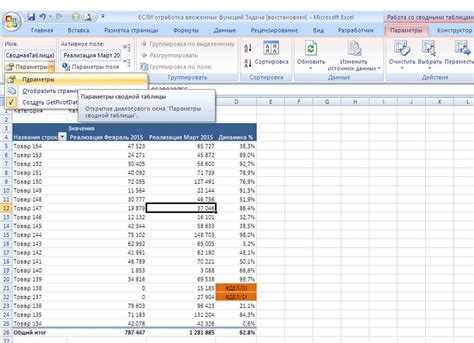
Перекрытие отчетов в сводных таблицах Excel чаще всего возникает после обновления данных, когда отчет внезапно занимает больше строк или столбцов, чем раньше. В результате формулы ломаются, подписи смещаются, а соседние блоки информации становятся нечитаемыми. Проблема усугубляется в файлах, где на одном листе размещено несколько отчетов или аналитических зон, завязанных на одну и ту же базу данных.
Причина такого поведения кроется в особенностях работы сводных таблиц: Excel автоматически пересчитывает их размер в зависимости от структуры исходных данных, количества элементов в строках и столбцах, а также активных фильтров. Даже добавление одного нового значения в источник может привести к тому, что отчет «разрастется» вниз или вправо, перекрывая заранее подготовленную область.
Игнорирование этой ситуации приводит к регулярной ручной правке отчетов, риску потери расчетов и ошибкам при подготовке аналитики. Гораздо надежнее заранее настроить сводные таблицы так, чтобы они не нарушали макет листа. Для этого используются параметры макета, ограничения области размещения, раздельные листы и другие встроенные инструменты Excel, которые позволяют держать структуру отчета под контролем.
В этой статье разобраны прикладные способы устранения перекрытия: от точечных настроек одной сводной таблицы до организации нескольких отчетов в одном файле без конфликтов при обновлении данных. Рекомендации подойдут для рабочих книг с регулярным обновлением и большим объемом информации.
Почему сводная таблица перекрывает соседние данные при обновлении
Перекрытие часто связано с тем, что область размещения сводной таблицы не зафиксирована. Excel рассматривает пространство вокруг отчета как доступное и свободно расширяет его вниз и вправо. Особенно заметно это в случаях, когда под сводной таблицей размещены формулы, поясняющий текст или другие отчеты, созданные вручную.
Еще одна причина – использование макета с развернутыми подписями и включенными промежуточными итогами. При изменении структуры данных количество уровней группировки может увеличиваться, из-за чего отчет занимает больше строк, чем при первоначальной настройке. Аналогичный эффект возникает при добавлении новых элементов в поля фильтров.
Дополнительный риск создают обновления из внешних источников: файлов CSV, баз данных или отчетов Power Query. При таких обновлениях порядок элементов и количество уникальных значений меняются непредсказуемо, и сводная таблица пересчитывает размер без предупреждений. Если рядом нет резервного пространства, перекрытие становится неизбежным.
Корень проблемы заключается не в ошибке Excel, а в отсутствии заранее заданных ограничений для отчета. Пока сводная таблица остается динамическим объектом без выделенной области, она будет расширяться при любом изменении данных, затрагивая соседние элементы листа.
Как отключить автоматическое изменение размера сводной таблицы
Excel по умолчанию пересчитывает размеры сводной таблицы при каждом обновлении, но часть этого поведения можно ограничить через параметры отчета. Первый шаг – отключить автоматическое изменение ширины столбцов. Для этого нужно открыть параметры сводной таблицы и снять флажок «Автоматически изменять ширину столбцов при обновлении». Это не остановит рост таблицы по строкам, но предотвратит смещение соседних данных вправо.
Второй важный момент – контроль макета. Компактный формат сводной таблицы динамически добавляет уровни строк, из-за чего отчет часто расширяется вниз. Переключение на табличный или структурированный макет делает количество строк более предсказуемым, особенно если используются иерархии или несколько полей в области строк.
Стоит также отключить автоматическое отображение промежуточных и общих итогов, если они не нужны для анализа. Каждый дополнительный итог – это новые строки, которые появляются при изменении состава данных. Управление этими параметрами снижает вероятность внезапного увеличения высоты отчета.
Полностью запретить изменение размера сводной таблицы невозможно, так как она напрямую зависит от данных источника. Однако сочетание отключенной автоподстройки ширины, фиксированного макета и минимального набора расчетных элементов позволяет держать размеры отчета под контролем и избежать перекрытия соседних областей при обновлении.
Как задать фиксированную область для сводного отчета
Фиксированная область для сводной таблицы создается не через отдельную настройку, а за счет правильной организации листа. Самый надежный подход – заранее выделить под отчет диапазон с запасом по строкам и столбцам и не размещать внутри него другие данные. Excel расширяет сводную таблицу только в пределах свободного пространства, поэтому наличие пустой зоны снижает риск перекрытия.
Практичный способ зафиксировать границы – разместить под сводной таблицей служебный блок, например скрытые строки или технические формулы. Excel воспринимает занятое пространство как ограничение и прекращает расширение отчета при обновлении. Для этого достаточно оставить несколько заполненных строк сразу под ожидаемым максимальным размером сводной таблицы.
Дополнительный контроль дает использование именованных диапазонов для связанных формул и визуальных элементов. Даже если сводная таблица изменит размер, остальные элементы листа останутся привязанными к своим диапазонам и не будут сдвигаться вместе с отчетом.
Если отчет используется регулярно и его структура заранее известна, имеет смысл вынести сводную таблицу в верхнюю часть листа и зафиксировать нижнюю границу с помощью пустых строк, защищенных от редактирования. В сочетании с защитой листа это предотвращает случайное размещение данных в зоне расширения и сохраняет целостность макета при каждом обновлении.
Как использовать пустые строки и столбцы для защиты соседних отчетов
Пустые строки и столбцы работают как буфер между сводной таблицей и другими элементами листа. При обновлении Excel расширяет отчет только до первого занятого диапазона, поэтому заранее оставленный зазор снижает вероятность того, что сводная таблица затронет соседний отчет, диаграмму или расчетный блок.
Рекомендуется оставлять не одну, а несколько пустых строк под сводной таблицей, особенно если источник данных регулярно пополняется. Для отчетов с полями дат или категорий запас в 10–20 строк позволяет пережить добавление новых значений без вмешательства в макет. Аналогичный принцип работает и по горизонтали при использовании нескольких полей в области столбцов.
Чтобы визуально контролировать границы, пустые строки и столбцы можно логически отделить от рабочих областей. Это упрощает навигацию по листу и снижает риск случайного размещения данных в зоне расширения сводной таблицы.
Такой подход особенно полезен, когда на одном листе размещено несколько сводных таблиц. Буферные зоны между ними позволяют обновлять отчеты независимо друг от друга, не опасаясь смещения или наложения аналитических блоков.
Как перенести сводные таблицы на отдельные листы
Перенос сводных таблиц на отдельные листы – самый надежный способ полностью устранить перекрытие отчетов. Когда каждый отчет размещен изолированно, Excel может свободно изменять его размеры при обновлении, не затрагивая формулы, текст и другие аналитические блоки.
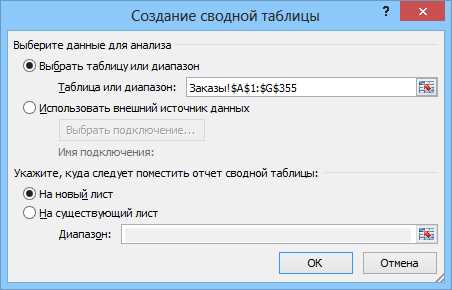
Проще всего создавать отдельный лист сразу при построении сводной таблицы. В этом случае Excel автоматически размещает отчет, начиная с ячейки A1, и не ограничивает его искусственными границами. Такой подход особенно удобен для отчетов с большим числом строк, динамическими фильтрами и иерархиями.
Если сводная таблица уже существует, перенос выполняется вручную:
- Выделить любую ячейку внутри сводной таблицы
- Вырезать отчет целиком вместе с пустыми строками вокруг
- Создать новый лист с понятным названием отчета
- Вставить сводную таблицу, начиная с верхней части листа
Для рабочих книг с несколькими отчетами имеет смысл придерживаться четкой структуры:
- один лист – одна сводная таблица
- исходные данные вынесены на отдельный лист
- диаграммы и пояснения размещены либо под отчетом, либо на собственных листах
Такое разделение упрощает обновление данных, снижает риск ошибок при редактировании и делает файл устойчивым к изменениям структуры источника. При регулярной работе со сводными таблицами это избавляет от необходимости постоянно корректировать макет после каждого обновления.
Как управлять параметрами макета сводной таблицы, влияющими на перекрытие

Макет сводной таблицы напрямую определяет, насколько сильно отчет будет менять размеры при обновлении данных. Компактный формат автоматически добавляет уровни строк и отступы при появлении новых элементов, из-за чего таблица часто увеличивается вниз. Переключение на табличный или структурированный макет делает количество строк более стабильным и упрощает прогнозирование роста отчета.
Существенное влияние оказывает настройка повторения подписей элементов. Если включено повторение меток строк, Excel добавляет дополнительные ячейки при каждом уровне группировки. Отключение этой опции сокращает число строк и снижает риск наложения на соседние данные.
Параметры отображения итогов также требуют внимания. Общие и промежуточные итоги создают дополнительные строки, которые появляются или исчезают при изменении структуры источника. Если итоги не используются в анализе, их отключение делает высоту сводной таблицы более предсказуемой.
Не стоит игнорировать сортировку и фильтрацию. Автоматическая сортировка по значениям может менять порядок элементов при обновлении, смещая границы отчета. Фиксация сортировки по исходным данным и ограничение количества отображаемых элементов в фильтрах помогают удерживать размеры сводной таблицы в заданных пределах.
Грамотная комбинация макета, подписей и итогов позволяет управлять поведением отчета без сложных обходных решений. Это особенно важно для листов, где сводная таблица используется как часть более крупной аналитической структуры.
Как избежать перекрытия при добавлении новых полей и фильтров
Добавление новых полей и фильтров почти всегда меняет размер сводной таблицы. Каждый новый элемент в области строк увеличивает высоту отчета, а перенос полей в область столбцов расширяет его вправо. Чтобы избежать перекрытия, такие изменения нужно планировать до размещения соседних данных.
Перед добавлением полей стоит определить, как именно они будут влиять на структуру:
- поля строк увеличивают количество строк при росте уникальных значений
- поля столбцов создают дополнительные колонки при изменении состава данных
- фильтры отчета добавляют скрытые элементы, которые могут появляться при смене условий
Практика показывает, что безопаснее сначала добавить все необходимые поля, а уже затем выстраивать макет листа. Если отчет дорабатывается в процессе, рекомендуется:
- временно очистить пространство вокруг сводной таблицы
- добавить новые поля и проверить максимальный размер отчета
- только после этого возвращать формулы и визуальные элементы
Особое внимание стоит уделять полям фильтров. При включении нескольких значений Excel может расширять список элементов, даже если они не отображаются явно. Ограничение количества доступных значений и использование фиксированных фильтров снижает риск неожиданного роста отчета.
При регулярном изменении структуры сводной таблицы оправдано выделение отдельного листа под эксперименты с полями. После финальной настройки отчет переносится в рабочую зону, уже с понятными и контролируемыми границами.
Вопрос-ответ:
Почему сводная таблица может перекрывать формулы и текст на соседних ячейках?
Перекрытие происходит из-за того, что Excel автоматически расширяет размеры сводной таблицы в зависимости от количества строк и столбцов в исходных данных. Если рядом с таблицей размещены формулы, подписи или другие отчеты, их ячейки могут оказаться в зоне расширения. Особенно это заметно при добавлении новых значений в поля строк или столбцов, включении промежуточных итогов и фильтров, которые увеличивают высоту или ширину отчета.
Можно ли полностью запретить сводной таблице менять размеры при обновлении?
Полностью остановить изменение размеров нельзя, так как таблица зависит от структуры источника данных. Однако можно уменьшить влияние на соседние данные: отключить автоматическую подстройку ширины столбцов, использовать табличный или структурированный макет вместо компактного, отключить повторение подписей и лишние итоги. Эти настройки делают размеры отчета более предсказуемыми и сокращают риск перекрытия.
Как правильно организовать лист, чтобы несколько сводных таблиц не мешали друг другу?
Лучший способ — размещать каждый отчет на отдельном листе. Если использовать один лист, между таблицами нужно оставлять пустые строки и столбцы как буфер. Размер буфера определяется максимальным ожидаемым ростом отчета: для динамических данных часто оставляют 10–20 строк и несколько столбцов. Также полезно фиксировать именованные диапазоны для формул и диаграмм, чтобы они не сдвигались при расширении таблицы.
Что делать, если при добавлении новых полей сводная таблица начинает перекрывать соседние отчеты?
Перед добавлением новых полей нужно освободить пространство вокруг таблицы. Для полей строк и столбцов оставляют дополнительные строки и столбцы как буфер. Фильтры следует настраивать с ограничением количества отображаемых элементов, чтобы скрытые значения не увеличивали размеры отчета. Если структура таблицы регулярно меняется, рекомендуется сначала протестировать новые поля на отдельном листе, а потом переносить отчет в рабочую зону.
Какие параметры макета помогают снизить риск перекрытия соседних данных?
На поведение сводной таблицы влияют следующие настройки: выбор макета (компактный, табличный, структурированный), повторение подписей элементов, отображение промежуточных и общих итогов, а также сортировка элементов. Использование табличного или структурированного макета ограничивает рост строк, отключение повторов сокращает лишние ячейки, а контроль итогов и сортировки делает размеры отчета более предсказуемыми. В сочетании эти меры позволяют держать отчет в заданных границах.

 Загрузка...



