Содержание статьи
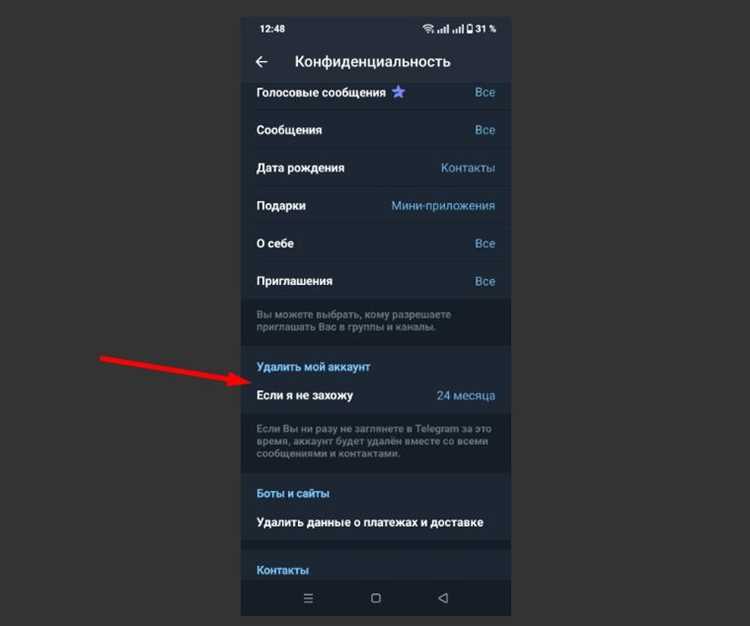
Сессия Telegram на компьютере сохраняет доступ к аккаунту даже после закрытия приложения, если выход не выполнен вручную. Это касается Telegram Desktop для Windows и macOS, а также веб-версии в браузере. При совместном использовании устройства, удалённой работе или входе с чужого ПК такая сессия остаётся активной и позволяет читать переписку, получать коды подтверждения и управлять настройками.
Telegram хранит список всех входов в аккаунт с указанием устройства, платформы, IP-адреса и времени последней активности. Закрытие сессии – это не удаление приложения, а отзыв конкретного доступа. После завершения входа потребуется повторная авторизация с кодом из SMS или другого активного устройства.
На компьютере существуют разные сценарии выхода: локально через настройки приложения, через меню браузера в веб-версии или удалённо со смартфона. Каждый способ имеет свои особенности, включая моментальное завершение подключения и автоматическое отключение синхронизации сообщений.
Перед закрытием сессии стоит убедиться, что у вас есть доступ к основному номеру телефона или другому доверенному устройству. Это позволит без задержек восстановить вход и избежать блокировки доступа к аккаунту при включённой двухэтапной проверке.
Где найти список активных сессий Telegram на компьютере
Просмотр всех активных входов в аккаунт Telegram выполняется через системные настройки профиля. В Telegram Desktop нажмите на кнопку меню в левом верхнем углу, откройте Настройки и перейдите в раздел Устройства. Этот экран отображает полный перечень сессий, связанных с учётной записью.
В списке указывается тип подключения: компьютерное приложение, браузер или мобильное устройство. Для каждой сессии показываются операционная система, регион подключения, IP-адрес и отметка времени последней активности. Текущий компьютер выделяется отдельно, что снижает риск случайного выхода из используемого сеанса.
При работе через браузер путь аналогичен: меню → Настройки → Устройства. Интерфейс может отличаться визуально, но структура раздела сохраняется. Все данные загружаются с серверов Telegram и обновляются без перезапуска приложения.
Контроль сессий не ограничен компьютером. При необходимости тот же список открывается в мобильном приложении, что позволяет управлять входами и находить активные компьютерные подключения даже при отсутствии доступа к ПК.
Как завершить текущую сессию в Telegram Desktop на Windows
Для выхода из аккаунта в Telegram Desktop на Windows откройте приложение и нажмите на кнопку меню в левом верхнем углу. Перейдите в раздел Настройки, затем откройте пункт Устройства. В верхней части экрана отображается текущая сессия, привязанная к этому компьютеру.
Нажмите на активную сессию и выберите действие Завершить сеанс. После подтверждения приложение мгновенно разлогинится и закроет доступ к перепискам, контактам и медиафайлам. Для повторного входа потребуется подтверждение через код, отправленный на номер телефона или другое подключённое устройство.
Альтернативный способ – полный выход из аккаунта. Для этого в разделе Настройки прокрутите экран вниз и выберите Выйти. Этот вариант завершает текущую сессию без влияния на другие устройства и не удаляет локальные файлы приложения.
После завершения сеанса рекомендуется закрыть приложение и убедиться, что оно не осталось в системном трее. Это исключает фоновое подключение и предотвращает повторную синхронизацию данных без авторизации.
Как закрыть сессию в Telegram Desktop на macOS
В Telegram Desktop на macOS завершение сессии выполняется через настройки учётной записи. Откройте приложение, нажмите на иконку меню в верхней части боковой панели и перейдите в раздел Настройки. Далее откройте пункт Устройства, где отображаются все активные подключения.
Текущая сессия помечается как используемая на этом Mac. Выберите её и нажмите Завершить сеанс. После подтверждения доступ к аккаунту на данном компьютере будет немедленно закрыт, а окно авторизации появится при следующем запуске приложения.
Если требуется выйти быстрее, используйте полный выход из аккаунта. В меню Настройки прокрутите экран вниз и нажмите Выйти. Этот способ отключает только текущий Mac и не влияет на другие устройства.
| Раздел | Действие | Результат |
| Настройки → Устройства | Завершить сеанс | Мгновенное отключение текущей сессии |
| Настройки | Выйти | Выход из аккаунта на данном Mac |
После выхода рекомендуется полностью закрыть приложение через меню macOS и проверить, что Telegram не запущен в фоне. Это исключает сохранение активного подключения и повторную синхронизацию данных.
Как выйти из веб-версии Telegram в браузере
Веб-версия Telegram сохраняет активную сессию в браузере до ручного выхода или очистки данных сайта. Для завершения входа откройте Telegram Web и нажмите на кнопку меню в левом верхнем углу экрана. Перейдите в раздел Настройки, затем выберите пункт Устройства или Активные сессии, в зависимости от интерфейса используемой версии.
Для выхода именно из текущего браузера выполните одно из следующих действий:
- откройте Настройки и нажмите Выйти, подтвердив действие;
- в разделе Устройства выберите активную веб-сессию и нажмите Завершить;
- очистите cookies и данные сайта для домена Telegram в настройках браузера.
После выхода страница авторизации откроется автоматически. Для повторного входа потребуется подтверждение через код, отправленный в мобильное приложение или по SMS.
При использовании общего компьютера рекомендуется дополнительно:
- проверить, что вкладка Telegram полностью закрыта;
- убедиться, что браузер не восстановит сессию при перезапуске;
- не сохранять доступ через функцию автозаполнения.
Эти действия предотвращают повторное открытие аккаунта без повторной проверки.
Как завершить компьютерную сессию Telegram удалённо со смартфона
Удалённое завершение компьютерной сессии выполняется через мобильное приложение Telegram и не требует доступа к самому компьютеру. Откройте Telegram на смартфоне, перейдите в Настройки и выберите раздел Устройства. Здесь отображаются все активные входы, включая настольные приложения и браузеры.
Для отключения конкретного компьютера выполните следующие действия:
- найдите в списке сессию с указанием типа устройства и операционной системы;
- откройте карточку выбранного подключения;
- нажмите Завершить сеанс и подтвердите действие.
Отключение происходит мгновенно. Telegram Desktop или веб-версия на компьютере сразу теряет доступ к аккаунту и запрашивает повторную авторизацию.
Если список содержит несколько неизвестных устройств, можно использовать массовое отключение:
- в разделе Устройства нажмите Завершить все остальные сеансы;
- подтвердите действие с учётом активной сессии на смартфоне;
- проверьте, что в списке остался только текущий телефон.
После завершения удалённых сессий рекомендуется изменить облачный пароль и включить двухэтапную проверку, чтобы исключить повторный доступ с ранее авторизованных компьютеров.
Что проверить после выхода из Telegram на компьютере
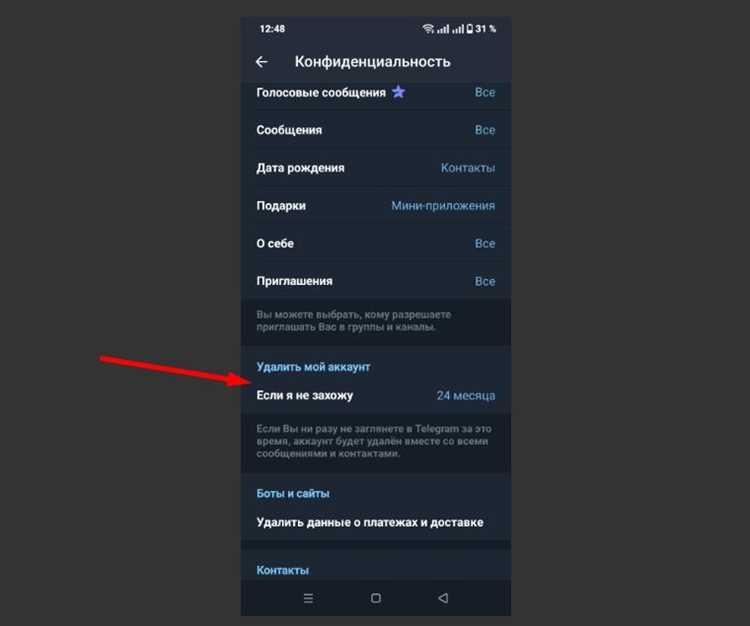
После завершения сессии убедитесь, что доступ к аккаунту действительно отозван. Откройте Telegram на смартфоне, перейдите в Настройки → Устройства и проверьте, что компьютер или браузер отсутствуют в списке активных подключений. Если запись сохраняется, завершите сеанс вручную.
Проверьте состояние приложения на компьютере. При повторном запуске Telegram Desktop или веб-версии должен отображаться экран авторизации с запросом номера телефона. Автоматическая загрузка чатов указывает на незавершённую сессию.
Обратите внимание на данные браузера. Если использовалась веб-версия, очистите cookies и локальное хранилище для домена Telegram, особенно на общем устройстве. Это предотвращает восстановление входа через сохранённую сессию.
Проверьте настройки безопасности аккаунта. При подозрении на несанкционированный доступ измените облачный пароль и убедитесь, что включена двухэтапная проверка. Это добавляет дополнительный код при входе с нового компьютера.
Дополнительно оцените активность аккаунта. В разделе Устройства проверьте время последнего подключения и геолокацию. Несоответствие данных текущему использованию – повод немедленно завершить все сеансы, кроме текущего.
Вопрос-ответ:
Если я просто закрою окно Telegram на компьютере, сессия завершится?
Нет. Закрытие окна или сворачивание приложения не отключает вход в аккаунт. Telegram Desktop продолжает считать устройство авторизованным, пока вы не выполните выход через настройки или не завершите сеанс в разделе «Устройства». При следующем запуске чаты откроются без запроса кода.
Можно ли закрыть сессию на рабочем компьютере, если я уже ушёл и не имею к нему доступа?
Да. Откройте Telegram на смартфоне, перейдите в «Настройки» → «Устройства», найдите сессию с нужным компьютером и нажмите «Завершить сеанс». Подключение будет отключено сразу, приложение на ПК потеряет доступ к аккаунту.
Чем отличается выход через «Выйти» от завершения сессии в списке устройств?
Кнопка «Выйти» завершает только текущий вход на этом компьютере. Завершение через список устройств позволяет отключать конкретные подключения, включая браузеры и другие ПК, а также массово закрывать все сеансы, кроме текущего.
Что произойдёт с файлами и переписками после закрытия сессии на компьютере?
Сообщения и чаты сохраняются в аккаунте и будут доступны после повторного входа. Локально загруженные файлы останутся на диске компьютера, но без авторизации их нельзя открыть из интерфейса Telegram.
Как понять, что сессия Telegram на компьютере точно закрыта?
После выхода при запуске приложения должен отображаться экран ввода номера телефона. Дополнительно проверьте список устройств на смартфоне: если компьютер не указан среди активных сессий, доступ к аккаунту с него отключён.
Сессия на компьютере закроется автоматически, если сменить пароль Telegram?
Смена облачного пароля не отключает уже активные подключения. Компьютерная сессия продолжит работать, пока её не завершить вручную через раздел «Устройства». Чтобы полностью отозвать доступ, нужно закрыть конкретный сеанс или воспользоваться функцией завершения всех подключений, кроме текущего.
Почему после выхода из Telegram Desktop приложение всё равно отображается в системе?
После выхода из аккаунта Telegram Desktop может оставаться запущенным как программа без активной сессии. В этом состоянии чаты не загружаются и требуется повторная авторизация. Для полного закрытия следует выйти из приложения через системное меню или убедиться, что процесс не работает в фоне.

 Загрузка...