Содержание статьи
В Windows 10 панель уведомлений может содержать большое количество значков программ, но часть из них скрыта по умолчанию. Это влияет на доступность инструментов и быстроту выполнения задач, особенно если вы регулярно используете приложения в фоне. Настройка отображения скрытых значков позволяет управлять интерфейсом более эффективно.
Чтобы изменить видимость значков, необходимо открыть панель задач, кликнуть правой кнопкой мыши по пустой области и выбрать Параметры панели задач. В разделе Область уведомлений можно настроить, какие значки будут всегда отображаться, а какие оставаться скрытыми. Это дает возможность быстро видеть важные уведомления без лишнего перегруза интерфейса.
Windows 10 также позволяет сортировать значки по приоритету: приложения, которые работают постоянно, можно закрепить в панели, чтобы они не скрывались автоматически. Для этого достаточно нажать на Выбрать значки для отображения на панели задач и включить нужные элементы. Такой подход минимизирует количество пропущенных уведомлений и ускоряет доступ к часто используемым функциям.
Дополнительно можно использовать горячие клавиши и контекстные меню для быстрого переключения видимости отдельных значков. Это особенно полезно при работе с программами, требующими постоянного контроля, например антивирусами или мессенджерами, без необходимости открывать основной интерфейс приложения.
Открытие области уведомлений и панели задач
Область уведомлений в Windows 10 расположена в правой части панели задач, рядом с часами и кнопкой «Пуск». Она отображает системные значки и значки фоновых приложений, позволяя быстро получать информацию о состоянии системы и запускать часто используемые функции.
Для открытия панели задач выполните следующие действия:
- Наведите курсор на нижнюю часть экрана, если панель задач скрыта автоматически.
- Щелкните правой кнопкой мыши по пустой области панели задач для доступа к настройкам.
- Выберите «Параметры панели задач», чтобы изменить видимые элементы и включить отображение всех значков в области уведомлений.
Чтобы раскрыть скрытые значки в области уведомлений:
- Нажмите на стрелку «^» рядом с видимыми значками.
- Появится список приложений, работающих в фоновом режиме.
- Выберите нужное приложение для быстрого запуска или управления его настройками.
- Для постоянного отображения значка перетащите его из раскрывающегося списка на панель уведомлений.
В настройках панели задач можно включить показ всех значков:
- Перейдите в «Параметры панели задач» → «Область уведомлений» → «Выберите значки, отображаемые на панели задач».
- Активируйте переключатели для необходимых приложений, чтобы их значки отображались всегда.
- Это позволяет быстро контролировать состояние приложений без необходимости раскрывать скрытые значки каждый раз.
Эти действия обеспечивают быстрый доступ к системным функциям, уведомлениям и управлению фоновыми приложениями, делая работу с Windows 10 более продуктивной.
Проверка текущих скрытых значков
Чтобы определить, какие значки в данный момент скрыты на панели задач Windows 10, нажмите на стрелку вверх в области уведомлений справа от часов. Это откроет панель скрытых значков, отображающую все приложения, не видимые постоянно.
Если вы хотите получить полный список скрытых значков, наведите курсор на каждый значок и обратите внимание на всплывающую подсказку. Она указывает название программы и её статус, например, активна ли синхронизация или есть уведомления.
Для анализа можно открыть Диспетчер задач комбинацией Ctrl+Shift+Esc и перейти во вкладку Автозагрузка. Здесь можно соотнести приложения с их значками в трее и определить, какие из них отображаются только в скрытой зоне.
Для точной настройки отображения откройте Параметры → Персонализация → Панель задач → Выбор значков, отображаемых на панели задач. В этом разделе вы увидите полный перечень приложений с переключателями, где можно включить или отключить их видимость, не удаляя их из автозагрузки.
Регулярная проверка скрытых значков помогает контролировать системные процессы, экономить ресурсы и исключить незаметное запускание сторонних программ без уведомления пользователя.
Настройка видимости значков через параметры панели задач
Для каждого приложения доступен переключатель: «Вкл.» отображает значок постоянно на панели задач, «Выкл.» – скрывает его в расширяемой области. Для упрощения поиска используйте поиск по названию приложения или по типу уведомлений.
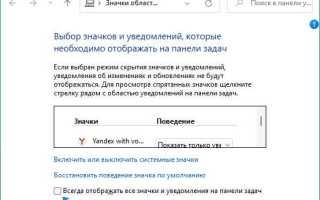
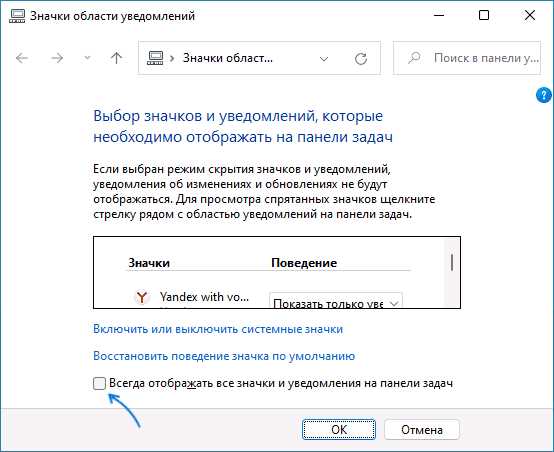
Если требуется вернуть стандартное поведение системы, активируйте опцию «Всегда показывать все значки в области уведомлений». Это позволит видеть все значки одновременно без необходимости открывать скрытую область.
Для приложений с критичными уведомлениями рекомендуется включить постоянное отображение значка, чтобы не пропустить важные оповещения. Для редко используемых программ целесообразно скрывать значок, минимизируя визуальный шум на панели задач.
После внесения изменений система сохраняет настройки автоматически. Для немедленного применения откройте панель задач и убедитесь, что выбранные значки отображаются или скрыты согласно вашим предпочтениям.
Добавление или удаление значков из области уведомлений
Чтобы управлять значками в области уведомлений Windows 10, откройте Параметры → Персонализация → Панель задач. В разделе Область уведомлений выберите Выбрать значки для отображения на панели задач. Здесь перечислены все приложения, которые могут показывать значки в системном трее.
Для добавления значка включите переключатель напротив нужного приложения. Если приложение отсутствует в списке, оно не поддерживает постоянное отображение в трее и может показываться только при уведомлениях.
Для удаления значка отключите переключатель. Значок исчезнет из панели, но приложение продолжит работу в фоновом режиме. Для временного скрытия используйте кнопку Скрывать значки неактивных приложений, чтобы они отображались только при клике на стрелку раскрытия.
Чтобы вернуть скрытый значок обратно в панель задач, откройте раскрывающееся меню в области уведомлений, перетащите значок на панель и закрепите его. Это работает для большинства стандартных и сторонних приложений.
Для системных значков, таких как Сеть, Звук или Питание, используйте Включение или отключение системных значков. Отключение удаляет значок с панели полностью, а включение возвращает его на место.
Регулярная проверка этих настроек помогает держать панель задач чистой и отображать только актуальные значки, ускоряя доступ к нужным функциям без лишнего clutter.
Использование контекстного меню для быстрого доступа к скрытым значкам
Чтобы быстро открыть скрытые значки на панели задач Windows 10, щелкните правой кнопкой мыши по панели задач и выберите пункт «Параметры панели задач». В открывшемся окне прокрутите до раздела «Область уведомлений» и нажмите «Выбрать значки, отображаемые на панели задач». Здесь можно включить или отключить отображение конкретных приложений без необходимости открывать системное меню вручную.
Для мгновенного доступа к отдельному скрытому значку щелкните стрелку вверх в правой части панели задач. В контекстном меню каждого значка доступны действия, специфичные для программы: открыть интерфейс, приостановить работу, настроить уведомления. Это позволяет управлять приложениями, не раскрывая полностью системный трей.
Если часто требуется доступ к определенным скрытым значкам, используйте функцию «Всегда показывать на панели задач». Она закрепляет значок, убирая необходимость каждый раз открывать контекстное меню. Для программ с динамическим статусом, таких как облачные синхронизаторы или антивирусы, рекомендуется оставить их в скрытых значках и использовать контекстное меню для проверки состояния и управления процессами.
Контекстное меню также позволяет быстро закрывать приложения из трея. Щелчок правой кнопкой мыши по значку и выбор «Выход» завершает работу программы без открытия основного окна, что экономит время и снижает нагрузку на систему.
Включение значков системных функций и приложений
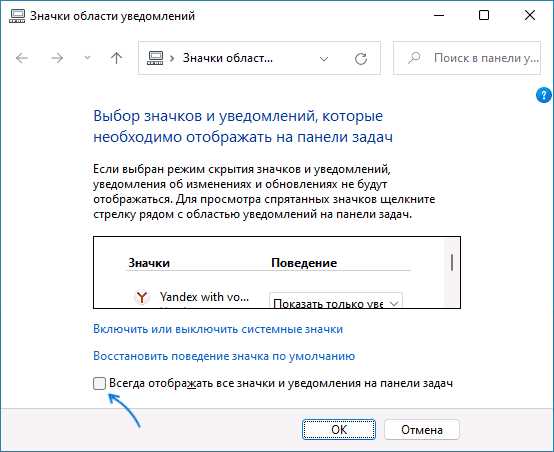
Для отображения скрытых значков в системном трее откройте «Параметры» через меню «Пуск» и перейдите в раздел «Персонализация» → «Панель задач». Прокрутите до блока «Область уведомлений» и выберите «Выбрать значки, отображаемые на панели задач».
В открывшемся списке можно активировать переключатели для каждого приложения и системной функции. Ключевыми элементами являются: «Сеть», «Звук», «Электропитание», «Центр поддержки», «Клавиатура», «Антивирус», а также сторонние утилиты. Переключатель в положение «Вкл.» гарантирует, что соответствующий значок всегда будет виден на панели задач.
Для системных функций, отсутствующих в списке, откройте «Включение и отключение системных значков» в том же разделе. Здесь можно включить индикаторы «Часы», «Питание», «Сеть», «Объединенные уведомления» и «Центр уведомлений». Переведите нужные элементы в положение «Вкл.», чтобы значки отображались постоянно.
После внесения изменений рекомендуется закрыть окно настроек и проверить панель задач. Если значок не отображается, убедитесь, что приложение запущено, и проверьте наличие обновлений Windows, так как некоторые системные элементы скрываются при устаревших компонентах или сбоях службы уведомлений.
Для быстрого доступа к часто используемым приложениям можно закрепить их значки вручную через меню «Пуск» или «Проводник», после чего включить отображение в области уведомлений. Такой подход гарантирует, что нужные инструменты будут всегда под рукой, без необходимости раскрывать скрытые значки каждый раз.
Сброс и восстановление стандартного отображения значков
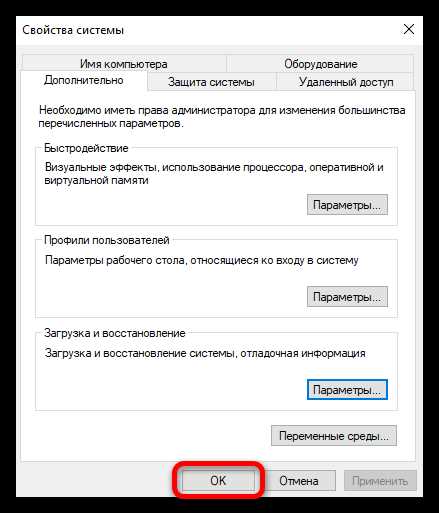
Если значки на рабочем столе или в системном трее отображаются некорректно или пропали, их можно вернуть к стандартным настройкам через встроенные инструменты Windows 10.
Для восстановления стандартного отображения значков выполните следующие действия:
- Щёлкните правой кнопкой мыши по рабочему столу и выберите Персонализация.
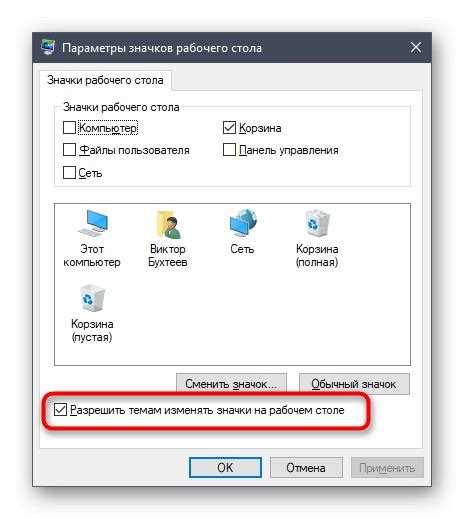
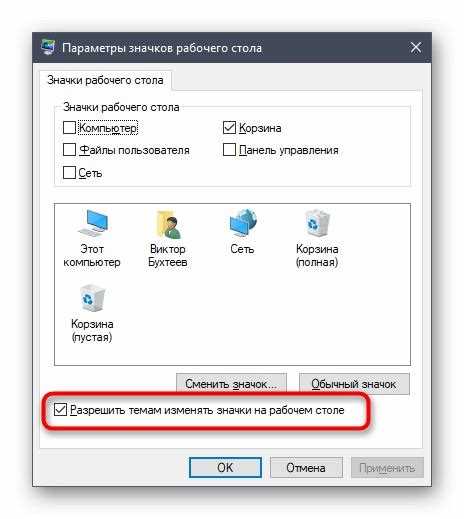
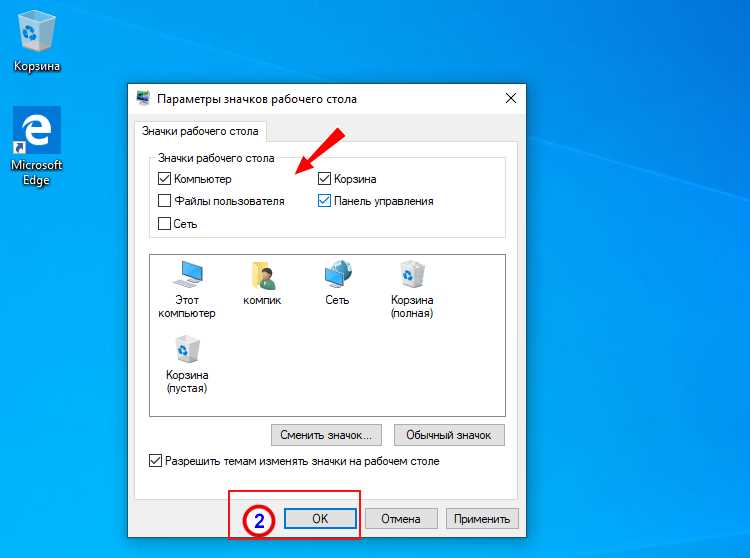
- Перейдите в раздел Темы и нажмите Параметры значков рабочего стола.
- В открывшемся окне отметьте необходимые стандартные значки: Этот компьютер, Сеть, Корзина, Панель управления.
- Нажмите Применить и затем ОК для подтверждения изменений.
- Если значки системного трея отображаются некорректно, откройте Параметры → Персонализация → Панель задач → Выберите значки, отображаемые в панели задач и включите нужные элементы.
Для сброса иконок к исходному виду можно очистить кэш значков:
- Закройте все открытые приложения.
- Откройте Проводник и перейдите в
%userprofile%\AppData\Local\Microsoft\Windows\Explorer. - Удалите файлы с именами, начинающимися на iconcache и thumbcache.
- Перезапустите компьютер для пересоздания кэша.
После этих действий Windows восстановит стандартное отображение значков, включая их размер, порядок и видимость на рабочем столе и в панели задач.
Вопрос-ответ:
Как включить отображение скрытых значков на панели задач в Windows 10?
Чтобы увидеть скрытые значки на панели задач, наведите курсор на маленькую стрелку вверх в правой части панели уведомлений. Если вы хотите, чтобы конкретные значки всегда отображались, щёлкните правой кнопкой мыши по панели задач, выберите «Параметры панели задач», затем откройте раздел «Область уведомлений» и включите показ нужных значков.
Можно ли изменить порядок значков, которые отображаются в области уведомлений?
Да, Windows 10 позволяет перемещать значки внутри области уведомлений. Для этого откройте «Параметры панели задач», перейдите в «Выберите значки для отображения на панели задач», затем просто перетаскивайте элементы в списке или используйте переключатели, чтобы включить или скрыть определённые значки. Так вы сможете настроить отображение в соответствии с личными предпочтениями.
Почему некоторые программы не показывают свои значки даже после настройки панели задач?
Некоторые приложения используют свои собственные методы управления значками, поэтому они могут не отображаться автоматически в области уведомлений. Также значки могут быть скрыты системой, если программа неактивна длительное время. Чтобы исправить ситуацию, можно проверить параметры самой программы или в «Параметры панели задач» включить показ всех значков, чтобы они всегда были видимы.
Можно ли полностью отключить стрелку скрытых значков на панели задач?
В стандартных настройках Windows 10 полностью убрать стрелку нельзя, так как она служит индикатором для скрытых элементов. Однако можно настроить показ всех значков без скрытия: откройте «Параметры панели задач», выберите «Выберите значки для отображения на панели задач» и включите опцию «Всегда показывать все значки в области уведомлений». Тогда стрелка останется, но все значки будут сразу видны.

 Загрузка...