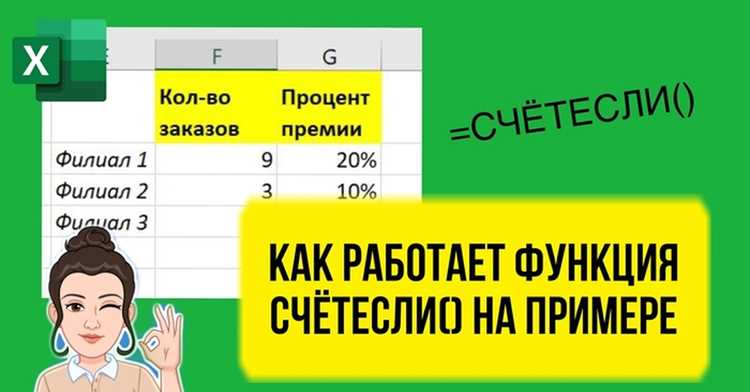
СЧЁТЕСЛИ – одна из самых востребованных функций Excel для анализа данных. Она позволяет подсчитать количество ячеек, соответствующих заданному критерию, без ручного перебора. Синтаксис прост: =СЧЁТЕСЛИ(диапазон; критерий), где диапазон – это область ячеек, а критерий – условие, по которому происходит фильтрация. Например, формула =СЧЁТЕСЛИ(A1:A10; ">50") вернёт количество ячеек в диапазоне A1:A10, значения которых превышают 50.
Критерий может быть числом, текстом, логическим выражением или ссылкой на ячейку. Для текстовых значений используйте кавычки: =СЧЁТЕСЛИ(B1:B20; "Да") подсчитает ячейки с точным совпадением слова «Да». Если критерий содержит символы подстановки, например * (любое количество символов) или ? (один символ), функция учтёт их: =СЧЁТЕСЛИ(C1:C15; "А*") найдёт все слова, начинающиеся на «А».
Для сложных условий объединяйте СЧЁТЕСЛИ с другими функциями. Чтобы подсчитать значения, попадающие в интервал, используйте две формулы: =СЧЁТЕСЛИ(D1:D50; ">30") - СЧЁТЕСЛИ(D1:D50; ">70") вернёт количество ячеек со значениями от 31 до 70. Для работы с несколькими критериями применяйте СЧЁТЕСЛИМН, которая поддерживает до 127 условий. Пример: =СЧЁТЕСЛИМН(A1:A100; ">10"; A1:A100; "<50").
Типичные ошибки: неверное указание диапазона (например, A1:A10 вместо $A$1:$A$10 при копировании формулы) или игнорирование регистра при текстовых критериях. Excel не различает заглавные и строчные буквы, поэтому "яблоко" и "Яблоко" будут считаться одинаковыми. Для точного учёта регистра используйте СУММПРОИЗВ с функцией СОВПАД.
Функция СЧЁТЕСЛИ в Excel: как использовать и примеры

Пример: в столбце C2:C20 перечислены статусы заказов ("Выполнен", "В обработке", "Отменён"). Чтобы узнать количество выполненных заказов, введите =СЧЁТЕСЛИ(C2:C20; "Выполнен"). Если критерий хранится в ячейке D1, формула примет вид =СЧЁТЕСЛИ(C2:C20; D1). Для подсчёта значений больше 100 в диапазоне E2:E50 используйте =СЧЁТЕСЛИ(E2:E50; ">100").
Функция чувствительна к регистру при работе с текстом, но игнорирует пробелы в начале и конце ячеек. Для сложных условий (например, "больше 50 и меньше 100") комбинируйте СЧЁТЕСЛИМН. Если нужно подсчитать пустые ячейки, используйте критерий "", для непустых – "<>". Избегайте объединения диапазонов из разных листов в одной формуле – это замедляет вычисления.
Как задать диапазон и условие для подсчёта в СЧЁТЕСЛИ
Функция СЧЁТЕСЛИ требует два обязательных аргумента: диапазон ячеек и условие. Диапазон определяет область данных, где будет выполняться проверка, а условие – критерий, по которому отбираются ячейки для подсчёта. Например, формула =СЧЁТЕСЛИ(A1:A10; ">5") подсчитает количество ячеек в столбце A с числами больше 5.
Диапазон задаётся ссылкой на ячейки или именованным диапазоном. Допустимы как непрерывные (A1:A10), так и несмежные диапазоны (A1:A10; C1:C10), но во втором случае их нужно объединять в массив через точку с запятой. Именованные диапазоны упрощают работу: если вы создали диапазон "Продажи" для ячеек B2:B100, формула примет вид =СЧЁТЕСЛИ(Продажи; ">1000").
Условие может быть числовым, текстовым или логическим. Для чисел используйте операторы сравнения: >, <, >=, <=, =, <>. Примеры:
"=10"– точное совпадение с числом 10;"<0"– отрицательные значения;
Текстовые условия заключаются в кавычки и могут содержать подстановочные знаки. Символ * заменяет любое количество символов, ? – один символ. Примеры:
"Яблоко"– точное совпадение;"Яб*"– все слова, начинающиеся с "Яб";"??локо"– слова из 6 букв, заканчивающиеся на "локо".
Для ссылок на ячейки в условии используйте оператор конкатенации &. Например, если в ячейке D1 хранится значение "50", формула =СЧЁТЕСЛИ(A1:A10; ">"&D1) подсчитает числа больше 50. Это удобно при динамическом изменении критерия.
Логические условия работают с булевыми значениями ИСТИНА и ЛОЖЬ. Формула =СЧЁТЕСЛИ(C1:C10; ИСТИНА) подсчитает ячейки с логическим значением ИСТИНА. Для пустых ячеек используйте "", для непустых – "<>".
Ошибки в диапазоне или условии приводят к некорректным результатам. Если диапазон содержит текст, а условие – число (например, =СЧЁТЕСЛИ(A1:A10; 5)), функция вернёт 0. Проверяйте типы данных: числа сравнивайте с числами, текст – с текстом.
Для сложных условий объединяйте СЧЁТЕСЛИ с другими функциями. Например, подсчёт значений в диапазоне A1:A10, превышающих среднее арифметическое: =СЧЁТЕСЛИ(A1:A10; ">"&СРЗНАЧ(A1:A10)). Это расширяет возможности анализа без использования СЧЁТЕСЛИМН.
Примеры использования текстовых условий в функции СЧЁТЕСЛИ
Функция СЧЁТЕСЛИ позволяет анализировать текстовые данные с помощью шаблонов и операторов сравнения. Например, чтобы подсчитать количество ячеек с текстом "Да" в диапазоне A1:A10, используйте формулу: =СЧЁТЕСЛИ(A1:A10; "Да"). Регистр не учитывается, поэтому "да" и "ДА" будут считаться идентичными. Для точного соответствия с учётом регистра применяйте функцию СЧЁТЕСЛИМН с дополнительными условиями.
Подстановочные знаки расширяют возможности фильтрации. Символ * заменяет любое количество символов, а ? – один символ. Чтобы найти все ячейки, начинающиеся с "Отчёт", используйте: =СЧЁТЕСЛИ(B2:B50; "Отчёт*"). Это вернёт количество строк, где текст начинается с "Отчёт", независимо от продолжения. Для поиска значений, заканчивающихся на "2023", формула примет вид: =СЧЁТЕСЛИ(C1:C100; "*2023").
Операторы сравнения работают и с текстовыми данными. Формула =СЧЁТЕСЛИ(D1:D20; ">Я") подсчитает ячейки, где текст идёт после буквы "Я" в алфавитном порядке (например, "Яблоко" не попадёт в результат, а "Ящик" – попадёт). Для обратного условия используйте "<": =СЧЁТЕСЛИ(E1:E30; "<К") вернёт количество значений, начинающихся с букв от "А" до "Й".
Комбинируйте условия с логическими операторами. Чтобы подсчитать ячейки, содержащие либо "Ошибка", либо "Предупреждение", используйте две функции СЧЁТЕСЛИ и сложите результаты: =СЧЁТЕСЛИ(F1:F100; "Ошибка") + СЧЁТЕСЛИ(F1:F100; "Предупреждение"). Альтернатива – СЧЁТЕСЛИМН, если условия пересекаются в одном диапазоне. Для исключения пустых ячеек добавьте условие "<>": =СЧЁТЕСЛИ(G1:G200; "<>*").
При работе с длинными текстами учитывайте ограничения функции. СЧЁТЕСЛИ не поддерживает регулярные выражения или сложные шаблоны (например, "А[0-9]"). Для таких задач используйте VBA или Power Query. Если нужно подсчитать ячейки, содержащие конкретное слово в середине текста, применяйте подстановочные знаки: =СЧЁТЕСЛИ(H1:H50; "*проблема*") найдёт все вхождения слова "проблема" в любом месте строки.
Как считать числа с помощью операторов сравнения в СЧЁТЕСЛИ
Функция СЧЁТЕСЛИ позволяет подсчитывать ячейки, соответствующие числовым условиям, используя операторы сравнения: >, <, >=, <=, = и <>. Эти операторы задают логические условия, например, "больше 100" или "не равно нулю". Формат записи условия в формуле: ">50" – кавычки обязательны, если оператор используется с числом.
Пример: в диапазоне A1:A10 нужно подсчитать количество значений больше 20. Формула будет выглядеть так: =СЧЁТЕСЛИ(A1:A10; ">20"). Excel вернёт количество ячеек, где числа превышают 20. Если условие содержит ссылку на ячейку, например, B1, формула примет вид: =СЧЁТЕСЛИ(A1:A10; ">"&B1).
">=10"– считает числа, равные или большие 10."<0"– подсчитывает отрицательные значения."<>5"– исключает число 5 из подсчёта."=100"– ищет только точное совпадение с 100.
Для сложных условий, например, "числа от 10 до 20", используйте две функции СЧЁТЕСЛИ с разными операторами: =СЧЁТЕСЛИ(A1:A10; ">=10") - СЧЁТЕСЛИ(A1:A10; ">20"). Первая часть считает числа ≥10, вторая – >20, а разность даёт диапазон 10–20. Альтернатива – СЧЁТЕСЛИМН, но она требует Excel 2007 и новее.
Операторы сравнения работают только с числовыми данными. Если в диапазоне есть текст или пустые ячейки, они игнорируются. Например, =СЧЁТЕСЛИ(A1:A10; ">abc") вернёт ошибку, так как Excel не может сравнить число с текстом. Перед использованием функции убедитесь, что данные отформатированы как числа.
При работе с датами операторы сравнения тоже применимы. Даты в Excel хранятся как числа, поэтому =СЧЁТЕСЛИ(B1:B10; ">01.01.2023") подсчитает даты после 1 января 2023 года. Условие можно записать и через ссылку на ячейку с датой: =СЧЁТЕСЛИ(B1:B10; ">"&C1), где C1 содержит 01.01.2023.
Чтобы подсчитать числа, не попадающие в заданный диапазон, комбинируйте операторы с логикой. Например, =СЧЁТЕСЛИ(A1:A10; "<10") + СЧЁТЕСЛИ(A1:A10; ">20") вернёт количество чисел меньше 10 или больше 20. Это полезно для анализа выбросов в данных.
Ошибки чаще всего возникают из-за неправильного синтаксиса. Запомните ключевые правила:
- Оператор и число всегда в кавычках:
">5", а не>5. - Ссылки на ячейки вне кавычек:
">"&B1, а не">B1". - Проверяйте формат данных – текстовые "числа" не будут учтены.
Подсчёт пустых и непустых ячеек с функцией СЧЁТЕСЛИ

Функция СЧЁТЕСЛИ позволяет быстро определить количество пустых или заполненных ячеек в диапазоне. Для подсчёта пустых ячеек используйте критерий `""` (двойные кавычки без пробела): `=СЧЁТЕСЛИ(A1:A10; "")`. Если нужно исключить ячейки с формулами, возвращающими пустую строку (например, `=""`), добавьте проверку через `ЕПУСТО`: `=СЧЁТЕСЛИ(A1:A10; "") - СЧЁТЕСЛИ(A1:A10; "="&"")`.
Непустые ячейки считаются с критерием `"<>"` (не равно пустоте): `=СЧЁТЕСЛИ(A1:A10; "<>")`. Этот метод учитывает любые данные – текст, числа, даты, логические значения. Для фильтрации только текстовых значений укажите `"*"`: `=СЧЁТЕСЛИ(A1:A10; "*")`, а для числовых – `"?"` (один символ) или `"???"` (три символа) не подойдут – используйте `">0"` или `"<100"` для диапазонов.
При работе с большими массивами (например, 50 000+ строк) комбинируйте СЧЁТЕСЛИ с другими функциями. Чтобы найти долю заполненных ячеек, разделите результат на общее количество: `=СЧЁТЕСЛИ(A1:A10000; "<>")/СЧЁТЗ(A1:A10000)`. Для анализа нескольких диапазонов используйте массивы: `=СЧЁТЕСЛИ((A1:A10; B1:B10); "<>")` – формула вернёт сумму непустых ячеек в обоих столбцах.
Использование подстановочных знаков (* и ?) в условиях СЧЁТЕСЛИ
Подстановочные знаки в функции СЧЁТЕСЛИ позволяют гибко фильтровать данные по частичным совпадениям. Символ * заменяет любое количество символов (включая ноль), а ? – ровно один символ. Например, условие "Яблок*" найдёт "Яблоко", "Яблоки", "Яблочный", а "Ябл?ко" – только "Яблоко" и "Яблоко" (если такое слово существует).
Для поиска значений, начинающихся или заканчивающихся определённым текстом, используйте * в нужной позиции. Чтобы подсчитать все ячейки, содержащие слово "отчёт" в любом месте, примените "*отчёт*". Если требуется найти текст длиной ровно 5 символов, где первые два – "АБ", используйте "АБ???". Эти приёмы сокращают необходимость в сложных формулах.
Подстановочные знаки работают только с текстовыми данными. Если диапазон содержит числа, даты или логические значения, функция их проигнорирует. Чтобы избежать ошибок, преобразуйте числа в текст с помощью функции ТЕКСТ или добавьте апостроф перед значением (например, '123). Пример: =СЧЁТЕСЛИ(A1:A10; "*1*") подсчитает все ячейки с цифрой 1 в текстовом формате.
Комбинируйте подстановочные знаки с другими условиями. Для подсчёта ячеек, где текст начинается с "Пр" и заканчивается на "т", используйте "Пр*т". Если нужно исключить определённые варианты, например, слова с "ошибка", добавьте отрицание: ="<>*ошибка*". Это полезно при анализе логов или списков с неструктурированными данными.
Избегайте избыточного использования * в начале и конце условия, если это не требуется. Формула =СЧЁТЕСЛИ(B2:B50; "*") вернёт общее количество непустых ячеек, но работает медленнее, чем =СЧЁТЗ(B2:B50). Для точечных задач, например, поиска email-адресов с доменом "@gmail.com", оптимально "*@gmail.com" – это быстрее и точнее.
Как комбинировать СЧЁТЕСЛИ с другими функциями Excel

Функция СЧЁТЕСЛИ часто используется вместе с ЕСЛИ для создания динамических условий. Например, формула =СЧЁТЕСЛИ(ЕСЛИ(A2:A10>100; A2:A10); ">50") подсчитает только те значения из диапазона A2:A10, которые превышают 100, и среди них найдет количество чисел больше 50. Такой подход полезен при фильтрации данных перед подсчетом.
Для анализа текстовых данных СЧЁТЕСЛИ комбинируют с ПОИСКПОЗ или НАЙТИ. Формула =СЧЁТЕСЛИ(B2:B20; "*"&D1&"*") подсчитает ячейки, содержащие текст из D1 в любом месте строки. Если нужно учитывать регистр, замените СЧЁТЕСЛИ на комбинацию СУММПРОИЗВ и НАЙТИ: =СУММПРОИЗВ(--(НАЙТИ(D1; B2:B20)>0)).
При работе с датами СЧЁТЕСЛИ удобно сочетать с функциями ДАТА, ГОД или МЕСЯЦ. Чтобы подсчитать количество заказов за текущий месяц, используйте: =СЧЁТЕСЛИ(C2:C100; ">="&ДАТА(ГОД(СЕГОДНЯ()); МЕСЯЦ(СЕГОДНЯ()); 1)). Для подсчета событий за прошлый год формула изменится на: =СЧЁТЕСЛИ(C2:C100; ">="&ДАТА(ГОД(СЕГОДНЯ())-1; 1; 1))-СЧЁТЕСЛИ(C2:C100; ">="&ДАТА(ГОД(СЕГОДНЯ()); 1; 1)).
СЧЁТЕСЛИМН расширяет возможности базовой функции, но для сложных условий лучше использовать СУММПРОИЗВ. Например, подсчет продаж конкретного товара в определенном регионе: =СУММПРОИЗВ(--(A2:A100="Ноутбук"); --(B2:B100="Москва")). Этот метод работает быстрее СЧЁТЕСЛИМН на больших массивах данных.
| Задача | Формула с СЧЁТЕСЛИ | Альтернатива |
|---|---|---|
| Подсчет уникальных значений | =СУММ(1/СЧЁТЕСЛИ(A2:A10; A2:A10)) |
=СЧЁТЗ(УНИК(A2:A10)) (Excel 365) |
| Подсчет с несколькими условиями | =СЧЁТЕСЛИМН(A2:A10; ">10"; B2:B10; "<5") |
=СУММПРОИЗВ(--(A2:A10>10); --(B2:B10<5)) |
| Подсчет по частичному совпадению | =СЧЁТЕСЛИ(B2:B20; "*"&D1&"*") |
=СУММПРОИЗВ(--(ЕЧИСЛО(ПОИСК(D1; B2:B20)))) |
Для расчета процентного соотношения СЧЁТЕСЛИ комбинируют с делением. Формула =СЧЁТЕСЛИ(D2:D50; "Да")/СЧЁТЗ(D2:D50) вычислит долю положительных ответов. Чтобы результат отображался в процентах, примените форматирование ячейки или умножьте на 100: =СЧЁТЕСЛИ(D2:D50; "Да")/СЧЁТЗ(D2:D50)*100. Для исключения пустых ячеек используйте СЧЁТ вместо СЧЁТЗ.

 Загрузка...