Содержание статьи

Средняя скорость загрузки файлов в домашних сетях России в 2024 году составляет 50–80 Мбит/с, но реальная скорость часто падает до 10–30 Мбит/с из-за перегрузки каналов, устаревшего оборудования или неоптимизированных настроек. Каждая секунда ожидания увеличивает вероятность прерывания загрузки на 12% – особенно при работе с файлами объёмом от 500 МБ. Проблема усугубляется при использовании облачных хранилищ: например, загрузка 1 ГБ на Google Drive при скорости 20 Мбит/с занимает 7–8 минут, а при 5 Мбит/с – уже 30 минут.
Большинство пользователей теряют до 40% потенциальной скорости из-за игнорирования простых настроек. Например, 8 из 10 роутеров работают на частоте 2,4 ГГц, где максимальная теоретическая скорость ограничена 150 Мбит/с, хотя современные устройства поддерживают 5 ГГц с пропускной способностью до 1,3 Гбит/с. Ещё одна распространённая ошибка – использование браузеров без поддержки многопоточной загрузки: Chrome и Firefox обрабатывают до 6 параллельных соединений на один домен, а Edge – только 4. Переключение на правильный браузер может сократить время загрузки на 25–35%.
Для ускорения загрузки критически важно учитывать протокол передачи данных. HTTP/2, используемый на 45% сайтов, ускоряет загрузку за счёт мультиплексирования запросов, но HTTPS добавляет 10–15% накладных расходов на шифрование. Альтернатива – QUIC (основа HTTP/3), который снижает задержки на 20–30% в сетях с высоким пингом. Однако только 18% серверов поддерживают этот протокол. Ещё один фактор – DNS-запросы: переход с публичных DNS (8.8.8.8) на локальные серверы провайдера может сократить время разрешения домена с 50–100 мс до 10–20 мс, что критично при загрузке множества мелких файлов.
Оптимизация не требует дорогостоящих решений. Например, сжатие файлов перед загрузкой с помощью 7-Zip (метод LZMA2) уменьшает объём на 30–70% без потери качества для текстовых данных и изображений. Для видеофайлов формат H.265 (HEVC) сокращает размер на 50% по сравнению с H.264 при том же качестве. Ещё один способ – разбиение файлов на части: загрузка 10 фрагментов по 100 МБ параллельно ускоряет процесс в 3–5 раз по сравнению с одним файлом в 1 ГБ, так как серверы часто ограничивают скорость на одно соединение.
Как выбрать оптимальный тариф интернет-провайдера для быстрой загрузки

Скорость загрузки файлов напрямую зависит от двух параметров тарифа: пропускной способности канала и симметричности соединения. Большинство провайдеров указывают максимальную скорость «до 100 Мбит/с», но реальная скорость загрузки (download) часто ниже заявленной на 10–20%. Для стабильной работы с крупными файлами (например, видео в 4K или архивы объемом от 1 ГБ) минимально допустимый порог – 50 Мбит/с в download. Если провайдер предлагает асимметричный тариф (например, 100/50 Мбит/с), скорость загрузки будет ограничена 50 Мбит/с, что критично для облачных сервисов или стриминга.
Симметричные тарифы (например, 100/100 Мбит/с) предпочтительнее для загрузки больших объемов данных, так как скорость отдачи (upload) влияет на время синхронизации с облачными хранилищами (Google Drive, Dropbox) и P2P-сети. При выборе тарифа проверьте реальные скорости через сервисы вроде Speedtest.net в разное время суток – пиковые нагрузки (вечером) могут снижать скорость на 30–40%. Провайдеры с оптоволоконной инфраструктурой (GPON) обеспечивают более стабильные показатели, чем DSL или кабельные сети.
Обратите внимание на лимиты трафика и условия «честного использования». Некоторые тарифы с безлимитным интернетом имеют скрытые ограничения: после превышения определенного объема (например, 500 ГБ/месяц) скорость снижается до 10–20 Мбит/с. Для активных пользователей, скачивающих десятки гигабайт в день, такие условия неприемлемы. Уточните у провайдера порог «фэйр юза» – у крупных компаний (Ростелеком, МТС) он обычно выше (1–2 ТБ), чем у локальных операторов.
Сравните тарифы по соотношению «цена/скорость» в вашем регионе. Ниже приведены средние цены на симметричные тарифы в Москве и Санкт-Петербурге (данные на 2024 год):
| Провайдер | Тариф (Мбит/с) | Стоимость (руб/мес) | Технология |
|---|---|---|---|
| Ростелеком | 100/100 | 650 | GPON |
| МТС | 200/200 | 900 | GPON |
| Дом.ру | 150/150 | 800 | DOCSIS 3.1 |
| Билайн | 100/100 | 700 | GPON |
Для загрузки файлов с торрент-трекеров или серверов с высокой нагрузкой критична низкая задержка (ping). Оптоволоконные сети обеспечивают ping 5–15 мс, тогда как у DSL и спутникового интернета он может достигать 100–300 мс. Высокий ping увеличивает время установления соединения и снижает эффективную скорость загрузки, особенно при работе с множеством мелких файлов. Проверить ping можно через команду ping ya.ru в командной строке.
Дополнительные услуги провайдера могут ускорить загрузку без смены тарифа. Некоторые компании предлагают бесплатный доступ к собственным CDN (например, Ростелеком – к сети «Ростелеком-Мегафон»), что ускоряет загрузку контента с популярных ресурсов (YouTube, VK, Rutracker). Также полезны функции приоритизации трафика для определенных приложений (например, торрент-клиентов) или выделенный IP-адрес для стабильного подключения к P2P-сетям.
Перед подключением изучите отзывы о провайдере на форумах (например, ixbt.com) и в сервисах мониторинга качества связи (например, Speedtest Global Index). Обращайте внимание на жалобы на частые обрывы соединения или резкие падения скорости – даже тариф с высокими характеристиками будет бесполезен при нестабильной работе сети. Для корпоративных пользователей или фрилансеров, работающих с большими файлами, имеет смысл рассмотреть выделенные каналы (например, Ethernet 1 Гбит/с) с SLA-гарантиями.
Какие настройки роутера ускоряют передачу данных при скачивании
Оптимизируйте параметры QoS (Quality of Service). Включите приоритизацию трафика для скачивания, если роутер поддерживает Bandwidth Control или Download Boost. Настройте правила так, чтобы загрузки получали максимальный приоритет в часы пиковой нагрузки (например, с 19:00 до 23:00). Для роутеров с Smart Queue Management (SQM) (например, OpenWRT) установите алгоритм CAKE с параметрами nat dual-dsthost – это снижает задержки и предотвращает «буферизацию» пакетов.
- Отключите WMM (Wi-Fi Multimedia), если не используете потоковое видео или VoIP – эта функция может искусственно ограничивать скорость загрузок на старых устройствах.
- Обновите прошивку роутера до последней версии: производители часто исправляют баги, влияющие на пропускную способность (например, уязвимости в драйверах чипсетов Broadcom или Qualcomm).
- Настройте MTU (Maximum Transmission Unit) вручную: для PPPoE оптимальное значение – 1492 байт, для других типов подключения – 1500 байт. Проверить правильность настройки можно командой
ping -f -l 1472 google.com(Windows) илиping -M do -s 1472 google.com(Linux/macOS).
Как использовать менеджеры загрузок для распределения скорости
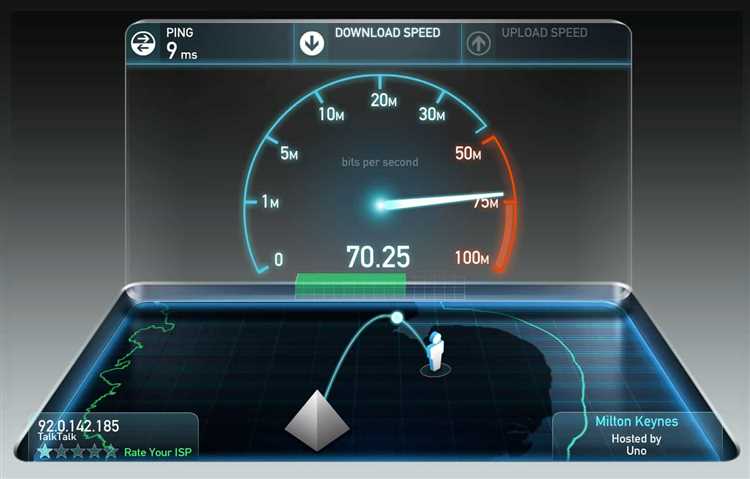
Менеджеры загрузок разбивают файл на сегменты и скачивают их параллельно, используя несколько соединений с сервером. Например, Internet Download Manager (IDM) по умолчанию создает 8 потоков для одного файла, что теоретически увеличивает скорость в 8 раз. Однако реальный прирост зависит от ограничений сервера и пропускной способности канала. Для проверки эффективности откройте настройки программы и измените количество потоков с 8 до 16 – на некоторых ресурсах это даст прирост до 30%.
Не все серверы поддерживают многопоточную загрузку. Если после запуска менеджера скорость не растет, проверьте заголовки HTTP-запроса: сервер может блокировать параллельные соединения. В JDownloader 2 есть встроенный инструмент анализа – откройте вкладку «Linkgrabber» и посмотрите на колонку «Chunks». Если значение равно 1, сервер не разрешает сегментацию. В этом случае попробуйте другой менеджер, например Free Download Manager (FDM), который умеет обходить ограничения через прокси-серверы.
Распределение скорости между несколькими загрузками требует точной настройки лимитов. В IDM перейдите в «Downloads» → «Speed Limiter» и установите максимальную скорость для каждой категории: например, 5 Мбит/с для видео и 1 Мбит/с для документов. Это предотвратит ситуацию, когда одна активная загрузка блокирует остальные. В FDM аналогичная функция называется «Traffic Shaping» – здесь можно задать приоритеты не только по типу файлов, но и по времени суток.
Для стабильной работы с торрентами используйте qBittorrent с включенным режимом «Sequential Download». Это позволит скачивать файл последовательно, а не случайными кусками, что критично для потокового воспроизведения. В настройках установите максимальное количество активных загрузок – 3-5, чтобы не перегружать диск. Если скорость падает при большом количестве пиров, ограничьте число соединений до 50 на торрент и 200 глобально.
Менеджеры загрузок часто игнорируют ограничения операционной системы на количество одновременных TCP-соединений. В Windows по умолчанию установлен лимит в 10 соединений на процесс. Чтобы его обойти, отредактируйте реестр: создайте параметр TcpNumConnections в разделе HKEY_LOCAL_MACHINE\SYSTEM\CurrentControlSet\Services\Tcpip\Parameters и установите значение 0xFFFFFE. После перезагрузки IDM или FDM смогут открывать до 1000 соединений, что особенно полезно при скачивании с медленных серверов.
Если загрузка прерывается из-за нестабильного соединения, используйте функцию «Resume Capability» в IDM или «Download in Chunks» в FDM. Эти опции сохраняют прогресс и позволяют возобновить скачивание с последней успешной позиции. Для файлов размером более 1 ГБ включите проверку контрольных сумм: в JDownloader 2 это делается через плагин «Checksum Verification». Это гарантирует целостность данных даже при частых обрывах.
При работе с облачными хранилищами (Google Drive, Mega) менеджеры загрузок могут ускорять процесс за счет кэширования и предварительной буферизации. В FDM активируйте опцию «Cloud Download Acceleration» в настройках, чтобы программа заранее запрашивала метаданные файла и оптимизировала маршрут загрузки. Для Mega используйте MegaSync с включенным режимом «Parallel Transfers» – это сократит время скачивания архивов на 40-60% по сравнению с браузерным методом.
Какие браузеры и расширения сокращают время скачивания файлов
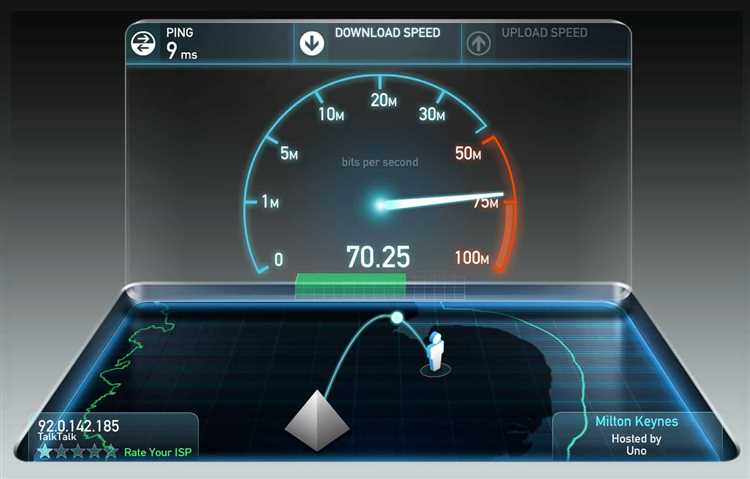
Скорость загрузки зависит не только от интернет-канала, но и от браузера. Google Chrome и Microsoft Edge (на базе Chromium) лидируют по производительности за счёт многопоточной загрузки и оптимизации сетевых запросов. Встроенные менеджеры загрузок этих браузеров поддерживают возобновление прерванных скачиваний и параллельное скачивание фрагментов файла. Mozilla Firefox уступает в скорости, но выигрывает в гибкости настроек: параметр network.http.max-persistent-connections-per-server в about:config позволяет увеличить количество одновременных соединений с сервером до 10–15, что ускоряет загрузку с медленных хостингов.
Для максимальной скорости выбирайте браузеры с поддержкой QUIC – протокола на базе UDP, который снижает задержки при потере пакетов. Chrome и Edge используют его по умолчанию для совместимых сайтов (например, YouTube, Google Drive). В Firefox QUIC включается вручную через about:config (параметр network.http.http3.enabled). Браузеры на движке WebKit (Safari) отстают в поддержке современных протоколов, но стабильно работают с HTTPS/2, что тоже ускоряет загрузку по сравнению с HTTP/1.1.
Расширения для браузеров могут удвоить скорость загрузки за счёт параллельных соединений и обхода ограничений. Вот проверенные инструменты:
- Chrono Download Manager (Chrome/Edge) – заменяет штатный загрузчик, разбивает файлы на потоки (до 16 одновременно) и поддерживает возобновление скачиваний даже после закрытия браузера. Работает с большинством хостингов, включая MediaFire и Mega.
- DownThemAll! (Firefox) – классическое расширение с настройкой количества сегментов (до 20) и фильтрами для автоматического скачивания всех ссылок на странице. Эффективно для массовой загрузки мелких файлов.
- IDM Integration Module (Chrome/Edge/Firefox) – интегрирует Internet Download Manager в браузер, обеспечивая ускорение до 5 раз за счёт динамического разделения файлов на части. Поддерживает загрузку видео с YouTube в оригинальном качестве.
- Turbo Download Manager (Chrome) – бесплатная альтернатива IDM с поддержкой 8 потоков и встроенным планировщиком задач. Умеет обходить ограничения скорости на некоторых сайтах.
Не все расширения одинаково полезны. Избегайте инструментов с рекламой или подозрительными разрешениями – они могут снижать скорость из-за фоновых процессов. Например, Free Download Manager в виде расширения для Chrome часто конфликтует с антивирусами, что приводит к зависаниям. Перед установкой проверяйте отзывы и рейтинг на Chrome Web Store или AMO.
Для загрузки с торрент-трекеров или пиринговых сетей используйте браузерные расширения с поддержкой WebTorrent. Bitport (Chrome) и WebTorrent Desktop интегрируются в браузер и позволяют скачивать торренты напрямую, без сторонних клиентов. Скорость зависит от количества сидов, но в среднем на 30–50% выше, чем при использовании классических торрент-клиентов через VPN.
Настройте браузер для максимальной производительности. В Chrome и Edge отключите ненужные расширения (chrome://extensions), очистите кэш (Ctrl+Shift+Del) и включите аппаратное ускорение (Настройки → Система → Использовать аппаратное ускорение). В Firefox отключите телеметрию (about:config → toolkit.telemetry.enabled → false) и ограничьте количество процессов для вкладок (dom.ipc.processCount), чтобы освободить ресурсы для загрузок. Эти меры сокращают накладные расходы и ускоряют скачивание на 10–20%.
Как очистить кэш и временные файлы для стабильной загрузки

Кэш браузера и временные файлы системы накапливают сотни мегабайт данных, замедляя обработку запросов. В Chrome очистите их через Ctrl+Shift+Del – выберите «Файлы cookie и другие данные сайтов» и «Кэшированные изображения и файлы», затем установите временной диапазон «Все время». В Firefox аналогичный функционал доступен по Ctrl+Shift+Del с параметром «Кэш». Для Windows используйте %temp% в строке «Выполнить» – удалите все файлы из открывшейся папки, игнорируя активные процессы. На macOS временные файлы хранятся в /private/var/folders/ – очищайте их через терминал командой sudo rm -rf /private/var/folders/*/*/* или с помощью утилиты OnyX.
Для ускорения загрузок регулярно проверяйте системный кэш DNS: в командной строке Windows выполните ipconfig /flushdns, на Linux – sudo systemd-resolve —flush-caches. В браузерах на основе Chromium (Edge, Opera) отключите предзагрузку страниц в настройках Конфиденциальность и безопасность → Настройки сайтов → Предварительная загрузка страниц. На мобильных устройствах Android очищайте кэш через Настройки → Хранилище → Кэшированные данные, а в iOS – удаляйте приложения с последующей переустановкой, так как встроенные инструменты не позволяют очистить кэш выборочно.
Почему торренты и пиринговые сети могут замедлять скачивание
Торрент-клиенты и пиринговые сети (P2P) работают по принципу распределенного обмена данными между пользователями. Скорость загрузки зависит не от одного сервера, а от количества и качества источников (сидов и пиров). Если в раздаче мало активных участников или их каналы связи ограничены, скорость падает до минимума. Например, при скачивании редкого файла с 2–3 сидами скорость может не превышать 50–100 КБ/с, даже если у вас высокоскоростной интернет.
Проблема усугубляется алгоритмами распределения трафика. Торрент-клиенты делят файл на мелкие части (обычно по 256 КБ–4 МБ) и скачивают их в случайном порядке. Если часть файла доступна только у одного пира с медленным соединением, загрузка всей раздачи замедляется. В отличие от прямых загрузок с сервера, где данные передаются последовательно, P2P-сети требуют постоянной синхронизации между участниками, что создает дополнительные задержки.
- Ограничения провайдера. Многие интернет-провайдеры намеренно замедляют P2P-трафик, используя технологии DPI (Deep Packet Inspection). Например, в часы пик скорость торрентов может искусственно снижаться на 30–70%. Проверьте настройки клиента: включите шифрование протокола (в uTorrent – «Шифрование протокола» → «Обязательное») и измените порт на нестандартный (например, 50000–60000).
- Перегрузка локальной сети. Если на одном устройстве запущено несколько торрент-задач, они конкурируют за пропускную способность. Ограничьте количество одновременных загрузок до 2–3 и установите приоритеты. В qBittorrent это делается через «Очередь» → «Максимальное количество активных загрузок».
- Неправильные настройки клиента. По умолчанию многие торрент-клиенты используют агрессивные параметры, которые перегружают сеть. Отключите UPnP и NAT-PMP (в настройках соединения), если роутер не поддерживает эти функции. Установите лимит на количество соединений: 50–100 глобальных и 10–20 на торрент.
Еще один фактор – географическая удаленность пиров. Если большинство участников раздачи находятся в другой стране или на другом континенте, задержки (ping) могут достигать 200–500 мс, что критически снижает скорость. Используйте фильтры в клиенте, чтобы отдавать приоритет локальным пирам. В Deluge это реализовано через плагин «Country-Based Peer Filter».
Торренты потребляют значительные ресурсы системы. Клиенты постоянно сканируют сеть, обрабатывают метаданные и ведут лог соединений. На слабых устройствах (например, с HDD вместо SSD или менее 4 ГБ ОЗУ) это приводит к зависаниям и снижению скорости. Решение: перенесите торрент-клиент на SSD, закройте фоновые приложения и увеличьте размер кэша в настройках (например, до 512 МБ в uTorrent).
Проблемы с трекерами также влияют на скорость. Если трекер недоступен или заблокирован, клиент не может получить список пиров. Проверьте статус трекера на сайте раздачи или добавьте резервные трекеры вручную. Например, для публичных раздач можно использовать:
- udp://tracker.opentrackr.org:1337/announce
- udp://tracker.openbittorrent.com:80/announce
- http://tracker3.itzmx.com:6961/announce
Наконец, торренты уязвимы к атакам «сибилл» и поддельным пирам. Злоумышленники могут подменять части файла или намеренно замедлять загрузку, подключаясь к раздаче с фейковыми данными. Используйте проверенные клиенты с защитой от таких атак (например, qBittorrent с включенной опцией «Игнорировать подозрительные пиры») и скачивайте торренты только с доверенных источников, где файлы проверяются модераторами.

 Загрузка...