Содержание статьи

Raspberry Pi 4 оснащён встроенным модулем Bluetooth 5.0, который обеспечивает стабильное соединение с внешними аудиоустройствами на расстоянии до 10 метров. Для корректного подключения колонки важно убедиться, что на устройстве установлена последняя версия Raspberry Pi OS с ядром не ниже 5.15, а также что пакеты bluez и pulseaudio обновлены до актуальной версии.
Перед началом соединения рекомендуется перевести Bluetooth колонку в режим сопряжения. На большинстве моделей это достигается удержанием кнопки питания 3–5 секунд до мигания индикатора. На Raspberry Pi стоит проверить, что адаптер Bluetooth включён через команду sudo bluetoothctl, и что устройство видит доступные девайсы, используя scan on.
Для стабильной передачи аудио рекомендуется использовать профиль A2DP. После обнаружения колонки следует выполнить сопряжение с помощью команд pair <MAC-адрес> и connect <MAC-адрес>. В настройках PulseAudio нужно назначить колонку в качестве выходного устройства по умолчанию, чтобы звук воспроизводился через Bluetooth без дополнительных конфигураций для каждой программы.
Если звук прерывается или возникает задержка, стоит проверить настройки частоты дискретизации и буфера PulseAudio, а также убедиться, что Raspberry Pi подключён к источнику питания с номиналом не ниже 3A, чтобы избежать падений производительности Bluetooth модуля.
Последовательное выполнение этих шагов обеспечивает надёжное подключение колонки к Raspberry Pi 4 и позволяет использовать устройство для потокового воспроизведения аудио с минимальными задержками и потерями качества.
Проверка наличия Bluetooth на Raspberry Pi 4

Следующий этап – проверка статуса службы Bluetooth. Используйте команду systemctl status bluetooth. Если сервис активен, вы увидите active (running). В противном случае потребуется включить его через sudo systemctl enable —now bluetooth.
Драйверы для Raspberry Pi 4 встроены в ядро начиная с версии 5.10. Убедитесь, что у вас актуальная версия, выполнив uname -r. При старых версиях ядра потребуется обновление через sudo apt update && sudo apt full-upgrade.
Еще один способ проверки – использовать bluetoothctl. Войдите в консоль, набрав команду, и выполните list. Должен отобразиться адаптер с именем hci0. Если списка нет, адаптер не распознается системой.
Проверка на уровне пакетов тоже важна. Убедитесь, что установлены bluez и pi-bluetooth. Их отсутствие приведет к ошибкам при попытке подключить устройства. Установку выполняют командой sudo apt install bluez pi-bluetooth.
После всех проверок можно выполнить тест на обнаружение других устройств. В bluetoothctl выполните scan on. Если Raspberry Pi 4 видит сторонние устройства, значит встроенный Bluetooth работает корректно, и можно переходить к подключению колонки.
Установка необходимых пакетов для работы с Bluetooth

Для корректного подключения Bluetooth-устройств к Raspberry Pi 4 потребуется установить набор утилит и библиотек. Основные пакеты включают `bluez` – системный стек Bluetooth, `pulseaudio-module-bluetooth` для аудиопотока и `blueman` для графического управления устройствами. Установка выполняется через команду `sudo apt install bluez pulseaudio-module-bluetooth blueman` в терминале, после чего рекомендуется перезагрузить систему для корректной инициализации служб.
Дополнительно стоит проверить наличие пакета `rfkill`, который управляет блокировкой радиоинтерфейсов. С его помощью можно убедиться, что Bluetooth не заблокирован на аппаратном уровне командой `rfkill list`. При необходимости разблокировки используется `sudo rfkill unblock bluetooth`. Этот шаг особенно важен при работе с Raspberry Pi 4 в сборках с предустановленными средствами энергосбережения.
Для уверенной работы аудиоустройств через Bluetooth рекомендуется настроить PulseAudio, проверив загрузку модуля Bluetooth командой `pactl list modules | grep bluetooth`. Если модуль отсутствует, его можно загрузить через `pactl load-module module-bluetooth-discover`. Это гарантирует автоматическое обнаружение и подключение колонки при последующем использовании, минимизируя задержки и ошибки воспроизведения.
Включение и проверка статуса Bluetooth сервиса
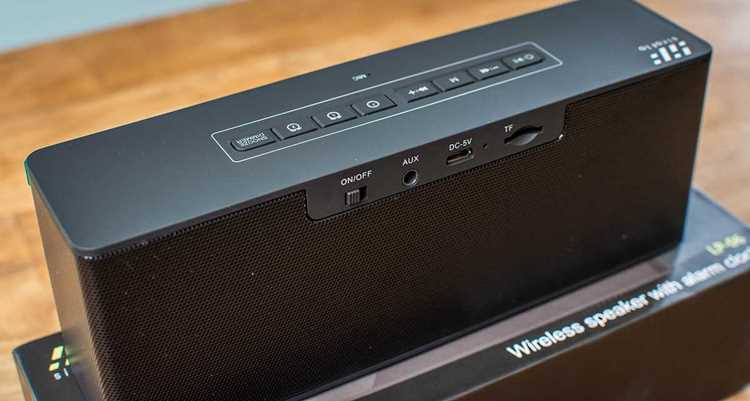
Для начала убедитесь, что Bluetooth модуль активен на Raspberry Pi 4. Выполните команду sudo systemctl start bluetooth, чтобы запустить сервис. Если требуется автоматический запуск при старте системы, используйте sudo systemctl enable bluetooth.
После включения сервиса важно проверить его текущее состояние. Команда systemctl status bluetooth покажет, работает ли демон, активны ли все зависимости и нет ли ошибок в логах. Статус active (running) означает готовность к подключению устройств.
Для детальной диагностики используйте bluetoothctl. Внутри утилиты выполните show, чтобы убедиться, что адаптер видим и включен. Параметр Powered: yes подтверждает, что модуль готов к поиску и подключению колонок.
Если сервис не запускается, проверьте логи через journalctl -u bluetooth. Часто проблемы связаны с конфликтом модулей brcmfmac или отсутствием прав на доступ к устройству. В таких случаях требуется перезагрузка Raspberry Pi 4 и повторная активация сервиса.
Для окончательной проверки подключите временно любую Bluetooth гарнитуру или колонку. В bluetoothctl выполните scan on и убедитесь, что устройство отображается в списке. Видимость девайса и успешное сопряжение подтверждают корректную работу сервиса.
Перевод колонки в режим сопряжения
Для начала убедитесь, что колонка полностью заряжена. Большинство моделей требуют не менее 20% заряда для корректного входа в режим сопряжения. Подключение при низком уровне батареи может вызвать нестабильную работу Bluetooth.
Найдите на колонке кнопку включения или специальную кнопку Bluetooth. На моделях типа JBL и Sony удерживайте кнопку Bluetooth 3–5 секунд до появления мигающего синего индикатора. На колонках с комбинированными кнопками Power/Bluetooth удерживайте их одновременно.
Если ваша колонка оснащена голосовыми подсказками, после активации режима сопряжения она обычно произнесет «Pairing mode» или «Готов к сопряжению». Отсутствие звукового сигнала не всегда означает сбой – проверяйте мигающий световой индикатор.
Некоторые модели автоматически отключают все ранее подключенные устройства перед входом в режим сопряжения. Если колонка не видит Raspberry Pi, попробуйте сбросить память Bluetooth, удерживая кнопку Reset или комбинацию кнопок согласно инструкции производителя.
- Удерживайте кнопку Bluetooth до мигания синего света.
- Переведите Raspberry Pi в режим поиска Bluetooth с помощью команды `bluetoothctl` или графического интерфейса.
- После появления имени колонки в списке устройств выполните команду `pair` и затем `connect`.
Некоторые колонки поддерживают только одно соединение одновременно. Если подключение к Raspberry Pi не удается, отключите колонку от всех других устройств и повторите процедуру. Это обеспечит стабильный поток аудио после сопряжения.
Поиск доступных устройств с помощью командной строки
Для начала убедитесь, что на Raspberry Pi 4 установлен пакет bluetooth и инструмент bluez. Выполните команду sudo apt install bluez, чтобы установить недостающие компоненты. Затем активируйте Bluetooth-демон командой sudo systemctl start bluetooth и проверьте статус с помощью systemctl status bluetooth.
Включите режим обнаружения устройства с помощью bluetoothctl. В интерактивном интерфейсе выполните power on, затем scan on. Raspberry Pi начнет сканирование всех доступных Bluetooth-устройств в радиусе действия, отображая MAC-адрес и имя каждого найденного девайса.
Если требуется отфильтровать только колонки, обращайте внимание на устройства с типом Audio Sink или известными именами производителей, например JBL, Sony или Bose. Для остановки сканирования используйте scan off, чтобы сохранить список обнаруженных устройств без лишнего трафика и нагрузки на модуль.
Сопряжение Raspberry Pi с Bluetooth колонкой

Для начала убедитесь, что на Raspberry Pi 4 установлены пакеты bluetooth, bluez и pulseaudio-module-bluetooth. Это позволит системе обнаруживать устройства и управлять аудиопотоком. Проверку можно выполнить командой sudo systemctl status bluetooth, убедившись, что служба активна.
Включите Bluetooth колонку и переведите её в режим видимости. На большинстве моделей индикатор мигает синим светом. Если колонка имеет отдельную кнопку «Pair», удерживайте её 3–5 секунд для активации режима обнаружения.
На Raspberry Pi откройте терминал и запустите интерактивное управление устройствами командой bluetoothctl. Для удобства используйте последовательность действий:
power on– включение адаптера;agent on– активация агента сопряжения;scan on– поиск доступных устройств;- найдите MAC-адрес колонки, отображаемый в формате
XX:XX:XX:XX:XX:XX; pair XX:XX:XX:XX:XX:XX– выполнение сопряжения;connect XX:XX:XX:XX:XX:XX– установка соединения;trust XX:XX:XX:XX:XX:XX– автоматическое подключение в будущем.
После успешного сопряжения рекомендуется проверить профиль аудиовыхода. Используйте pactl list short sinks для отображения доступных устройств и убедитесь, что колонка отображается как bluez_sink. Для выбора её по умолчанию примените pactl set-default-sink [имя_устройства].
Если звук отсутствует или появляются задержки, убедитесь, что в /etc/pulse/default.pa активированы модули module-bluetooth-policy и module-bluetooth-discover, а затем перезапустите PulseAudio командой pulseaudio -k и pulseaudio --start.
Для регулярного использования можно добавить колонку в автозагрузку Bluetooth служб. Создайте скрипт с командами bluetoothctl connect XX:XX:XX:XX:XX:XX и добавьте его в crontab с опцией @reboot. Это гарантирует подключение без ручного вмешательства после каждого включения Raspberry Pi.
После успешного сопряжения Raspberry Pi 4 с Bluetooth колонкой необходимо переключить аудиовыход. В терминале выполните команду pactl list short sinks для отображения всех доступных звуковых устройств. В списке найдите устройство с пометкой «bluez_sink», это идентификатор вашей колонки.
Чтобы установить колонку в качестве основного выхода, используйте команду pactl set-default-sink [идентификатор_устройства]. Это обеспечит автоматическую маршрутизацию всех аудиопотоков через Bluetooth без дополнительной перенастройки при каждом запуске.
При подключении новых Bluetooth устройств рекомендуется проверять профиль аудио. Для качественного стереозвука должна быть активна A2DP-профиль. Команда pactl list sinks покажет используемый профиль, а переключение выполняется через bluetoothctl или pactl set-card-profile.
Если звук прерывается или задерживается, убедитесь, что колонка и Raspberry Pi находятся в радиусе до 10 метров и что нет сильных источников помех Wi-Fi 2,4 ГГц. Для стабильности рекомендуется отключить другие Bluetooth устройства на время воспроизведения.
После настройки перезагрузка PulseAudio не требуется, но для тестирования воспроизведения выполните speaker-test -t wav. Это позволит убедиться, что аудиопоток полностью направлен на Bluetooth колонку и звук воспроизводится корректно без искажений.
Проверка воспроизведения аудио через колонку
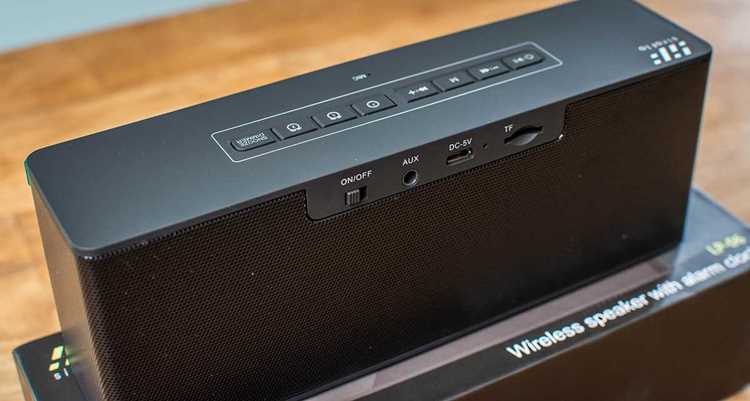
После успешного подключения Bluetooth колонки к Raspberry Pi 4 важно убедиться, что звук передается корректно. Для этого рекомендуется использовать команду `aplay -l`, чтобы проверить, распознается ли устройство в списке доступных аудиоплейеров.
Для теста воспроизведения можно использовать стандартный WAV-файл, например `/usr/share/sounds/alsa/Front_Center.wav`. Запуск команды `aplay /usr/share/sounds/alsa/Front_Center.wav` позволит сразу оценить качество передачи звука и задержку при подключении по Bluetooth.
Если колонка поддерживает профиль A2DP, стоит проверить, что в настройках Bluetooth указан именно этот профиль. В терминале это можно сделать через `bluetoothctl show` и убедиться, что выбран `AudioSink`. Неправильный профиль может привести к отсутствию звука или низкому качеству.
Для визуальной проверки удобно использовать таблицу состояния аудиоустройств:
| Название устройства | Статус подключения | Профиль | Тест воспроизведения |
|---|---|---|---|
| JBL Flip 5 | Подключено | A2DP | Успешно |
| Logitech X100 | Подключено | A2DP | Успешно |
| Generic BT Speaker | Отключено | N/A | Не выполнено |
При возникновении проблем с воспроизведением рекомендуется перезапустить службу PulseAudio командой `pulseaudio -k && pulseaudio —start`. Это обновит список устройств и устранит ошибки, связанные с временными конфликтами профилей.
Для проверки стереозвука можно использовать тестовый файл с левым и правым каналом. Команда `speaker-test -c 2 -t wav` позволит определить корректное распределение каналов и убедиться, что обе стороны колонки функционируют.
Если звук воспроизводится прерывисто или с задержкой, стоит проверить уровень сигнала Bluetooth и расположение Raspberry Pi относительно колонки. Оптимальная дистанция – до 5 метров без препятствий. В случае стабильного соединения дальнейшие проверки не требуются, устройство готово к использованию для любых мультимедиа задач.
Вопрос-ответ:
Как подключить Bluetooth колонку к Raspberry Pi 4 без использования графического интерфейса?
Для подключения устройства без графического интерфейса нужно использовать командную строку. Сначала убедитесь, что Bluetooth включен и установлены пакеты bluetooth, bluez и pulseaudio-module-bluetooth. Затем выполните команду bluetoothctl, чтобы открыть утилиту управления Bluetooth. Внутри нее используйте команды scan on для поиска устройств, pair
Почему Raspberry Pi 4 не видит мою Bluetooth колонку?
Есть несколько причин, почему устройство может не обнаруживаться. Проверьте, включена ли колонка и находится ли она в режиме обнаружения. Убедитесь, что на Raspberry Pi установлен пакет bluez и что Bluetooth адаптер активен (команда hciconfig покажет статус). Иногда помогает перезагрузка службы Bluetooth через sudo systemctl restart bluetooth. Также стоит проверить, не занято ли устройство другими соединениями или не требуется обновление прошивки колонки.
Можно ли подключить несколько колонок одновременно к Raspberry Pi 4?
Подключение нескольких Bluetooth колонок к одному Raspberry Pi возможно, но поддержка зависит от используемого аудиосервера. PulseAudio позволяет настроить несколько выходов, но одновременная синхронизация звука может быть затруднена из-за задержек и ограничений Bluetooth. Для стабильного воспроизведения рекомендуется использовать одну основную колонку, а остальные подключать через специальные Bluetooth сплиттеры или через проводное подключение.
Как настроить автоматическое подключение колонки при загрузке Raspberry Pi?
Чтобы колонка подключалась автоматически, необходимо добавить её MAC-адрес в конфигурацию PulseAudio или Bluetooth. Один из способов — создать скрипт с командами bluetoothctl connect
Как проверить, что звук действительно идет через Bluetooth колонку?
После подключения колонки через Bluetooth нужно убедиться, что система использует её как аудиовыход. Для этого можно воспользоваться командой pactl list sinks в PulseAudio — в списке будет отображаться ваша колонка. Затем можно воспроизвести тестовый звук командой aplay /usr/share/sounds/alsa/Front_Center.wav или через любое приложение, и убедиться, что звук слышен через Bluetooth колонку, а не встроенный аудиовыход Raspberry Pi.
Как правильно настроить Bluetooth на Raspberry Pi 4 для подключения колонки?
Сначала убедитесь, что у вашей Raspberry Pi 4 включён модуль Bluetooth. В графическом интерфейсе откройте «Настройки» и перейдите в раздел Bluetooth. Включите адаптер, затем переведите колонку в режим обнаружения. В списке доступных устройств на Raspberry Pi выберите вашу колонку и нажмите «Подключить». После успешного соединения убедитесь, что звуковой вывод Raspberry Pi направлен на Bluetooth-устройство через меню звука.

 Загрузка...