Содержание статьи

Windows 10 включает ряд служб и компонентов, которые собирают данные о действиях пользователя, системных событиях и работе приложений. В большинстве случаев эти функции активированы по умолчанию, что приводит к передаче сведений на серверы Microsoft. Контроль над этими параметрами позволяет ограничить лишние запросы и уменьшить объем собираемой информации.
Для корректного изменения настроек требуется открыть разделы Параметры → Конфиденциальность и системные инструменты, такие как Редактор локальной групповой политики, PowerShell и список служб. В каждом из этих разделов находятся конкретные переключатели и параметры, позволяющие отключить телеметрию, сбор речи, доступ к оборудованию и ряд фоновых процессов.
Перед внесением изменений полезно создать точку восстановления системы. Это позволит вернуть исходное состояние, если отключение какой-либо функции повлияет на работу отдельных программ или служб. Такой подход дает возможность безопасно выполнить все настройки и сохранить контроль над передаваемыми данными.
Отключение отправки диагностических данных в параметрах системы
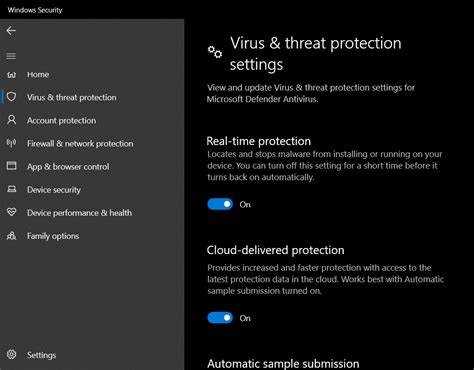
Для ограничения передачи сведений необходимо открыть раздел Параметры → Конфиденциальность → Диагностика и отзывы. В этом меню доступен переключатель уровня сбора данных. В сборке Windows 10, где присутствует выбор между вариантами, следует указать минимальный доступный уровень. Если доступен только один вариант, нужно проверить наличие обновлений, так как в некоторых версиях Microsoft изменила структуру этого раздела.
В блоке «Настройка программ улучшения качества» требуется отключить передачу дополнительных сведений. Ниже расположен параметр, отвечающий за отправку журнала активности; его также следует перевести в неактивное состояние. После изменения настроек рекомендуется перезагрузить систему, чтобы отключенные модули прекратили передачу данных.
В разделе уведомлений следует отключить параметр, который разрешает системе запрашивать мнение пользователя. Эта функция отправляет сообщения на серверы Microsoft при появлении опросов. Выключение данной опции снижает число исходящих запросов, связанных с диагностическими событиями.
Настройка запрета слежения через параметр «Рекламный идентификатор»

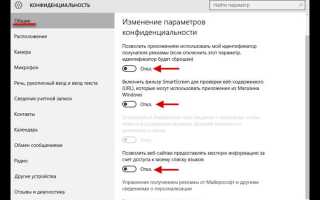
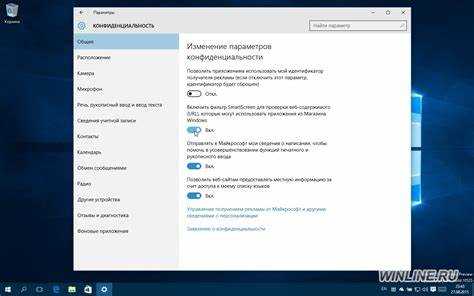
Параметр «Рекламный идентификатор» используется приложениями Microsoft Store и встроенными службами для формирования персонализированной рекламы. Для отключения необходимо открыть раздел Параметры → Конфиденциальность → Общие и перевести переключатель «Разрешить приложениям использовать рекламный идентификатор» в неактивное состояние. После этого система создаёт новый пустой идентификатор, который не содержит предыдущих данных.
Дополнительно можно ограничить работу связанных функций через реестр. В разделе HKEY_CURRENT_USER\Software\Microsoft\Windows\CurrentVersion\AdvertisingInfo параметру Enabled нужно присвоить значение 0. Это блокирует повторное включение функции отдельными приложениями.
Ниже приведена сводная таблица с конкретными параметрами, которые следует проверить.
| Компонент | Действие | Раздел |
|---|---|---|
| Рекламный идентификатор | Отключить переключатель | Параметры → Конфиденциальность → Общие |
| AdvertisingInfo → Enabled | Установить значение 0 | Реестр → HKCU |
| Персонализированные рекламные рекомендации | Отключить обновление профиля | Учётная запись Microsoft → Панель управления конфиденциальностью |
Отключение распознавания голоса и сбора речи
Для ограничения обработки голосовых данных нужно открыть раздел Параметры → Конфиденциальность → Голосовые функции и отключить системное распознавание. После этого Windows прекращает отправку образцов речи и связанных метаданных на серверы Microsoft.
Дополнительная настройка расположена в пункте Параметры → Конфиденциальность → Речь, рукописный ввод и ввод текста. Здесь требуется сбросить созданный профиль персонализации. После сброса Windows удаляет локальные данные, которые применялись для улучшения обработки команд.
Если используется Microsoft Store и встроенные голосовые компоненты, рекомендуется отключить фоновый доступ к микрофону для приложений, которым он не нужен. Это выполняется в разделе Параметры → Конфиденциальность → Микрофон, где можно выбрать приложения, получающие разрешение на запись.
Управление доступом приложений к камере, микрофону и местоположению
В разделе Параметры → Конфиденциальность → Камера отображается список программ, имеющих право на использование устройства. Для каждого элемента можно отключить доступ, оставив разрешение только тем приложениям, которые действительно работают с видеопотоком. При необходимости можно отключить общий переключатель, чтобы заблокировать работу камеры для всех программ.
В меню Параметры → Конфиденциальность → Микрофон представлены настройки, регулирующие доступ к записи звука. Здесь следует отключить лишние службы и приложения, не использующие аудиоввод. Если требуется полностью заблокировать микрофон, достаточно отключить общий переключатель, после чего система перестанет передавать аудиоданные.
Контроль местоположения выполняется через раздел Параметры → Конфиденциальность → Местоположение. Важно отключить функцию определения координат и очистить журнал в блоке «История местоположений». При наличии программ, которым нужен доступ к координатам, можно оставить разрешения точечно, но для всех прочих следует отключить доступ через индивидуальные переключатели.
Отключение сбора телеметрии через групповые политики
Для управления телеметрией через локальные политики нужно открыть gpedit.msc и перейти в раздел Конфигурация компьютера → Административные шаблоны → Компоненты Windows → Сбор данных и предварительные сборки. В параметре «Разрешить телеметрию» необходимо выбрать значение «0 – Без отправки данных», после чего сохранить изменения.
В этом же разделе расположен параметр «Разрешить использование данных диагностики». Его следует отключить, чтобы запретить системным компонентам обращаться к серверным службам Microsoft для передачи сведений о работе ОС.
Чтобы блокировать попытки отдельных компонентов включить телеметрию повторно, рекомендуется также отключить параметры «Разрешить диагностические трассировки» и «Разрешить обратную связь». Эти изменения вступают в силу после перезагрузки, поэтому завершив настройку, нужно перезапустить систему.
Отключение системных служб, связанных с телеметрией и сбором данных
Для ограничения передачи информации необходимо управлять службами Windows, которые собирают телеметрию. Основной инструмент – services.msc. Рекомендуется изменить тип запуска и остановить службы, отвечающие за диагностику и сбор данных.
Список ключевых служб для проверки:
- Connected User Experiences and Telemetry – отвечает за отправку диагностических данных на серверы Microsoft. Тип запуска: Отключено, статус: Остановлено.
- dmwappushservice – служба push-уведомлений для телеметрии. Тип запуска: Отключено, статус: Остановлено.
- Diagnostics Tracking Service – ведет журнал диагностических событий. Рекомендуется отключить и остановить.
Для безопасного контроля следует выполнить следующие шаги:
- Открыть services.msc и найти нужную службу.
- Дважды кликнуть по названию, выбрать Тип запуска → Отключено.
- Нажать Остановить, затем применить изменения.
- Перезагрузить систему для применения новых настроек.
Эти действия позволяют снизить объём передаваемой информации, сохранив функциональность основных компонентов системы.
Вопрос-ответ:
Как полностью отключить сбор диагностических данных в Windows 10?
Для ограничения передачи данных откройте Параметры → Конфиденциальность → Диагностика и отзывы и установите минимальный уровень отправки данных. В системах с одной опцией стоит проверить наличие обновлений. Дополнительно через gpedit.msc в разделе Конфигурация компьютера → Административные шаблоны → Компоненты Windows → Сбор данных и предварительные сборки выберите «0 — Без отправки данных» для параметра «Разрешить телеметрию». После изменений рекомендуется перезагрузить ПК.
Как отключить персонализированную рекламу через рекламный идентификатор?
Перейдите в Параметры → Конфиденциальность → Общие и переведите переключатель «Разрешить приложениям использовать рекламный идентификатор» в неактивное состояние. Для дополнительной защиты откройте реестр по пути HKEY_CURRENT_USER\Software\Microsoft\Windows\CurrentVersion\AdvertisingInfo и установите значение Enabled = 0. Эти действия блокируют сбор информации для персонализированной рекламы.
Какие службы нужно отключить, чтобы блокировать телеметрию Windows?
Через services.msc следует остановить и отключить несколько служб: Connected User Experiences and Telemetry, dmwappushservice и Diagnostics Tracking Service. Для каждой службы откройте свойства, выберите Тип запуска → Отключено и нажмите Остановить. После перезагрузки эти службы перестанут передавать данные на серверы Microsoft.
Как ограничить доступ приложений к камере, микрофону и местоположению?
Откройте раздел Параметры → Конфиденциальность и настройте доступ для каждого устройства. В Камера и Микрофон отключите приложения, которым не нужен доступ, или полностью заблокируйте устройства. В Местоположение отключите общий доступ и очистите историю координат. Для отдельных программ можно оставить разрешение только при необходимости.
Как отключить распознавание голоса и сбор речи в Windows 10?
Перейдите в Параметры → Конфиденциальность → Голосовые функции и выключите системное распознавание речи. В разделе Речь, рукописный ввод и ввод текста сбросьте профиль персонализации для удаления локальных данных. Дополнительно ограничьте фоновый доступ к микрофону через Параметры → Конфиденциальность → Микрофон, отключив приложения, которым не требуется запись звука.
Можно ли полностью отключить телеметрию в Windows 10 через параметры системы?
Полностью убрать телеметрию стандартными средствами параметров системы невозможно, так как часть диагностических данных является встроенной функцией. Однако уровень собираемых сведений можно снизить до минимального. Для этого откройте Параметры → Конфиденциальность → Диагностика и отзывы и выберите минимальный уровень передачи данных. Дополнительно можно использовать Редактор локальной групповой политики (gpedit.msc) в разделе Конфигурация компьютера → Административные шаблоны → Компоненты Windows → Сбор данных и предварительные сборки и установить значение «0 — Без отправки данных» для параметра «Разрешить телеметрию».
Как ограничить доступ приложений к микрофону и камере без отключения устройств полностью?
Откройте Параметры → Конфиденциальность → Камера и Микрофон. В каждом разделе можно управлять списком приложений, которым разрешен доступ. Для приложений, которым запись звука или видеопоток не нужны, переключатели следует перевести в положение «Отключено». При этом устройства остаются активными для системных функций и нужных программ. Такой подход позволяет сохранить работоспособность видеозвонков и других сервисов, одновременно ограничив сбор данных посторонними приложениями.

 Загрузка...