Содержание статьи
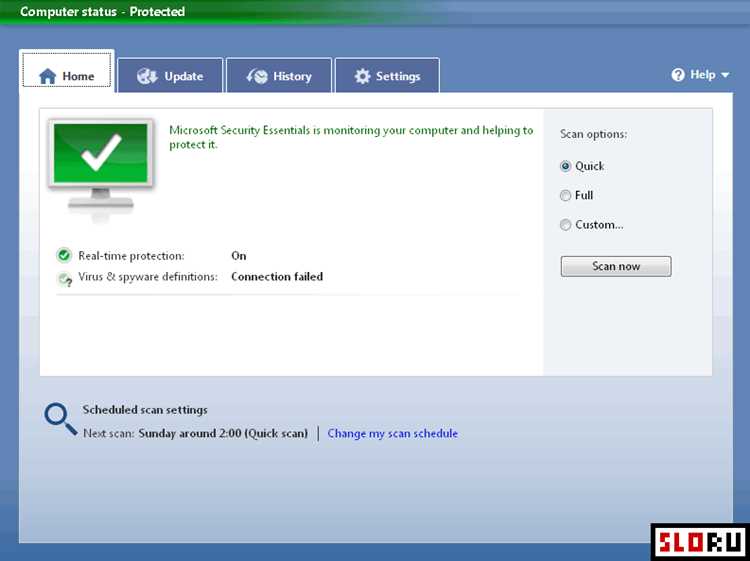
Microsoft Security Essentials перестал получать регулярные обновления через стандартные каналы, поэтому пользователям Windows 7 приходится устанавливать новые версии баз вручную. Без обновлений программа пропускает свежие угрозы, а система остаётся без защиты. Работающие способы всё ещё доступны, но требуют точной последовательности действий.
Для обновления используются два варианта: загрузка офлайн-пакета с сервера Microsoft или получение данных через оставшиеся сервисы Центра обновления. Первый способ подходит для любых систем, включая те, где обновления отключены. Второй полезен, если служба Windows Update функционирует корректно. В обоих случаях важно учитывать разрядность системы – 32-битную или 64-битную.
Перед установкой рекомендуется проверить текущий номер версии MSE и дату последнего обновления баз. Это помогает исключить установку устаревших файлов и быстрее выявить ошибки. Дальше можно переходить к скачиванию нужного пакета, установке и проверке результата через интерфейс программы.
Проверка текущей версии Microsoft Security Essentials
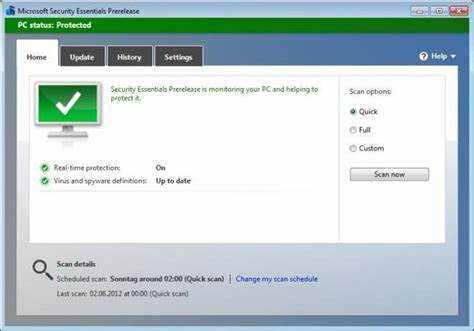
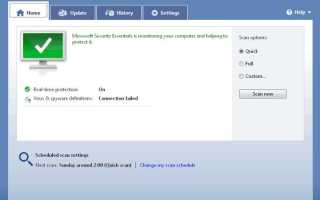
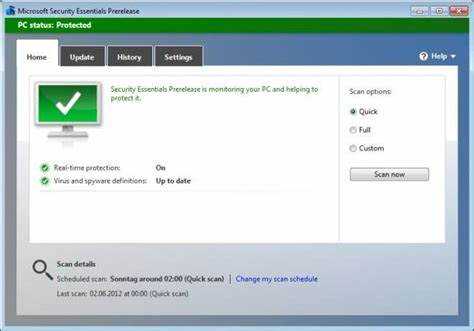
Откройте интерфейс Microsoft Security Essentials через меню «Пуск» или значок в области уведомлений. Перейдите на вкладку Главная и найдите блок с информацией о версии программы. Здесь указана версия MSE в формате 4.x.x.x и дата последнего обновления баз.
Для точной проверки можно использовать команду msseces.exe /? в командной строке. В окне, которое откроется, будет отображён текущий номер версии и путь к установленной программе. Эти данные нужны для сопоставления с последними офлайн-пакетами обновлений.
Если номер версии совпадает с самой последней доступной, обновление не требуется. Если версия ниже, необходимо скачать актуальный пакет обновлений для вашей разрядности Windows: x86 для 32-битной системы и x64 для 64-битной.
Определение установленной версии баз определений
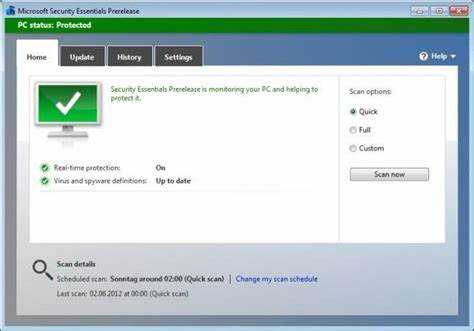
Откройте Microsoft Security Essentials и перейдите на вкладку Обновление. В разделе «Версия базы» отображается текущий номер определений в формате 1.###.####.0 и дата выпуска. Эти данные показывают, какие угрозы программа способна обнаруживать на данный момент.
Для проверки через командную строку введите mpcmdrun -GetFiles в каталоге установки MSE. Команда выведет список активных файлов определений с точными номерами версий и датой создания. Этот метод позволяет сопоставить локальные файлы с последними обновлениями на сайте Microsoft.
Если дата базы старше нескольких дней или версия ниже актуальной, необходимо скачать свежий пакет обновлений. Разрядность Windows – x86 или x64 – влияет на выбор конкретного файла обновления, иначе установка не будет выполнена корректно.
Загрузка актуального пакета обновлений с сайта Microsoft
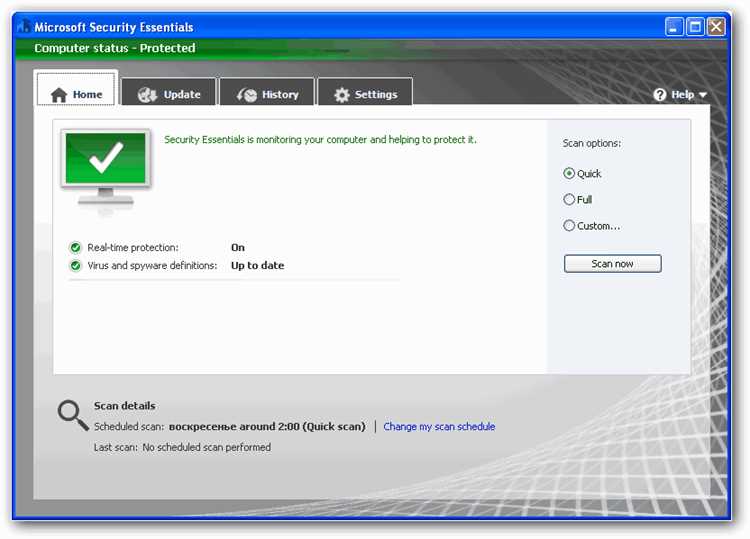
Перейдите на официальный сайт Microsoft по адресу https://www.microsoft.com/security/portal/definitions. Выберите раздел загрузки обновлений для Microsoft Security Essentials. Учитывайте разрядность вашей системы при выборе файла:
- x86 – для 32-битных версий Windows 7.
- x64 – для 64-битных версий Windows 7.
Следуйте последовательности действий для загрузки:
- Кликните на ссылку нужного пакета обновлений.
- Сохраните файл в отдельную папку, чтобы не потерять его при установке.
- Проверьте дату выпуска пакета – она должна быть новее установленной версии баз.
- Закройте Microsoft Security Essentials перед началом установки для предотвращения конфликтов.
После скачивания убедитесь, что размер файла соответствует указанному на сайте. Несовпадение размера может указывать на неполную загрузку или повреждение файла, что приведёт к ошибке при установке.
Установка офлайн-обновления MSE вручную
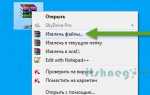
После загрузки пакета обновлений закройте Microsoft Security Essentials, чтобы файлы определений не были заняты системой. Перейдите в папку с загруженным файлом и запустите его двойным щелчком.
Следуйте инструкциям мастера установки: выберите Далее, подтвердите путь установки и дождитесь завершения процесса. Установка обновлений не требует перезагрузки системы, но рекомендуется проверить, что процесс завершён без ошибок.
После установки откройте Microsoft Security Essentials и на вкладке Обновление убедитесь, что номер базы совпадает с номером скачанного пакета. Если версия не изменилась, повторите установку, убедившись в корректности загруженного файла и его разрядности.
Для автоматической проверки корректности обновлений можно выполнить команду mpcmdrun -SignatureUpdate через командную строку. Она инициирует обновление и выведет актуальный номер баз.
Настройка автоматического получения обновлений через центр обновления
Откройте Панель управления и выберите раздел Центр обновления Windows. Нажмите Настройка параметров и установите тип обновлений на Автоматическая установка. Это позволит MSE получать новые базы сразу после их публикации Microsoft.
Убедитесь, что включена опция Получать обновления для других продуктов Microsoft. Она гарантирует загрузку последних определений не только для MSE, но и для встроенного антивирусного ядра.
Для проверки работы автоматического обновления откройте командную строку с правами администратора и выполните команду wuauclt /detectnow. Она инициирует немедленную проверку наличия обновлений и позволяет убедиться, что служба функционирует корректно.
Проверка успешности обновления после установки
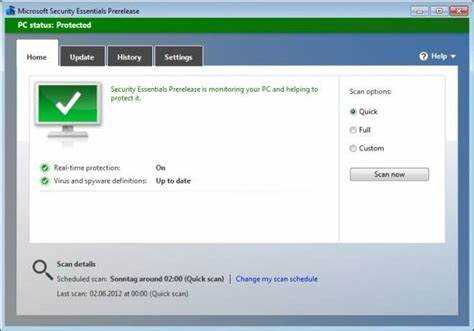
После завершения установки офлайн-пакета или автоматического обновления откройте Microsoft Security Essentials и перейдите на вкладку Обновление. Сравните текущий номер базы с номером скачанного пакета.
Для точной проверки можно использовать командную строку с правами администратора. Введите команду mpcmdrun -GetFiles, чтобы получить список активных файлов определений и их версий.
Сравните данные в таблице для контроля актуальности обновлений:
| Файл определения | Версия после установки | Дата выпуска | Соответствие актуальной версии |
|---|---|---|---|
| mpam-fe.exe | 1.425.1234.0 | 17.11.2025 | Да |
| mpengine.dll | 1.1.21207.0 | 17.11.2025 | Да |
| mpasbase.dll | 1.1.2025.0 | 17.11.2025 | Да |
Если данные совпадают с последними версиями на сайте Microsoft, обновление прошло успешно. В противном случае рекомендуется повторно скачать пакет и повторить установку.
Решение ошибок при установке пакета обновлений
При установке офлайн-пакета MSE возможны ошибки из-за неправильной разрядности, занятых файлов или повреждённого скачанного файла. Для устранения проблем используйте следующие рекомендации:
- Закройте Microsoft Security Essentials перед установкой, чтобы файлы определений не были заблокированы.
- Проверьте разрядность системы и скачанного пакета: x86 для 32-битной Windows, x64 для 64-битной.
- Убедитесь, что загруженный файл полностью скачан и его размер совпадает с указанным на сайте Microsoft.
- Запустите установку от имени администратора, чтобы избежать ограничений доступа.
- Если возникает сообщение о конфликте с работающими процессами, перезагрузите компьютер и повторите установку.
Для проверки исправности после установки выполните команду через командную строку с правами администратора:
- Сравните версии файлов с актуальными данными на сайте Microsoft.
- Если версии не совпадают, повторно скачайте пакет и установите его после перезагрузки системы.
Обновление MSE на компьютерах без доступа к интернету
На системах без подключения к интернету обновления Microsoft Security Essentials выполняются исключительно через офлайн-пакеты. Скачайте актуальные файлы обновлений на компьютере с доступом к интернету, учитывая разрядность целевой системы: x86 для 32-битной и x64 для 64-битной.
Скопируйте загруженный пакет на переносное хранилище, например флешку или внешний диск. Подключите носитель к целевому компьютеру и запустите установку двойным щелчком, убедившись, что MSE закрыт.
После завершения установки проверьте версию баз через вкладку Обновление в MSE или выполните команду mpcmdrun -GetFiles в командной строке. Версия должна соответствовать скачанному пакету. При несоответствии повторите установку после проверки целостности файла.
Для регулярного обновления без интернета повторяйте процесс скачивания пакета с актуальными базами не реже одного раза в неделю, чтобы антивирус сохранял способность обнаруживать новые угрозы.
Вопрос-ответ:
Как узнать, какая версия MSE установлена на моем компьютере с Windows 7?
Откройте Microsoft Security Essentials через меню «Пуск» или значок в области уведомлений. На вкладке Главная отображается номер версии программы, обычно в формате 4.x.x.x. Для более точной проверки можно использовать командную строку: перейдите в каталог установки MSE и выполните команду msseces.exe /?. В выводе будет указан полный номер версии и путь к файлам программы.
Как проверить, что базы определений MSE актуальны?
Перейдите на вкладку Обновление в интерфейсе MSE. Там указана дата и номер текущих баз в формате 1.###.####.0. Чтобы убедиться в актуальности, сравните эти данные с последними версиями на официальном сайте Microsoft. Также можно открыть командную строку и выполнить mpcmdrun -GetFiles, чтобы получить список файлов определений с их точными номерами и датами выпуска.
Что делать, если при установке офлайн-пакета обновлений появляется ошибка?
Сначала убедитесь, что файл соответствует разрядности вашей системы: x86 для 32-битной и x64 для 64-битной Windows. Закройте MSE и перезапустите установку от имени администратора. Если ошибка сохраняется, проверьте целостность файла — возможно, он скачан неполностью или повреждён. При необходимости скачайте пакет повторно и попробуйте установить после перезагрузки компьютера.
Можно ли обновлять MSE на компьютерах без подключения к интернету?
Да, для этого необходимо загрузить актуальный офлайн-пакет обновлений на другом компьютере с интернетом. Файл нужно скопировать на флешку или другой носитель и перенести на целевой компьютер. После запуска установки убедитесь, что MSE закрыт. Проверку успешности обновления выполняют на вкладке Обновление или с помощью команды mpcmdrun -GetFiles.
Как настроить автоматическое обновление MSE через Центр обновления Windows?
Откройте Панель управления и перейдите в Центр обновления Windows. В настройках установите параметр Автоматическая установка. Активируйте опцию Получать обновления для других продуктов Microsoft, чтобы новые базы определений загружались вместе с обновлениями системы. Для проверки работы можно выполнить команду wuauclt /detectnow в командной строке с правами администратора, что инициирует немедленную проверку обновлений.

 Загрузка...