Содержание статьи
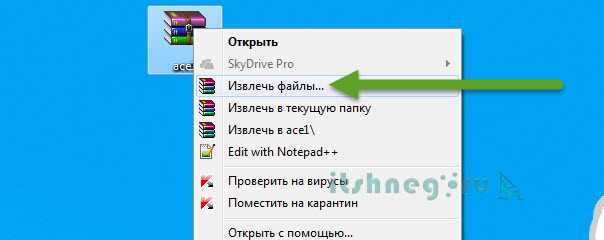
Сжатые файлы позволяют уменьшить размер документов, изображений и программ, но для доступа к их содержимому требуется правильный подход. ZIP и RAR остаются самыми распространёнными форматами: ZIP поддерживается встроенными средствами Windows, а RAR требует сторонних программ, таких как WinRAR или 7-Zip.
Для быстрого открытия файла важно выбрать метод распаковки, соответствующий его формату. Встроенные функции Windows позволяют открыть ZIP архивы без установки дополнительного ПО, достаточно дважды щёлкнуть по файлу и выбрать Извлечь все. Для RAR и других форматов рекомендуется 7-Zip, которая поддерживает более 15 расширений и позволяет извлекать файлы прямо в указанную папку.
Перед распаковкой важно убедиться в безопасности архива. Проверка с помощью встроенного антивируса или сканера в архиваторе помогает предотвратить заражение системы вредоносными файлами. Также стоит проверить целостность архива: большинство архиваторов умеют обнаруживать повреждённые данные и предупреждать о возможной потере информации.
Выбор правильного метода и программы позволяет сэкономить время и избежать ошибок при работе с архивами. Даже при больших объёмах данных правильная настройка распаковки и указание целевой папки ускоряют процесс доступа к нужным документам.
Выбор программы для открытия ZIP и RAR файлов
Для работы с ZIP и RAR важно подобрать программу, которая поддерживает нужный формат и позволяет быстро извлекать файлы. ZIP архивы открываются встроенными средствами Windows, но RAR требует сторонних решений.
Рекомендуемые программы:
- WinRAR – поддерживает RAR, ZIP, 7Z и другие форматы, позволяет извлекать отдельные файлы или полный архив, имеет встроенную проверку целостности.
- 7-Zip – бесплатная программа с поддержкой более 15 форматов, обеспечивает высокую скорость распаковки и возможность интеграции в контекстное меню Windows.
- PeaZip – открывает ZIP, RAR, TAR, ISO и другие расширения, включает функции фильтрации и пакетной распаковки.
Для выбора программы учитывайте:
- Формат архива. ZIP открывается стандартными средствами, RAR требует стороннего архиватора.
- Скорость извлечения. 7-Zip часто работает быстрее при больших архивах.
- Возможность интеграции с проводником. Это ускоряет доступ к функциям распаковки.
- Проверка целостности и антивирусная проверка файлов внутри архива.
После установки программы настройте извлечение по умолчанию, чтобы двойной клик по архиву сразу открывал содержимое или предлагал распаковку в выбранную папку.
Открытие сжатого файла через встроенные средства Windows

Windows позволяет работать с ZIP архивами без установки сторонних программ. Для этого достаточно дважды щёлкнуть по файлу: система откроет его содержимое в виде обычной папки.
Чтобы извлечь файлы:
- Выделите нужные документы внутри архива.
- Нажмите Копировать или Вырезать.
- Вставьте их в целевую папку на компьютере.
Для полной распаковки всего архива используйте кнопку Извлечь все на панели инструментов проводника. Система предложит выбрать путь для распаковки и автоматически создаст структуру папок, соответствующую содержимому архива.
При работе с ZIP через Windows важно проверять файлы на вирусы. Дважды щёлкнув по архиву, можно выбрать Сканировать с помощью антивируса перед извлечением, что минимизирует риск заражения системы.
Использование сторонних архиваторов для разных форматов

RAR, 7Z, TAR и ISO требуют архиваторов, которых нет в стандартной Windows. Сторонние программы обеспечивают поддержку этих форматов, ускоряют распаковку и позволяют работать с большими архивами.
Рекомендованные архиваторы:
- WinRAR – основной выбор для RAR, поддерживает ZIP, 7Z, CAB, TAR и другие, позволяет извлекать отдельные файлы или полный архив и проверять целостность.
- 7-Zip – бесплатный инструмент с высокой скоростью распаковки, поддерживает 7Z, RAR, ZIP, TAR, ISO и GZ, интегрируется в контекстное меню для быстрого извлечения.
- PeaZip – открывает более 180 форматов, позволяет пакетную распаковку и фильтрацию файлов, имеет встроенные функции проверки хэшей.
Для быстрого доступа настройте архиватор на извлечение одним кликом. Например, в 7-Zip можно выбрать Извлечь сюда или Извлечь в папку с именем архива. Это упрощает организацию файлов и ускоряет работу с разными форматами.
Проверка целостности и антивирусная проверка встроены в большинство архиваторов. Это позволяет сразу определить повреждённые файлы и снизить риск заражения при распаковке из неизвестных источников.
Распаковка файла в нужную папку одним кликом
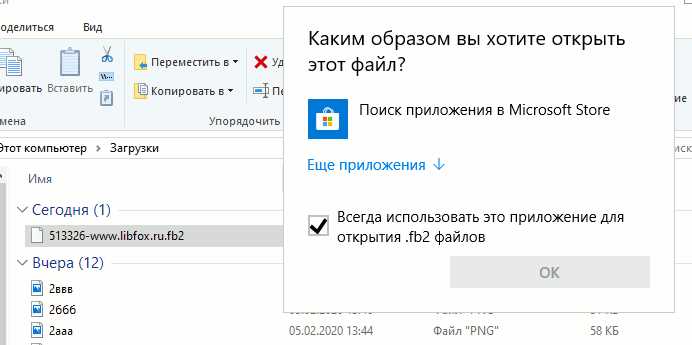
Для быстрого извлечения архива используйте функции «Извлечь сюда» или «Извлечь в папку с именем архива» в архиваторах WinRAR и 7-Zip. Это позволяет сразу получить доступ к файлам без ручного выбора пути и копирования.
Настройка контекстного меню ускоряет процесс:
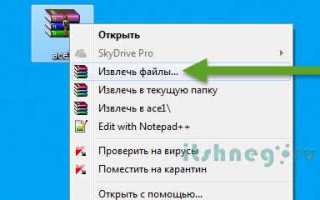
- WinRAR: в параметрах интеграции включите пункты Извлечь сюда и Извлечь в текущую папку.
- 7-Zip: установите быстрые команды Extract Here и Extract to *\ для прямого извлечения в ту же или отдельную папку.
При работе с архивами большого объёма рекомендуется заранее создавать целевую папку и использовать «Извлечь в выбранную папку». Это упрощает организацию файлов и исключает случайное смешивание содержимого разных архивов.
Для ускорения процесса на SSD дисках распаковка проходит быстрее, а настройка архиватора на многопоточную обработку позволяет распаковывать большие файлы параллельно.
Проверка целостности и безопасности содержимого архива

Перед распаковкой важно убедиться, что архив не повреждён и не содержит вредоносных файлов. Большинство архиваторов поддерживают встроенную проверку целостности, а антивирусные программы могут сканировать содержимое без извлечения.
Примеры проверки:
| Метод | Описание | Рекомендации |
|---|---|---|
| WinRAR | Функция Проверка архива анализирует целостность файлов и выявляет повреждённые элементы. | Используйте перед извлечением важных данных. |
| 7-Zip | Команда Test archive проверяет контрольные суммы внутри архива. | Подходит для больших архивов и форматов 7Z, ZIP, TAR. |
| Антивирус | Сканирование архива без распаковки выявляет вредоносные файлы. | Рекомендуется для архивов из ненадёжных источников. |
Дополнительно стоит проверять цифровые подписи и хэши, если они прилагаются к архиву. Это позволяет убедиться, что содержимое не изменялось после создания и безопасно для использования на компьютере.
Исправление ошибок при открытии поврежденных архивов

Поврежденные архивы могут выдавать ошибки при попытке открытия или извлечения файлов. WinRAR и 7-Zip включают функции восстановления, позволяющие частично или полностью восстановить содержимое.
Методы исправления:
- WinRAR: откройте архив, выберите Инструменты → Восстановить архив. Программа создаст новый архив с исправленными данными.
- 7-Zip: при попытке извлечения повреждённого архива выбирайте опцию Keep broken files для сохранения доступных файлов.
Для ZIP архивов можно использовать командную строку: zip -FF damaged.zip —out fixed.zip, что позволяет объединить фрагменты и восстановить часть содержимого.
Важно сохранять исходный файл до восстановления, чтобы при необходимости повторить попытку другим инструментом. После исправления рекомендуется проверить файлы на ошибки и антивирусом перед использованием.
Вопрос-ответ:
Можно ли открыть RAR файл без установки сторонних программ?
Windows не поддерживает RAR архивы встроенными средствами. Для их открытия потребуется архиватор, например, WinRAR или 7-Zip. Эти программы позволяют извлекать отдельные файлы или весь архив и проверяют целостность содержимого.
Как быстро распаковать ZIP архив в нужную папку?
Дважды щёлкните по архиву и используйте кнопку Извлечь все в проводнике Windows. В сторонних архиваторах, таких как 7-Zip или WinRAR, можно выбрать Извлечь сюда или Извлечь в папку с именем архива, чтобы сразу получить файлы в указанное место без дополнительных шагов.
Что делать, если архив повреждён и не открывается?
WinRAR и 7-Zip имеют встроенные функции восстановления. В WinRAR используйте Инструменты → Восстановить архив, в 7-Zip при извлечении выберите Keep broken files. Также можно попробовать восстановление через командную строку для ZIP архивов с помощью команды zip -FF damaged.zip —out fixed.zip.
Как убедиться, что содержимое архива безопасно перед распаковкой?
Проверьте архив встроенным антивирусом или функцией сканирования внутри архиватора. WinRAR и 7-Zip позволяют проверить целостность и контрольные суммы файлов. Для архивов из ненадёжных источников дополнительно используйте проверку цифровой подписи или хэшей.

 Загрузка...