Содержание статьи

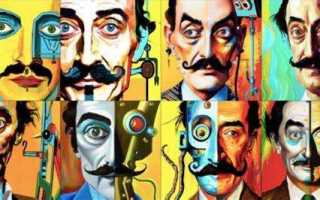
Dall е – инструмент генерации изображений на основе текста, разработанный компанией OpenAI. Он позволяет создавать изображения в высоком разрешении до 1024×1024 пикселей, используя текстовые описания, которые можно детализировать до конкретных объектов, стилей и композиций.
Для начала работы необходимо зарегистрироваться на платформе OpenAI и получить доступ к Dall е через веб-интерфейс или API. После регистрации пользователь может сразу создавать изображения, вводя текстовые запросы и выбирая параметры генерации, включая стиль, цветовую палитру и ориентацию кадра.
Формулировка запроса напрямую влияет на результат. Чем точнее описание объектов, их расположения и взаимодействия, тем более точное изображение будет получено. Например, вместо «кошка на улице» лучше использовать «рыжая кошка с зелёными глазами сидит на кирпичной стене под солнечным светом». Это сокращает количество попыток и экономит время.
Dall е позволяет сохранять результаты в формате PNG или JPEG, а также повторно редактировать созданные изображения, изменяя элементы или стиль без необходимости начинать генерацию заново. Работа с инструментом требует экспериментирования с формулировками, чтобы достичь желаемого визуального эффекта.
Кроме стандартных изображений, можно использовать Dall е для генерации концепт-артов, иллюстраций для публикаций и визуализации идей. Инструмент поддерживает смешение стилей и позволяет адаптировать результаты под конкретные задачи, от маркетинговых материалов до художественных проектов.
Регистрация и настройка аккаунта для работы с Dall е
Для начала работы с Dall е необходимо создать аккаунт на платформе OpenAI. Процесс регистрации включает подтверждение электронной почты и настройку двухфакторной аутентификации для защиты данных. После регистрации рекомендуется подключить платёжную карту, если планируется использование платных функций генерации изображений.
Следующий шаг – настройка профиля. В разделе настроек аккаунта можно выбрать предпочтительный язык интерфейса, указать лимиты использования и установить предпочтения по формату изображений. Эти параметры позволяют сократить время на последующую генерацию и получать результаты в требуемом разрешении.
Если планируется интеграция с внешними приложениями, необходимо сгенерировать API-ключ в личном кабинете. Ключ предоставляет доступ к функциям Dall е через программные интерфейсы, включая настройку стиля, размера изображения и количества вариантов генерации в одном запросе.
Проверка аккаунта на совместимость с последними версиями Dall е включает тестовую генерацию изображения. Рекомендуется использовать короткий и точный текстовый запрос для проверки корректности работы всех настроек, включая стиль и ориентацию кадра. После успешного теста аккаунт готов к полноценной работе.
Dall е позволяет генерировать несколько типов изображений, включая реалистичные фотографии, иллюстрации, концепт-арты и 3D-рендеры. Выбор типа напрямую зависит от цели: для публикаций в социальных сетях подойдут иллюстрации и минималистичные дизайны, для презентаций и рекламных материалов – реалистичные изображения высокого разрешения.
Рекомендуется использовать таблицу для сравнения характеристик форматов:
| Формат | Разрешение | Размер файла | Особенности |
|---|---|---|---|
| PNG | до 1024×1024 | Больше, чем JPEG | Поддержка прозрачности, лучше для редактирования |
| JPEG | до 1024×1024 | Меньше, чем PNG | Сжатие без прозрачности, подходит для публикаций |
Для сложных визуальных проектов рекомендуется заранее определить соотношение сторон, стиль и формат, чтобы уменьшить количество итераций и ускорить получение нужного результата.
Создание запросов: как формулировать описания для генерации картинок
Качество изображения напрямую зависит от точности и детализации текстового запроса. Чем больше конкретики в описании объектов, их расположения и взаимодействия, тем ближе результат к ожиданиям.
Рекомендации по формулировке запросов:
- Указывайте точное количество объектов: «три красные розы на деревянном столе».
- Определяйте перспективу и расположение: «вид сверху на городскую площадь с фонарями».
- Задавайте стиль: «в стиле акварели», «ретро-футуризм», «фотореализм».
- Уточняйте освещение и время суток: «свет заката», «ночное небо с луной».
- Добавляйте дополнительные детали: «легкий туман», «отражение в воде».
Примеры последовательной детализации запроса:
- Общий: «кошка на улице»
- Более точный: «рыжая кошка с зелёными глазами сидит на кирпичной стене»
- Полностью уточнённый: «рыжая кошка с зелёными глазами сидит на кирпичной стене под солнечным светом, вокруг осенние листья»
Использование таких структурированных запросов сокращает количество итераций и повышает вероятность получения изображения, максимально соответствующего задумке.
Использование настроек стиля, цвета и деталей изображения

Dall е позволяет управлять визуальными характеристиками изображения через текстовый запрос и дополнительные параметры. Настройка стиля влияет на общий вид: можно выбрать фотореализм, акварель, пиксель-арт, комикс или ретро-иллюстрацию.
Цветовые настройки задаются конкретными оттенками или диапазонами. Например, «теплые осенние цвета», «монохром с синими акцентами» или «яркие контрастные тона». Это помогает создавать изображения с заданной атмосферой и настроением.
Детализация объектов позволяет добавлять элементы, которые усиливают реализм или художественный эффект. Примеры деталей:
- Текстуры поверхностей: «гладкий мрамор», «шероховатая древесина».
- Освещение и тени: «мягкий свет лампы», «драматические тени».
- Дополнительные объекты в кадре: «падающие листья», «легкий туман».
Для контроля настроек рекомендуется сначала создавать тестовые варианты с разными параметрами стиля и цвета. После анализа результатов можно корректировать описание, уточняя детали и изменяя цветовую гамму, чтобы получить окончательный вариант изображения.
Сохранение, экспорт и использование готовых изображений

Dall е предоставляет несколько способов сохранения и использования сгенерированных изображений. Пользователь может скачать файлы в формате PNG или JPEG, выбрать разрешение до 1024×1024 пикселей и настроить качество сжатия.
Рекомендации по работе с изображениями:
- Используйте PNG для изображений с прозрачным фоном или для дальнейшей графической обработки.
- JPEG подходит для публикаций в интернете, когда важен баланс между качеством и размером файла.
- Создавайте резервные копии изображений на облачных сервисах или локальном диске, чтобы не потерять оригиналы.
Процесс экспорта включает несколько шагов:
- Выбор нужного варианта изображения из галереи сгенерированных.
- Нажатие кнопки «Скачать» и выбор формата и разрешения.
- Сохранение файла в выбранной папке на устройстве.
Сгенерированные изображения можно использовать для публикаций, презентаций, иллюстраций к текстам или маркетинговых материалов. Для проектов с изменением элементов рекомендуется сохранять PNG версии для последующей корректировки в графических редакторах.
Решение проблем: что делать при неточных или неожиданных результатах

Если сгенерированное изображение не соответствует ожиданиям, важно проанализировать текстовый запрос и параметры генерации. Частые причины неточностей – недостаточная детализация описания, несоответствие стиля или конфликт элементов в кадре.
Методы исправления:
- Уточнение запроса: добавление конкретных объектов, их цвета, размеров и расположения.
- Изменение стиля и цветовой палитры: например, переход с «акварели» на «фотореализм» или корректировка оттенков.
- Разделение сложных сцен на несколько запросов: генерация отдельных элементов и последующее объединение в графическом редакторе.
- Использование опции вариаций: Dall е позволяет создавать несколько версий изображения, выбирая наилучший результат.
После внесения корректировок рекомендуется сохранять промежуточные результаты, чтобы отслеживать изменения и быстрее получать нужный вариант изображения.
Вопрос-ответ:
Нужно ли платить за использование Dall е для генерации изображений?
Dall е предоставляет ограниченное количество бесплатных запросов при регистрации. Для продолжительной работы или генерации изображений высокого разрешения потребуется подключить платёжную карту и выбрать тарифный план, который соответствует объёму использования.
Как правильно составлять текстовый запрос, чтобы изображение получилось реалистичным?
Точность изображения зависит от детализации запроса. Указывайте количество объектов, их цвет, размер, расположение и стиль. Например, вместо «кошка на улице» лучше использовать «рыжая кошка с зелёными глазами сидит на кирпичной стене под солнечным светом с осенними листьями вокруг».
Можно ли изменить уже сгенерированное изображение без повторной генерации?
Dall е позволяет создавать вариации изображения и корректировать отдельные элементы через повторный запрос с уточнением параметров. Это помогает исправить детали, цвета или стиль без полного удаления исходного изображения.
Как выбрать правильный формат и разрешение при скачивании изображений?
Для публикаций в интернете и презентаций лучше использовать JPEG, который сжимает файл без заметной потери качества. Если нужно сохранить прозрачность или планируется редактирование в графическом редакторе, выбирайте PNG с высоким разрешением до 1024×1024 пикселей.
Что делать, если сгенерированное изображение не соответствует ожиданиям?
Необходимо проанализировать запрос и параметры генерации. Попробуйте уточнить описание объектов, изменить стиль или цветовую палитру, разбить сложную сцену на несколько запросов или использовать опцию создания вариаций. Это помогает получить изображение ближе к задуманному.
Как ускорить получение нужного изображения в Dall е без множества проб и ошибок?
Для быстрого получения нужного результата важно тщательно формулировать текстовый запрос. Указывайте точное количество объектов, их цвет, размер, расположение и стиль. Дополнительно можно задавать условия освещения и фон. Разделение сложной сцены на несколько отдельных запросов и использование опции вариаций позволяет сравнивать несколько вариантов и выбирать лучший без повторной генерации всей сцены. Сохраняйте промежуточные результаты, чтобы отслеживать изменения и корректировать детали по ходу работы.

 Загрузка...