Содержание статьи
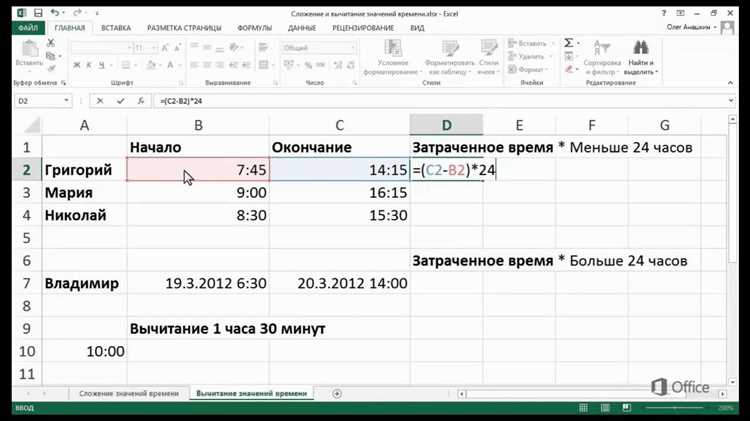
В Excel любая дата хранится как порядковый номер, где каждые 1 единица равна одному дню, а 01.01.1900 соответствует числу 1. Это означает, что месяц не является отдельным полем и не может быть «взят» напрямую без применения формул или форматов. Чтобы получить месяц из даты 15.07.2025, Excel сначала обращается к внутреннему числу, а затем вычисляет, что диапазон дней этой даты попадает в седьмой месяц года.
На практике чаще всего требуется получить либо номер месяца (1–12), либо его текстовое название вроде «июль». Для этого используются разные инструменты: МЕСЯЦ() возвращает целое число, а функция ТЕКСТ() с форматом «мм» или «мммм» позволяет вывести месяц в виде строки. Эти два подхода дают разные типы данных, что важно при сортировке, фильтрации и построении отчетов.
Если исходные данные приходят из CSV, CRM или бухгалтерских систем, даты могут быть сохранены как текст, например 2025-07-15. В таком случае функции извлечения месяца работать не будут, пока значение не будет преобразовано в настоящий формат даты с помощью ДАТАЗНАЧ() или ЗНАЧЕН(). Без этого Excel не сможет корректно определить, к какому месяцу относится запись.
При работе со сводными таблицами и отчетами по продажам часто требуется группировка по месяцам. Здесь Excel использует собственный механизм разбиения дат, который не всегда совпадает с результатами формул, если в таблице присутствуют пустые или текстовые значения. Поэтому извлечение месяца формулой в отдельный столбец дает больший контроль над тем, как данные будут агрегироваться.
Как получить номер месяца из даты с помощью функции МЕСЯЦ()
Функция МЕСЯЦ() возвращает целое число от 1 до 12, соответствующее месяцу, в который попадает указанная дата. Она работает только с теми значениями, которые Excel распознаёт как дату, то есть с серийными числами или корректно отформатированными датами.
Базовый синтаксис выглядит так:
- =МЕСЯЦ(A2) – если в ячейке A2 записана дата, например 15.07.2025, формула вернёт значение 7.
Типовые сценарии использования функции:
- создание отдельного столбца «Месяц» для последующей фильтрации и сортировки;
- подготовка данных для сводных таблиц, где требуется числовой месяц;
- построение диаграмм, где ось X основана на номерах месяцев.
Если дата вводится вручную или импортируется, важно проверить её формат. Для диагностики используется функция ТИП():
- значение 1 означает, что в ячейке число или дата и МЕСЯЦ() сработает;
- значение 2 означает текст – формула вернёт ошибку #ЗНАЧ!.
Для текстовых дат применяется преобразование:
- =МЕСЯЦ(ДАТАЗНАЧ(A2)) – если A2 содержит строку вида 2025-07-15;
- =МЕСЯЦ(ЗНАЧЕН(A2)) – если текст уже соответствует локальному формату даты.
При работе с датами, сформированными формулами, удобно извлекать месяц напрямую из компонентов:
- =МЕСЯЦ(ДАТА(2025;7;15)) вернёт 7 без использования промежуточной ячейки;
- =МЕСЯЦ(СЕГОДНЯ()) выдаст номер текущего месяца, что полезно для динамических отчётов.
Полученный номер месяца – это обычное число, поэтому его можно использовать в логических проверках и расчетах, например =ЕСЛИ(МЕСЯЦ(A2)=12;»Декабрь»;»Другой месяц») или для группировки данных по кварталам.
Как вывести название месяца через функцию ТЕКСТ() и формат даты
Функция ТЕКСТ() преобразует дату в строку по заданному формату, что позволяет получить название месяца без дополнительных вычислений. При значении 15.07.2025 формула =ТЕКСТ(A2;»мммм») вернёт июль, а формат «ммм» выведет сокращённый вариант июл.
Для получения названия месяца с заглавной буквы используется вложенная обработка: =ПРОПИСН(ТЕКСТ(A2;»мммм»)). Это позволяет превратить июль в Июль без изменения исходной даты.
Если дата записана как текст, её нужно привести к числовому виду, иначе ТЕКСТ() вернёт ошибку. Пример рабочей формулы для строки 2025-07-15: =ТЕКСТ(ДАТАЗНАЧ(A2);»мммм»).
Альтернативный способ – использовать формат ячейки вместо формулы. При выборе пользовательского формата мммм дата 15.07.2025 будет отображаться как июль, но в ячейке сохранится исходное числовое значение, что важно для дальнейших расчётов и фильтрации.
Как преобразовать дату в месяц при помощи формата ячейки
Формат ячейки позволяет показать месяц, не меняя само значение даты, которое внутри Excel остаётся серийным числом. Это удобно, когда требуется визуально отобразить месяц, но сохранить возможность сортировки, фильтрации и вычислений по дате.
Для настройки отображения используется пользовательский формат:
- выделите ячейку с датой;
- нажмите Ctrl+1 и откройте вкладку Число;
- выберите раздел Все форматы;
- введите мммм для полного названия месяца или ммм для сокращённого.
При формате мм Excel покажет номер месяца с ведущим нулём, например 07 для июля, а м или мес использовать нельзя – такие маски не поддерживаются.
Примеры отображения одной и той же даты 15.07.2025:
- формат мм → 07;
- формат ммм → июл;
- формат мммм → июль.
При копировании такой ячейки в другую таблицу или в CSV сохраняется исходная дата, а не видимый текст месяца, поэтому при экспорте для внешних систем требуется либо заменить формат на текстовый, либо использовать формулу ТЕКСТ().
Как извлечь месяц из текстовой даты после импорта данных
После загрузки данных из CSV, 1С, CRM или веб-сервисов Excel часто получает даты как текст, например 2025-07-15 или 15.07.2025. В таком виде функции МЕСЯЦ() и ТЕКСТ() не работают, пока значение не будет преобразовано в серийное число даты.
Самый надёжный способ – использовать ДАТАЗНАЧ(), который интерпретирует строку по региональным правилам:
=МЕСЯЦ(ДАТАЗНАЧ(A2)) – корректно вернёт 7, если A2 содержит 2025-07-15 при стандартных настройках.
Для нестандартных форматов применяется разбор строки и сборка даты через ДАТА(), когда Excel не может распознать порядок элементов автоматически.
| Текст в ячейке A2 | Формула преобразования | Результат МЕСЯЦ() |
|---|---|---|
| 2025-07-15 | =МЕСЯЦ(ДАТАЗНАЧ(A2)) | 7 |
| 15.07.2025 | =МЕСЯЦ(ЗНАЧЕН(A2)) | 7 |
| 07/15/2025 | =МЕСЯЦ(ДАТА(ПРАВ(A2;4);ЛЕВСИМВ(A2;2);ПСТР(A2;4;2))) | 7 |
Если в столбце присутствуют пробелы или невидимые символы, перед преобразованием используется СЖПРОБЕЛЫ() или ПЕЧСИМВ(), иначе ДАТАЗНАЧ() может вернуть ошибку.
После приведения текста к дате можно применять любые стандартные методы извлечения месяца, включая МЕСЯЦ(), ТЕКСТ() и группировку в сводных таблицах.
Как получить месяц из даты в сводной таблице
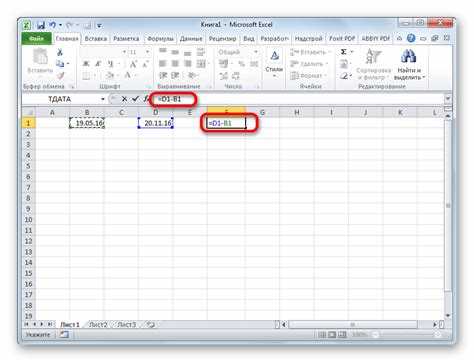
В сводной таблице Excel даты могут быть автоматически сгруппированы по месяцам без использования формул. Для этого поле с датой перетаскивается в область строк или столбцов, после чего по любой дате вызывается контекстное меню и выбирается пункт Группировать с отметкой Месяцы. В результате каждая запись будет отнесена к числовому месяцу от 1 до 12 внутри структуры сводной таблицы.
Если в исходных данных присутствуют текстовые даты или пустые ячейки, группировка не срабатывает. В таком случае перед созданием сводной таблицы столбец нужно привести к формату даты, например через ЗНАЧЕН() или ДАТАЗНАЧ(), иначе Excel воспринимает поле как обычный текст.
При включённой группировке по месяцам Excel создаёт скрытые уровни, которые позволяют дополнительно разбить данные по годам. Это важно при анализе нескольких периодов, так как месяц январь 2024 и январь 2025 будут разделены, даже если визуально отображается только название месяца.
Если требуется использовать месяц как вычисляемое поле, создаётся дополнительный столбец в источнике данных с формулой =МЕСЯЦ(A2), после чего этот столбец добавляется в сводную таблицу и используется как обычное числовое измерение.
Как извлечь месяц из даты в формулах с учетом локальных настроек
Локальные настройки Excel определяют, как интерпретируются даты и какие разделители используются в формулах. В русской версии аргументы функций разделяются точкой с запятой, а не запятой, поэтому корректная запись выглядит как =МЕСЯЦ(A2) или =ТЕКСТ(A2;»мммм»), тогда как в англоязычном интерфейсе это будут =MONTH(A2) и =TEXT(A2,»mmmm»).
Язык операционной системы влияет на то, в каком виде функция ТЕКСТ() возвращает название месяца. При русских региональных параметрах =ТЕКСТ(A2;»мммм») выдаст июль, при английских – July, даже если формат книги Excel остаётся тем же.
Различия особенно заметны при работе с текстовыми датами. Строка 07/15/2025 будет корректно распознана ДАТАЗНАЧ() только в системе с форматом MM/DD/YYYY, тогда как для русского стандарта ДД.ММ.ГГГГ потребуется предварительная перестановка элементов или сборка даты через ДАТА().
Чтобы избежать ошибок при обмене файлами между пользователями из разных регионов, рекомендуется хранить даты как числовые значения и извлекать месяц функцией МЕСЯЦ(), так как она не зависит от языковых настроек и всегда возвращает число от 1 до 12.
Как получить месяц из даты при использовании Power Query
Power Query обрабатывает даты как отдельный тип данных, поэтому извлечение месяца выполняется без промежуточных формул Excel. После загрузки таблицы в редакторе достаточно убедиться, что столбец имеет тип Дата, иначе функции разбиения будут недоступны.
Добавление месяца выполняется через меню Добавить столбец → Дата → Месяц, где можно выбрать номер месяца или его название. Power Query создаёт новый столбец на основе языка M, который автоматически пересчитывается при обновлении запроса.
| Выбор в меню | Формула M | Результат для 2025-07-15 |
|---|---|---|
| Номер месяца | Date.Month([Дата]) | 7 |
| Название месяца | Date.MonthName([Дата]) | July или июль |
Если исходные данные содержат даты в текстовом виде, перед извлечением месяца применяется преобразование типа через Тип данных → Дата, либо используется выражение Date.FromText([Столбец]), после чего функции месяца начинают работать корректно.
Преимущество Power Query в том, что полученный месяц сохраняется как часть процесса загрузки, поэтому при обновлении источника новый месяц будет вычисляться автоматически без изменения формул в рабочем листе.
Как автоматически обновлять месяц при изменении исходной даты
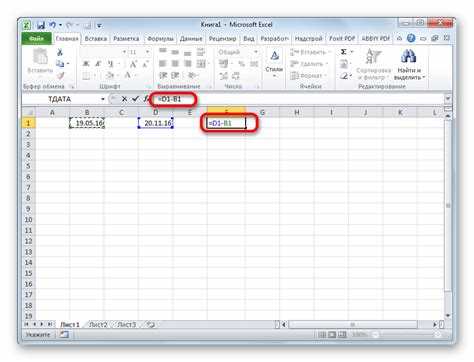
Автоматическое обновление месяца достигается только при использовании формул или вычисляемых столбцов, а не статического текста. Если в A2 находится дата, формула =МЕСЯЦ(A2) в соседней ячейке мгновенно пересчитывается при любом изменении A2, включая ввод новой даты или вставку значения из буфера обмена.
Для отображения названия месяца применяется связка с ТЕКСТ(), например =ТЕКСТ(A2;»мммм»), что позволяет сохранять связь с исходной датой и получать новое название при каждом пересчёте книги.
Если месяц нужен в таблице Excel (формат Таблица), формулу следует вводить в заголовке вычисляемого столбца. Тогда при добавлении новых строк Excel автоматически распространит формулу и обеспечит синхронизацию месяца с каждой датой.
При работе со сводными таблицами обновление месяца происходит только после обновления источника. Если месяц получен формулой =МЕСЯЦ() в исходных данных, то при изменении даты и нажатии Обновить сводная таблица перестроит группировку с учётом нового месяца.
Для моделей данных и Power Query автоматическое обновление обеспечивается пересчётом запроса. При изменении даты в источнике и повторной загрузке столбец, созданный через Date.Month() или Date.MonthName(), будет пересчитан без ручного вмешательства.
Вопрос-ответ:
Почему функция МЕСЯЦ() возвращает ошибку #ЗНАЧ! при работе с датами из CSV?
В CSV файлах даты часто приходят как текст, а не как числовые значения Excel. Если ячейка содержит строку вида 2025-07-15, Excel не воспринимает её как дату, поэтому МЕСЯЦ() не может выполнить расчёт. Решение — обернуть ссылку на ячейку в ДАТАЗНАЧ или ЗНАЧЕН, например: =МЕСЯЦ(ДАТАЗНАЧ(A2)). После преобразования строка станет серийным числом даты и функция вернёт номер месяца.
Как вывести название месяца по-русски, если Excel установлен на английском языке?
Формула =ТЕКСТ(A2;»[$-ru-RU]мммм») принудительно задаёт русскую локаль для формата. Это позволяет получить «июль», «август» и другие названия независимо от языка интерфейса и региональных настроек системы.
Чем отличается номер месяца, полученный через МЕСЯЦ(), от месяца, показанного через формат ячейки?
МЕСЯЦ() возвращает число от 1 до 12, которое можно использовать в вычислениях, фильтрах и логических проверках. Формат ячейки меняет только внешний вид даты: в ячейке может отображаться «июль», но внутри всё равно хранится исходная дата, а не отдельный месяц.
Почему сводная таблица не даёт сгруппировать даты по месяцам?
Причина почти всегда связана с тем, что часть значений в столбце является текстом или пустыми ячейками. Excel воспринимает такой столбец как текстовый и блокирует группировку. Нужно привести все значения к формату даты, например через ЗНАЧЕН или ДАТАЗНАЧ, и затем пересоздать или обновить сводную таблицу.
Как получить месяц из даты в Power Query и сохранить его при обновлении данных?
В редакторе Power Query столбец с датой должен иметь тип «Дата». После этого через меню «Добавить столбец → Дата → Месяц» выбирается номер или название месяца. Power Query добавляет шаг с формулой Date.Month или Date.MonthName, и при каждом обновлении запроса новый месяц будет рассчитываться автоматически.
Как получить номер месяца из даты, если она введена как 20250715 без разделителей?
Значение 20250715 Excel считает обычным числом, поэтому МЕСЯЦ() его не распознаёт. Нужно сначала собрать из этого числа корректную дату. Для этого используется формула =ДАТА(ЛЕВСИМВ(A2;4);ПСТР(A2;5;2);ПРАВ(A2;2)). Она разбивает число на год, месяц и день и создаёт серийное значение даты. После этого можно применить =МЕСЯЦ(ДАТА(ЛЕВСИМВ(A2;4);ПСТР(A2;5;2);ПРАВ(A2;2))) и получить месяц 7 для записи 20250715.

 Загрузка...