Содержание статьи
При работе с таблицами, содержащими десятки и сотни строк, пользователь быстро теряет из виду заголовки столбцов. Это приводит к ошибкам при вводе данных, неверной интерпретации значений и замедлению работы. Закрепление строки решает эту проблему за счёт фиксации выбранной области листа, которая остаётся видимой при вертикальной прокрутке.
Функция закрепления особенно востребована при анализе финансовых отчётов, прайс-листов, журналов учёта и выгрузок из CRM-систем. В таких документах первая строка обычно содержит названия полей: даты, суммы, коды, статусы. Без фиксации этой строки приходится постоянно возвращаться вверх, что нарушает рабочий ритм и повышает риск допустить неточность.
Excel позволяет закреплять не только первую строку, но и любую строку ниже, если структура таблицы сложнее стандартной. Это актуально, когда перед шапкой размещены служебные данные, комментарии или расчётные блоки. Правильное использование этой функции помогает сохранить контекст данных на экране независимо от объёма таблицы.
Важно учитывать, что закрепление строки влияет только на отображение листа и не изменяет сами данные. Настройка выполняется за несколько кликов, но имеет ряд нюансов, зависящих от версии Excel, выбранной ячейки и режима просмотра. Понимание этих особенностей позволяет избежать распространённых ошибок и использовать инструмент осознанно.
Где находится команда закрепления строк в интерфейсе Excel
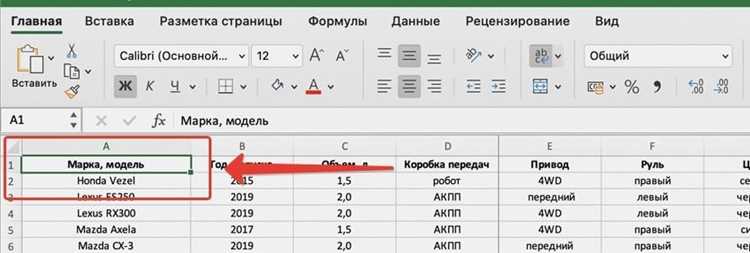
Команда закрепления строк расположена на вкладке «Вид» в верхней ленте Excel. В группе инструментов «Окно» находится выпадающее меню «Закрепить области», содержащее все варианты фиксации строк и столбцов. Доступ к этой функции не зависит от типа данных на листе и активен сразу после открытия файла.
Для быстрого закрепления верхней строки используется пункт «Закрепить верхнюю строку». Он работает без предварительного выделения ячеек и всегда фиксирует строку с номером 1. Если требуется закрепить другую строку, необходимо сначала выделить ячейку непосредственно под той строкой, которая должна остаться видимой при прокрутке.
После выбора нужной ячейки следует снова открыть меню «Закрепить области» и нажать одноимённый пункт. Excel зафиксирует все строки выше выбранной позиции. Важно учитывать, что команда становится недоступной, если активен режим редактирования ячейки или включён просмотр макета страницы.
В Excel Online и настольных версиях логика расположения команды совпадает, однако в веб-интерфейсе меню может быть скрыто за кнопкой «Ещё» при уменьшенной ширине окна браузера. При отсутствии пункта закрепления рекомендуется развернуть окно или перейти в полноэкранный режим.
Как закрепить первую строку таблицы для постоянного отображения

Для закрепления первой строки не требуется предварительное выделение ячеек. Достаточно перейти на вкладку «Вид» и в группе «Окно» открыть меню «Закрепить области», после чего выбрать пункт «Закрепить верхнюю строку». Excel сразу фиксирует строку с заголовками, сохраняя её на экране при вертикальной прокрутке листа.
Закреплённая строка отделяется от остальной таблицы тонкой горизонтальной линией. Это визуальный маркер, по которому легко определить активное закрепление. Функция применяется ко всему листу и действует независимо от количества данных ниже, включая десятки тысяч строк.
Закрепление первой строки подходит для таблиц, где заголовки расположены в строке 1 без дополнительных блоков выше. Если над шапкой присутствуют служебные записи, закрепление через этот пункт приведёт к фиксации лишней информации, что затруднит просмотр данных.
При работе с фильтрами закреплённая верхняя строка сохраняет выпадающие списки активными и доступными при прокрутке. Это позволяет менять условия отбора без возврата к началу таблицы и снижает риск ошибок при анализе данных.
Снятие фиксации выполняется через то же меню «Закрепить области» командой «Снять закрепление областей», после чего прокрутка возвращается в стандартный режим.
Закрепление произвольной строки ниже шапки таблицы

Если заголовки таблицы расположены не в первой строке, стандартная команда фиксации верхней строки не подходит. В таких случаях Excel позволяет закрепить любую строку выше выбранной ячейки, сохранив на экране только нужную часть листа.
Последовательность действий зависит от правильного выбора активной ячейки:
- определите номер строки, которая должна оставаться видимой при прокрутке;
- установите курсор в первую ячейку строки сразу под ней;
- перейдите на вкладку «Вид» и откройте меню «Закрепить области»;
- выберите пункт «Закрепить области».
После выполнения команды все строки, расположенные выше выбранной позиции, будут зафиксированы. Это позволяет оставить на экране сложную шапку из нескольких строк, комментарии или служебные обозначения, не мешая просмотру основного массива данных.
При закреплении произвольной строки важно учитывать:
- Excel фиксирует все строки выше, а не одну конкретную;
- команда недоступна, если активна ячейка внутри объединённого диапазона;
- при включённом режиме «Макет страницы» закрепление не применяется.
Для проверки результата достаточно прокрутить лист вниз: закреплённая область остаётся на месте и отделяется горизонтальной линией, указывающей границу фиксации.
Одновременное закрепление строки и столбца при прокрутке
При работе с крупными таблицами часто требуется сохранять на экране не только заголовки строк, но и идентификаторы в первом столбце. Excel позволяет закрепить строку и столбец одновременно с помощью одной команды, фиксируя область выше и левее выбранной ячейки.
Для этого необходимо установить курсор в ячейку, расположенную ниже закрепляемой строки и правее закрепляемого столбца. Например, если нужно зафиксировать строку 1 и столбец A, активной должна быть ячейка B2. После этого на вкладке «Вид» в меню «Закрепить области» выбирается одноимённый пункт.
В результате верхняя строка остаётся видимой при вертикальной прокрутке, а первый столбец – при горизонтальной. Граница закрепления отображается в виде вертикальной и горизонтальной линии, что упрощает ориентацию в данных.
Такой способ особенно удобен для прайс-листов, матриц показателей и отчётов, где строки содержат наименования объектов, а столбцы – параметры или периоды. Пользователь сохраняет контекст значений без постоянного возврата к началу таблицы.
Следует учитывать, что Excel не поддерживает раздельное управление фиксацией строки и столбца после применения команды. Для изменения области закрепления требуется сначала выполнить «Снять закрепление областей», затем повторить настройку с другой активной ячейкой.
Как снять закрепление строк и вернуть обычный режим просмотра

Снятие закрепления требуется при изменении структуры листа, добавлении новых строк в верхней части или необходимости прокручивать таблицу без фиксированных областей. Excel позволяет отключить фиксацию независимо от того, была закреплена одна строка или несколько областей одновременно.
Для возврата к стандартному режиму просмотра откройте вкладку «Вид», в группе «Окно» нажмите «Закрепить области» и выберите команду «Снять закрепление областей». Команда активна только при наличии закреплённой области; в противном случае она отображается неактивной.
После выполнения действия границы фиксации исчезают, а лист начинает прокручиваться целиком как по вертикали, так и по горизонтали. Данные при этом не изменяются, форматирование сохраняется.
| Признак | Состояние после снятия закрепления |
| Границы фиксации | Отсутствуют |
| Вертикальная прокрутка | Свободная по всем строкам |
| Горизонтальная прокрутка | Свободная по всем столбцам |
Если команда недоступна, проверьте, не включён ли режим редактирования ячейки или просмотр макета страницы. В таких режимах управление закреплением временно отключается.
Типичные ошибки при закреплении строк и способы их устранения
Одна из распространённых ошибок – попытка закрепить строку без учёта активной ячейки. Пользователь выбирает команду «Закрепить области», находясь в произвольном месте листа, из-за чего фиксируется лишняя часть таблицы. Решение – перед применением команды установить курсор строго в ячейку, расположенную сразу под строкой, которую нужно оставить видимой.
Часто возникает ситуация, когда пункт закрепления недоступен в меню. Это происходит при включённом режиме редактирования ячейки, просмотре «Макета страницы» или работе с диаграммой. Для устранения проблемы достаточно завершить ввод данных клавишей Enter и переключиться в режим «Обычный» на вкладке «Вид».
Ошибки также связаны с объединёнными ячейками в области закрепления. Excel не применяет фиксацию, если активная ячейка входит в объединённый диапазон. В этом случае необходимо заранее снять объединение или выбрать ячейку вне объединённой области.
Некоторые пользователи пытаются закрепить одну строку, но получают фиксацию нескольких. Причина – выбор ячейки слишком низко относительно шапки. Excel закрепляет все строки выше активной позиции, поэтому важно точно определить границу фиксации перед выполнением команды.
При копировании данных из других файлов закрепление может сохраниться незаметно и влиять на навигацию. Если прокрутка ведёт себя нестандартно, рекомендуется проверить наличие активной фиксации и при необходимости выполнить «Снять закрепление областей», после чего задать параметры заново.
Особенности закрепления строк в Excel Online и разных версиях программы

В настольных версиях Excel для Windows и macOS команда закрепления строк расположена на вкладке «Вид» и работает одинаково с точки зрения логики выбора активной ячейки. Отличия касаются интерфейса: в macOS группа команд может отображаться компактнее, а названия пунктов меню локализованы иначе, но принцип фиксации строк выше выбранной позиции сохраняется.
Excel Online поддерживает закрепление строк, однако функциональность зависит от размера окна браузера. При узком экране меню «Закрепить области» может быть скрыто внутри дополнительного выпадающего списка. Для доступа к команде рекомендуется развернуть окно или отключить масштабирование страницы браузера.
В веб-версии отсутствует поддержка некоторых сценариев, доступных в настольном приложении. Например, при сложных объединениях ячеек или нестандартных режимах просмотра команда может не применяться. В таких случаях закрепление корректно настраивается только в десктопной версии с последующим сохранением файла.
В старых версиях Excel, выпущенных до появления ленты, команда закрепления находилась в классическом меню «Окно». При открытии таких файлов в новых версиях настройки фиксации сохраняются, но для изменения параметров используется современный интерфейс.
При совместной работе важно учитывать, что закрепление строк – это параметр отображения, а не содержимого. Каждый пользователь может видеть лист с разными настройками прокрутки, особенно в Excel Online, где фиксация не всегда синхронизируется между участниками.
Вопрос-ответ:
Почему команда «Закрепить области» иногда фиксирует больше строк, чем нужно?
Excel закрепляет все строки, расположенные выше активной ячейки на момент применения команды. Если курсор установлен слишком низко, программа фиксирует лишние строки. Чтобы получить ожидаемый результат, активную ячейку нужно выбирать строго в строке сразу под той, которая должна оставаться видимой.
Можно ли закрепить строку, если в таблице есть объединённые ячейки?
Если активная ячейка входит в объединённый диапазон, Excel не применяет закрепление. В такой ситуации необходимо снять объединение в зоне выбора либо установить курсор в ячейку вне объединённой области, после чего повторить команду.
Почему закрепление работает на одном компьютере, но не отображается у коллеги?
Закрепление строк относится к настройкам просмотра, а не к данным листа. Каждый пользователь открывает файл со своими параметрами отображения. В совместной работе, особенно через Excel Online, фиксация строк не передаётся автоматически другим участникам.
Как закрепление строки влияет на фильтры и сортировку?
Закреплённая строка сохраняет доступ к кнопкам фильтра при прокрутке, что упрощает работу с большими объёмами данных. Сортировка выполняется без ограничений, однако закрепление не меняет порядок строк и не защищает данные от изменений.
Почему пункт «Снять закрепление областей» недоступен?
Команда становится неактивной, если на листе нет закреплённых областей или пользователь находится в режиме редактирования ячейки. Также она недоступна при просмотре макета страницы. Для устранения нужно выйти из редактирования и переключиться в обычный режим просмотра.
Почему после закрепления строки Excel прокручивается рывками и выглядит «сломано»?
Такое поведение обычно связано не с самой фиксацией, а с режимом просмотра. При включённом «Макете страницы» или масштабировании более 120 % прокрутка может казаться нестабильной. Переключение в режим «Обычный» и возврат масштаба к 100 % устраняют проблему без изменения закреплённой области.
Можно ли закрепить строку только для печати, но оставить прокрутку обычной?
Закрепление влияет исключительно на экранный просмотр и не связано с параметрами печати. Для повторения строки на каждой странице при выводе на принтер используется отдельная настройка — «Печатать заголовки», которая находится в параметрах разметки страницы и не меняет поведение прокрутки.

 Загрузка...