Содержание статьи
Современные операционные системы позволяют перенести управление обычными голосовыми вызовами с экрана телефона на компьютер. При этом используется мобильный номер и тариф оператора, а сам смартфон работает как промежуточное устройство. На практике это означает возможность отвечать на входящие звонки, набирать номера и управлять аудио с помощью клавиатуры, мыши и компьютерной гарнитуры.
Для работы схемы требуется связка из двух компонентов: физическое соединение телефона с ПК (USB, Bluetooth или локальная сеть Wi-Fi) и программное обеспечение, поддерживающее доступ к журналу вызовов. В среде Windows чаще всего применяются встроенные инструменты синхронизации с Android, тогда как для iPhone доступ к звонкам возможен только в экосистеме macOS. Перед подключением важно проверить версии ОС и выдать разрешения на доступ к звонкам и контактам.
Передача голоса в таких звонках идет через аудиоустройства компьютера, поэтому рекомендуется заранее указать нужный микрофон и наушники в системных настройках. Смартфон при этом использует мобильную сеть, а не интернет, что позволяет сохранять качество связи даже при слабом Wi-Fi. Для устойчивой работы желательно отключить на телефоне ограничения фоновой активности и автозакрытие приложений.
Наиболее частые сложности связаны с обрывами соединения и отсутствием звука. Они решаются сменой типа подключения, обновлением драйверов Bluetooth или использованием USB-кабеля для постоянной связи. При корректной настройке компьютер становится основным интерфейсом для телефонных разговоров, снижая необходимость постоянно взаимодействовать со смартфоном.
Подключение телефона к компьютеру для совершения звонков: кабель, Bluetooth, Wi-Fi
Физическое подключение телефона к компьютеру по USB применяется в ситуациях, где требуется стабильный канал без зависимости от радиосигнала. После соединения кабелем система устанавливает драйверы устройства, а программное обеспечение получает прямой доступ к функциям вызовов. Такой вариант снижает вероятность разрывов связи и подходит для длительной работы с телефонными звонками на ПК.
Bluetooth используется для беспроводной связки, когда важна мобильность телефона. Для работы необходимо выполнить сопряжение устройств, подтвердить доступ к журналу вызовов и аудиопрофилю Hands-Free. Рекомендуется проверять уровень сигнала и отключать параллельные Bluetooth-устройства, так как они могут вызывать задержки звука или кратковременные потери соединения.
Подключение через Wi-Fi применяется в рамках одной локальной сети и чаще всего используется фирменными приложениями синхронизации. В этом случае телефон и компьютер обмениваются данными по IP-соединению, а звонок инициируется на смартфоне, но управляется с ПК. Для корректной работы важно, чтобы оба устройства находились в одной сети без изоляции клиентов на роутере.
Выбор способа подключения зависит от сценария использования. USB подходит для стационарного рабочего места, Bluetooth – для коротких разговоров без кабелей, Wi-Fi – для интеграции в домашнюю или офисную сеть. Независимо от метода, рекомендуется заранее проверить разрешения приложений и отключить на телефоне ограничения фоновой работы.
Настройка программ для звонков с ПК через мобильный номер
Для совершения и приема звонков с компьютера через мобильный номер требуется программное обеспечение, способное взаимодействовать с телефонной частью смартфона. Такие программы работают как интерфейс управления, передавая команды на телефон, который фактически осуществляет вызов через сеть оператора.
Перед началом настройки необходимо убедиться, что на телефоне и компьютере установлены совместимые версии приложений и операционных систем. Далее выполняется базовая конфигурация:
- установка клиентского приложения на ПК;
- установка или активация companion-приложения на смартфоне;
- вход под одной учетной записью, если это требуется;
- подтверждение соединения между устройствами.
После первичного подключения важно корректно выдать разрешения на смартфоне, иначе управление звонками будет недоступно:
- доступ к телефонным вызовам;
- доступ к контактам и журналу звонков;
- разрешение фоновой работы приложения;
- отключение оптимизации батареи для данного ПО.
На стороне компьютера рекомендуется вручную проверить настройки аудио. В параметрах программы следует указать:
- микрофон, используемый для разговора;
- приоритет вызовов над системными звуками.
Для корректной работы набора номера и входящих вызовов необходимо синхронизировать телефонную книгу. Если контакты не отображаются, следует проверить, где они хранятся на телефоне – в памяти устройства или в облачной учетной записи – и выдать соответствующие разрешения приложению.
После завершения настройки рекомендуется выполнить тестовый вызов, проверить задержку звука и реакцию интерфейса. При нестабильной работе стоит изменить тип подключения между устройствами или перезапустить фоновые службы на смартфоне.
Использование смартфона как аудиоустройства для звонков на компьютере
Смартфон может выступать источником микрофона и динамика для звонков, управляемых с компьютера. В этом режиме сам вызов обрабатывается телефоном, а ПК используется как панель управления. Звук при этом проходит через аудиотракт смартфона, что актуально при отсутствии качественной гарнитуры для компьютера.
Для активации такого сценария необходимо, чтобы программа синхронизации поддерживала профиль Hands-Free или аналогичный режим передачи голоса. При подключении через Bluetooth следует убедиться, что выбран именно профиль телефонной гарнитуры, а не мультимедийный аудиоканал, так как последний не передает микрофон.
При использовании USB-соединения смартфон определяется как внешнее аудиоустройство. В настройках операционной системы компьютера требуется вручную выбрать телефон в качестве входного и выходного источника звука для вызовов. Это позволяет задействовать встроенный микрофон смартфона и его динамик без участия аудиосистемы ПК.
При работе через Wi-Fi звук передается через программный канал, а физически остается на стороне телефона. В этом случае важно отключить на смартфоне автоматическое снижение громкости и сторонние приложения, перехватывающие микрофон, иначе возможны прерывания речи и искажения.
Для стабильной работы рекомендуется держать смартфон с разблокированным экраном во время звонка и подключенным к питанию при длительных разговорах. Это снижает риск остановки аудиопередачи из-за фоновых ограничений системы.
Совершение и прием звонков с ПК при синхронизации с Android
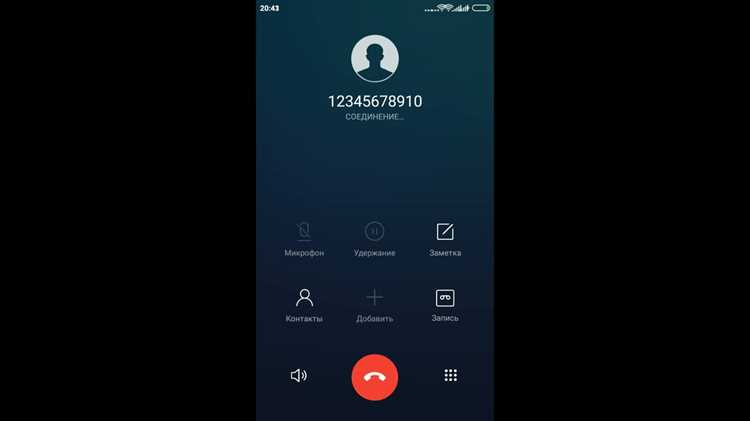
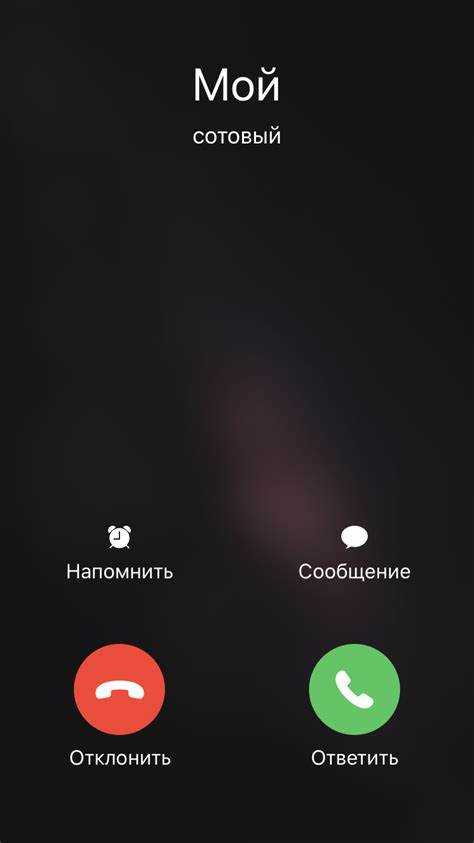
При синхронизации компьютера с Android-смартфоном управление голосовыми вызовами переносится в интерфейс ПК, тогда как соединение с абонентом устанавливается через SIM-карту телефона. Вызовы отображаются в виде всплывающих уведомлений, из которых можно принять звонок, отклонить его или отправить вызов на удержание.
Для исходящих звонков используется доступ к контактам и номеронабирателю. Номер можно ввести вручную с клавиатуры или выбрать из синхронизированной телефонной книги. При этом смартфон должен находиться в зоне стабильного мобильного сигнала и быть подключенным к компьютеру через Bluetooth, USB или локальную сеть.
Аудиопоток по умолчанию направляется на выбранные устройства компьютера. Перед первым звонком рекомендуется проверить настройки звука в приложении синхронизации и системе:
– выбран ли нужный микрофон;
– не используется ли системный режим «без звука».
Во время разговора с ПК доступны базовые функции управления: отключение микрофона, удержание вызова и завершение соединения. Переключение звонка обратно на смартфон выполняется без разрыва соединения, что удобно при необходимости покинуть рабочее место.
Если входящие вызовы не отображаются на компьютере, следует проверить разрешения на показ уведомлений, доступ к журналу звонков и фоновую работу приложения на Android. Дополнительно рекомендуется отключить агрессивные режимы энергосбережения, которые могут блокировать синхронизацию.
Совершение и прием звонков с ПК при синхронизации с iPhone

При работе с iPhone возможность управления звонками с компьютера реализуется только в экосистеме Apple. Для этого используется функция Continuity, которая связывает iPhone с macOS через один Apple ID. Телефон остается основным устройством для соединения с абонентом, а Mac выступает как интерфейс приема и набора вызовов.
Для активации требуется включить Wi-Fi и Bluetooth на обоих устройствах и убедиться, что они находятся в одной учетной записи iCloud. В настройках iPhone необходимо разрешить передачу вызовов на другие устройства, после чего входящие звонки начинают отображаться на компьютере в виде системных уведомлений.
Исходящие вызовы с Mac выполняются через приложение «Телефон» или напрямую из «Контактов» и «Сообщений». Номер передается на iPhone, который инициирует звонок через мобильную сеть. Это позволяет использовать тариф оператора без установки сторонних программ.
Звук разговора передается через микрофон и динамики компьютера. Перед первым использованием рекомендуется проверить системные параметры аудио и убедиться, что гарнитура выбрана как основное устройство. При необходимости звонок можно мгновенно перенести обратно на iPhone без разрыва соединения.
Если вызовы не отображаются на компьютере, следует проверить состояние подключения Bluetooth, актуальность версии macOS и iOS, а также настройки конфиденциальности iCloud. При нестабильной работе помогает повторная авторизация в учетной записи и перезапуск беспроводных модулей.
Решение проблем со звуком и соединением при звонках через компьютер
Если собеседник не слышит речь или звук отсутствует полностью, следует убедиться, что приложение для звонков не использует системные настройки по умолчанию. Во многих случаях программа сохраняет старое аудиоустройство, которое было отключено или заменено. После изменения гарнитуры требуется вручную выбрать нужный источник.
Проблемы с соединением часто возникают при беспроводной синхронизации. Bluetooth чувствителен к помехам и параллельным подключениям, а Wi-Fi может терять связь при переходе телефона в спящий режим. Для длительных разговоров предпочтительно использовать USB-подключение или отключать энергосбережение на смартфоне.
На практике типовые неисправности и способы их устранения выглядят следующим образом:
| Проблема | Возможная причина | Решение |
|---|---|---|
| Нет звука на ПК | Указать гарнитуру или динамики вручную в настройках приложения | |
| Собеседник не слышит речь | Используется другой микрофон | Выбрать активный микрофон компьютера или смартфона |
| Обрывы вызова | Нестабильный Bluetooth | Сократить расстояние или перейти на USB |
| Задержка звука | Перегруженный Wi-Fi | Подключить устройства к одной сети без VPN |
| Вызовы не отображаются | Ограничения фоновой работы | Разрешить работу приложения без ограничений |
Дополнительно рекомендуется обновить драйверы Bluetooth и аудиоустройств на компьютере, а также проверить, не блокирует ли антивирус сетевые соединения приложения. После внесения изменений полезно выполнить тестовый звонок для проверки стабильности связи.
Вопрос-ответ:
Можно ли звонить с компьютера через телефон без интернета на смартфоне?
Да, интернет на смартфоне не требуется. Телефон использует мобильную сеть оператора, а соединение с компьютером может работать через USB или Bluetooth. Интернет нужен только на ПК, если программа синхронизации использует сетевую авторизацию или обновления.
Почему при входящем звонке звук идет не в наушники, а в динамики компьютера?
Программа для звонков может быть привязана к системным настройкам аудио, которые менялись ранее. Нужно открыть параметры приложения и вручную выбрать нужное устройство вывода. Также стоит проверить, какое устройство выбрано в настройках операционной системы в момент активного вызова.
Будут ли списываться деньги за звонки, если я набираю номер с компьютера?
Да, тарификация происходит по условиям мобильного оператора, так как вызов фактически совершается с SIM-карты телефона. Компьютер выполняет только функцию управления, поэтому бесплатных звонков за счет ПК не появляется.
Почему компьютер перестает принимать звонки, когда экран телефона заблокирован?
На смартфоне могут быть включены ограничения фоновой работы или экономия заряда, которые останавливают службу синхронизации. В настройках системы нужно разрешить приложению работать без ограничений и исключить его из списка программ с контролем активности.
Можно ли одновременно использовать телефон и компьютер во время одного разговора?
Да, большинство систем поддерживает переключение без разрыва соединения. Во время звонка можно перенести управление обратно на смартфон или вернуть его на ПК, при этом разговор продолжится через выбранное аудиоустройство.

 Загрузка...