Содержание статьи
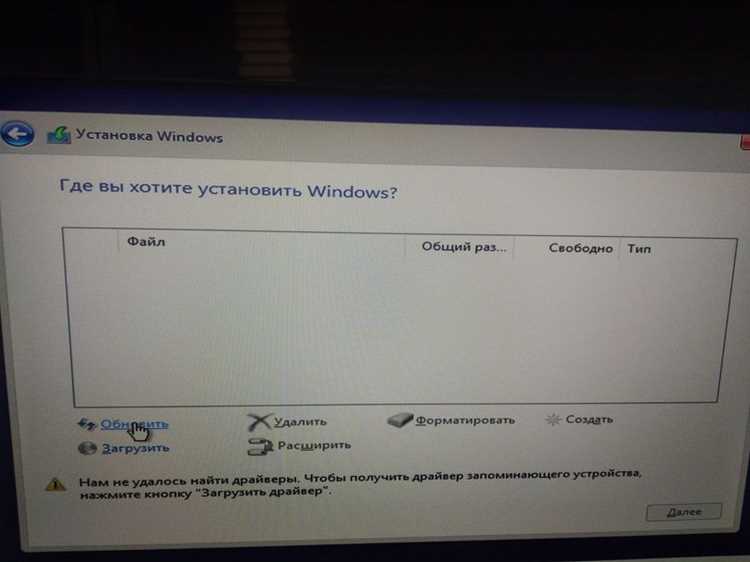
Установка Windows 10 требует правильной разбивки диска, чтобы избежать потери данных, неэффективного использования пространства или проблем с загрузкой. Стандартный подход – создание системного раздела на 100–120 ГБ для ОС и программ, отдельного раздела для пользовательских файлов и, при необходимости, раздела для восстановления. Если диск новый или содержит нераспределённое пространство, мастер установки предложит автоматически создать разделы, но этот вариант не всегда оптимален.
Для SSD рекомендуется выравнивание разделов по границам 4K-секторов (1024 КБ), чтобы избежать падения производительности. На HDD этот параметр менее критичен, но всё равно желателен. При ручной разбивке используйте файловую систему NTFS для системного раздела и FAT32 только для загрузочных флешек или разделов с UEFI-загрузчиком. Если на диске уже есть данные, перед изменением структуры создайте резервную копию – инструменты установщика не всегда корректно работают с существующими разделами.
В процессе установки Windows 10 создаёт скрытые разделы: EFI (100–500 МБ) для UEFI-загрузки, MSR (16 МБ) для служебных операций и раздел восстановления (450–650 МБ). Их размеры фиксированы, и вмешиваться в них стоит только при специфических требованиях (например, для мультизагрузочных систем). Основной раздел (C:) должен быть первым в списке для быстрого доступа к системным файлам, особенно на HDD.
Если диск разбит неправильно, исправить ошибки можно через DiskPart в командной строке установщика. Например, команда clean удаляет все разделы, а create partition primary size=122880 создаёт раздел на 120 ГБ. Для продвинутых сценариев (RAID, динамические диски) потребуется предварительная настройка через BIOS или сторонние утилиты, так как стандартный установщик Windows 10 не поддерживает эти конфигурации.
Подготовка загрузочного носителя и запуск установщика
Для создания загрузочной флешки потребуется USB-накопитель объёмом не менее 8 ГБ и утилита Media Creation Tool с официального сайта Microsoft. Скачайте инструмент, запустите его и выберите пункт «Создать установочный носитель». Убедитесь, что версия Windows 10 соответствует вашей лицензии – 64-разрядная (x64) для современных систем или 32-разрядная (x86) для устаревшего оборудования.
При выборе параметров форматирования флешки отметьте файловую систему FAT32 – она совместима с большинством материнских плат, включая UEFI. Если накопитель превышает 32 ГБ, используйте утилиту Rufus с настройками: схема разделов GPT, целевая система UEFI (не CSM), файловая система FAT32. Rufus корректно обработает образ даже при ошибках Media Creation Tool.
- Подключите флешку к порту USB 2.0 – это снизит риск ошибок при записи.
- Отключите все остальные внешние накопители, чтобы избежать случайного выбора неверного диска.
- Проверьте целостность образа: сравните SHA-256 хеш скачанного файла с эталонным на сайте Microsoft.
После записи загрузочного носителя перезагрузите компьютер и войдите в BIOS/UEFI. Для этого нажмите клавишу Del, F2 или Esc (зависит от производителя материнской платы) в первые секунды загрузки. В разделе Boot Priority установите флешку на первое место. Если используется UEFI, отключите Secure Boot и включите режим Legacy Support только при необходимости – современные системы работают стабильнее в чистом UEFI.
Сохраните настройки (обычно F10) и дождитесь появления экрана установщика Windows. Если загрузка не начинается, проверьте:
- Физическое подключение флешки – попробуйте другой порт.
- Настройки Fast Boot в BIOS – временно отключите его.
- Целостность записанного образа – пересоздайте носитель.
На экране выбора языка выберите «Русский» и раскладку клавиатуры. Нажмите «Далее», затем «Установить». Если система не распознаёт жёсткий диск, потребуется загрузить драйверы контроллера накопителей (обычно для RAID или NVMe) с сайта производителя материнской платы или ноутбука. Драйверы загружаются через кнопку «Загрузить» в нижней части окна установщика.
Выбор языка, региона и параметров клавиатуры перед разбивкой
Первый экран установщика Windows 10 предлагает выбрать язык интерфейса, формат времени и денежных единиц, а также раскладку клавиатуры. По умолчанию установлен английский (США), но для русскоязычных пользователей оптимальным будет выбор «Русский» в первом поле. Это повлияет на локализацию системы, включая форматы дат, чисел и сортировку в проводнике.
Регион определяет настройки часового пояса и доступность региональных сервисов Microsoft. Для России выбирайте «Россия», даже если планируете использовать систему в другом часовом поясе – позже его можно скорректировать вручную. Неправильный выбор региона может привести к некорректному отображению времени в системном трее или ошибкам при обновлениях.
Раскладка клавиатуры по умолчанию – «Русская». Если вам нужна дополнительная раскладка (например, английская), добавьте её на этом этапе, нажав «Добавить раскладку». Это избавит от необходимости настраивать её после установки. Для пользователей с нестандартными клавиатурами (например, механическими с программируемыми клавишами) рекомендуется выбрать базовую раскладку, а специфические настройки выполнить позже через «Параметры».
Ошибка в выборе раскладки может вызвать проблемы при вводе пароля на следующем этапе установки. Например, если выбрана только английская раскладка, а пароль содержит кириллицу, ввести его не удастся. В таком случае потребуется перезагрузка и повторный запуск установщика. Проверяйте раскладки перед переходом к следующему шагу.
Для пользователей с ограниченными возможностями на этом экране доступны специальные функции: экранная клавиатура, лупа и высококонтрастный режим. Активируйте их через ссылку «Специальные возможности» в левом нижнем углу, если это необходимо. Эти настройки сохранятся после установки и будут доступны при первом запуске системы.
Если вы устанавливаете Windows 10 на устройство с сенсорным экраном, обратите внимание на опцию «Использовать экранную клавиатуру». Она автоматически появится при касании поля ввода, но её можно включить и вручную. Это полезно для планшетов или гибридных ноутбуков, где физическая клавиатура может быть недоступна на этапе установки.
После подтверждения настроек нажмите «Далее». Установщик перейдёт к следующему этапу, но выбранные параметры можно будет изменить позже через «Параметры» → «Время и язык». Однако корректировка региона после установки может потребовать перезагрузки и повлиять на работу некоторых приложений, например, Microsoft Store.
Для корпоративных пользователей или тех, кто планирует использовать систему в мультиязычном окружении, рекомендуется сразу установить несколько языков интерфейса. Это делается через «Дополнительные параметры» → «Язык» после завершения установки. На этапе инсталляции достаточно выбрать основной язык, чтобы избежать лишних задержек.
Доступ к инструменту управления дисками в программе установки
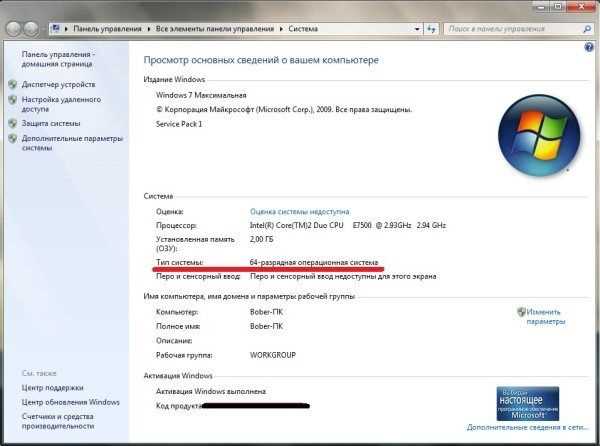
Инструмент управления дисками в программе установки Windows 10 открывается на этапе выбора раздела для инсталляции. После загрузки с установочного носителя и выбора языка нажмите «Далее», затем выберите «Установить». На экране с лицензионным соглашением нажмите «У меня нет ключа продукта» (если ключ отсутствует) или введите его. Следующий шаг – выбор типа установки: выберите «Выборочная: только установка Windows». Здесь откроется интерфейс управления дисками.
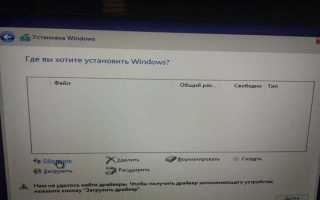
В окне выбора диска отображаются все физические и логические накопители, подключённые к системе. Для доступа к расширенным функциям используйте кнопки в нижней части экрана: «Создать», «Удалить», «Форматировать», «Расширить» и «Загрузить драйвер». Кнопка «Создать» позволяет разбить диск на разделы с указанием размера в мегабайтах (1 ГБ = 1024 МБ). Например, для системного раздела рекомендуется выделить не менее 60 ГБ (61440 МБ), а для раздела восстановления – 500 МБ.
| Кнопка | Назначение | Примечание |
|---|---|---|
| Создать | Формирует новый раздел на нераспределённом пространстве | Требует указания размера в МБ |
| Удалить | Удаляет выбранный раздел, превращая его в нераспределённое пространство | Все данные на разделе будут стёрты без возможности восстановления |
| Форматировать | Подготавливает раздел к установке системы (NTFS по умолчанию) | Используйте только для существующих разделов |
Если диск не отображается, проверьте подключение накопителя в BIOS/UEFI или загрузите драйверы через кнопку «Загрузить драйвер». Для NVMe-дисков или RAID-массивов потребуются драйверы с сайта производителя контроллера. После настройки разделов выберите целевой раздел и нажмите «Далее» – установка продолжится автоматически. Избегайте форматирования разделов с важными данными, так как инструмент не поддерживает выборочное удаление файлов.
Удаление существующих разделов и очистка диска
На этапе выбора диска для установки Windows 10 нажмите комбинацию Shift + F10, чтобы открыть командную строку. Введите diskpart, затем list disk – отобразятся все физические накопители. Выберите нужный командой select disk X (где X – номер диска), после чего выполните clean. Этот метод удаляет все разделы, включая скрытые и служебные, за 5–10 секунд, но уничтожает все данные без возможности восстановления. Альтернатива – использование утилиты clean all, которая дополнительно перезаписывает диск нулями, что полезно при передаче устройства или устранении ошибок файловой системы, но занимает до нескольких часов на HDD объёмом 1 ТБ.
В графическом интерфейсе установщика выделите каждый раздел по очереди и нажмите «Удалить». Для систем с UEFI удалите все разделы: «Восстановление», «EFI», «MSR» и основной раздел с данными. Если диск содержит более четырёх разделов, Windows может не позволить удалить их все через интерфейс – в этом случае используйте diskpart с командой delete partition override. После очистки выберите нераспределённое пространство и нажмите «Далее» – система автоматически создаст необходимые разделы с корректными параметрами выравнивания (1024 КБ для SSD).
Создание новых разделов с указанием размеров и типов

Для раздела под пользовательские данные (документы, медиа) оставьте не менее 30% от общего объёма диска. Например, на SSD на 500 ГБ логично выделить 150–200 ГБ под этот раздел. Форматируйте его также в NTFS, если работаете только с Windows. При необходимости совместимости с Linux или macOS используйте exFAT, но учтите: он не поддерживает права доступа и менее надёжен для системных файлов.
Если диск вмещает более 1 ТБ, создайте отдельный раздел для резервных копий или архивов. Оптимальный размер – 200–300 ГБ, тип NTFS. Это позволит изолировать критические данные от системного раздела и упростит восстановление при сбоях. Не размещайте резервные копии на том же физическом диске, где установлена ОС – при выходе накопителя из строя данные будут утеряны.
Для SSD рекомендуется оставлять 10–15% свободного пространства без разбивки. Это продлит срок службы накопителя за счёт оптимизации работы контроллера. На HDD такой приём не критичен, но и там не стоит заполнять диск «под завязку» – производительность упадёт из-за фрагментации. При разбивке учитывайте: Windows создаст дополнительный системный раздел EFI (100–500 МБ) автоматически, если диск не размечен.
При установке на диск с уже существующими разделами удалите ненужные через кнопку «Удалить», затем создавайте новые. Не форматируйте разделы с важными данными без предварительного бэкапа – операция необратима. Если используете динамические диски или RAID-массивы, убедитесь, что контроллер поддерживает UEFI, иначе загрузка может не сработать.
Для мультизагрузочных систем (Windows + Linux) оставьте неразмеченное пространство не менее 50 ГБ под будущие разделы Linux. Формат ext4 или Btrfs выбирайте позже, при установке второй ОС. Не создавайте больше 4 основных разделов на MBR-диске – используйте расширенные разделы или переведите диск в GPT для UEFI.
Форматирование разделов и назначение букв дисков
Форматирование разделов перед установкой Windows 10 – обязательный этап, если диск новый или содержит несовместимые файловые системы. В программе установки выберите раздел, нажмите «Форматировать» и подтвердите действие. Используйте NTFS для системного раздела (обычно диск C:), так как FAT32 не поддерживает файлы размером более 4 ГБ и не обеспечивает нужный уровень безопасности. Для дополнительных дисков (D:, E:) NTFS также предпочтителен, если не требуется совместимость с macOS или Linux – в таких случаях выбирайте exFAT.
Назначение букв дискам происходит автоматически, но порядок можно изменить после установки через «Управление дисками» (diskmgmt.msc). Системный раздел всегда получает букву C:, а остальные – в порядке обнаружения. Если у вас несколько физических дисков, назначьте буквы последовательно (D:, E:), чтобы избежать путаницы при работе с файлами. Для SSD и HDD используйте разные буквы, если планируете хранить на них разные типы данных (например, D: для программ, E: для документов).
При форматировании раздела размером более 2 ТБ обязательно используйте GPT вместо MBR, иначе система не сможет использовать полный объем. В программе установки Windows 10 это можно сделать, удалив все разделы на диске и создав их заново – мастер автоматически предложит GPT. Если диск уже размечен как MBR, конвертируйте его через командную строку с помощью diskpart: convert gpt перед форматированием.
Для загрузочного раздела (EFI) форматирование не требуется – он создается автоматически при установке на GPT-диск. Размер этого раздела – 100 МБ, файловая система FAT32. Не удаляйте и не изменяйте его, иначе система не загрузится. Если вы устанавливаете Windows на диск с уже существующими разделами, убедитесь, что на нем есть нераспределенное пространство не менее 50 ГБ для системного раздела.
При назначении букв дискам избегайте использования A: и B: – они зарезервированы для флоппи-дисководов и могут вызывать конфликты в некоторых программах. Если диск не отображается в «Проводнике» после установки, проверьте его статус в «Управлении дисками»: возможно, ему не назначена буква. Щелкните правой кнопкой мыши на разделе, выберите «Изменить букву диска или путь» и назначьте свободную букву.
Для внешних накопителей (флешек, USB-дисков) используйте exFAT, если планируете обмен файлами между Windows и macOS. В противном случае NTFS обеспечит лучшую производительность и надежность. При форматировании внешнего диска в программе установки Windows выберите «Полное форматирование» вместо быстрого, если накопитель новый или имеет поврежденные сектора – это займет больше времени, но проверит диск на ошибки.
Если после установки Windows буква системного диска не C:, исправьте это через реестр: откройте regedit, перейдите в HKEY_LOCAL_MACHINE\SYSTEM\MountedDevices и удалите все значения, содержащие «\DosDevices\C:». Перезагрузите компьютер – система автоматически назначит C: системному разделу. Не изменяйте другие параметры в этом разделе реестра без необходимости.
Для RAID-массивов или динамических дисков форматирование и назначение букв выполняется так же, как для обычных дисков, но перед установкой Windows убедитесь, что контроллер RAID настроен в BIOS и драйверы загружены. В программе установки нажмите «Загрузить драйвер» и укажите путь к драйверам контроллера, иначе диски не будут видны. После установки проверьте статус массива в «Управлении дисками» – он должен отображаться как один логический диск.

 Загрузка...