Содержание статьи
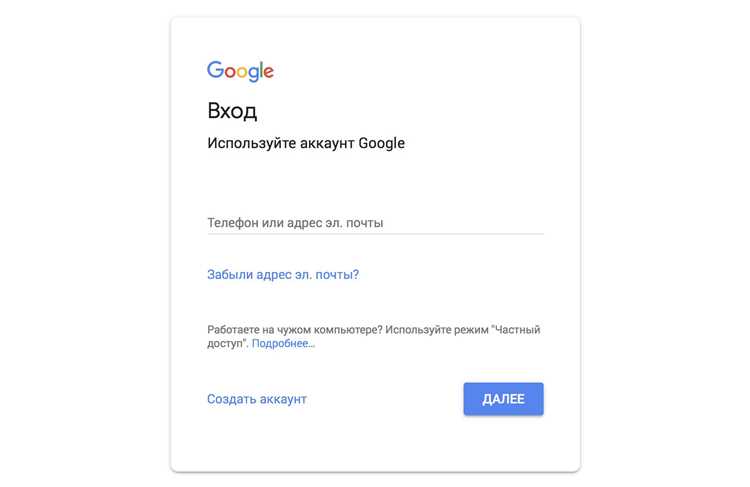
Для доступа к миллионам приложений, игр и контента на Android-устройствах необходимо зарегистрироваться в Google Play. Этот процесс не займет много времени, но важно выполнить все шаги корректно для успешной регистрации и настройки магазина. В этой инструкции подробно рассмотрены все этапы создания аккаунта и подготовки устройства для использования Google Play.
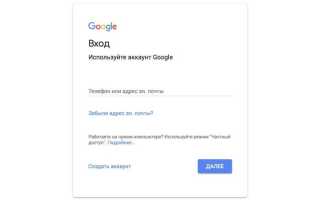
Первый шаг – создание учетной записи Google, которая является обязательной для доступа к сервисам компании, включая Google Play. Для этого потребуется электронная почта и мобильный номер для подтверждения личности. Без этих данных создать аккаунт не получится.
Когда аккаунт создан, важно настроить его для использования магазина. Подключение платежных данных может быть необязательным, но необходимым шагом, если планируется покупка приложений или подписок. Мы расскажем, как правильно указать данные для оплаты, а также как избежать проблем с покупками и подписками.
Кроме того, не стоит забывать о безопасности. Настройка пароля и активация двухфакторной аутентификации помогут защитить аккаунт от несанкционированного доступа и утраты данных.
Создание учетной записи Google для доступа к Play Market
Для того чтобы начать пользоваться Google Play, необходимо создать учетную запись Google. Этот аккаунт будет служить для синхронизации всех ваших данных, включая установленные приложения, покупки и настройки. Процесс создания аккаунта достаточно прост, но важно выполнить все шаги правильно.
Шаг 1: Откройте приложение «Google Play» или перейдите на сайт Google Play на компьютере. Если вы еще не вошли в свой аккаунт, вам будет предложено создать новый. Нажмите на кнопку «Создать аккаунт» и выберите «Для себя» или «Для бизнеса», если планируете использовать его для рабочих нужд.
Шаг 2: Введите личные данные: имя, фамилию и выберите уникальный адрес электронной почты на платформе Google (например, @gmail.com). Этот адрес станет вашим основным для входа в сервисы Google.
Шаг 3: Создайте надежный пароль. Он должен состоять минимум из 8 символов, включать буквы, цифры и специальные знаки. Это повысит безопасность вашего аккаунта.
Шаг 4: Подтвердите номер телефона. Это необходимо для восстановления доступа в случае утраты пароля или других проблем с аккаунтом. Вы получите SMS-сообщение с кодом для подтверждения.
Шаг 5: Прочитайте и примите условия использования Google, включая политику конфиденциальности. Обратите внимание на настройки управления данными, так как это важно для вашей безопасности.
После завершения регистрации, ваш новый Google-аккаунт будет готов к использованию в Google Play. Теперь вы сможете загружать и устанавливать приложения, делать покупки и синхронизировать данные на всех устройствах, связанных с этим аккаунтом.
Настройка Google-аккаунта на мобильном устройстве
После создания учетной записи Google, необходимо настроить аккаунт на мобильном устройстве для доступа к Google Play и другим сервисам. Этот процесс включает несколько важных шагов для синхронизации данных и настройки персональных предпочтений.
Шаг 1: Откройте настройки устройства и перейдите в раздел «Аккаунты» или «Пользователи и аккаунты». Нажмите «Добавить аккаунт» и выберите «Google». Введите данные вашего Google-аккаунта, который вы создали ранее.
Шаг 2: Подтвердите вход, введя пароль или используя методы биометрической аутентификации, если они настроены на устройстве.
Шаг 3: Выберите, какие данные вы хотите синхронизировать с аккаунтом Google. Это может быть синхронизация контактов, календаря, приложений, а также настроек Android-устройства.
| Тип данных | Описание | Рекомендуемые настройки |
|---|---|---|
| Контакты | Синхронизация ваших контактов с Google позволяет восстановить их при смене устройства. | Включить |
| Календарь | Синхронизация календаря позволит вам получать уведомления о событиях на всех устройствах. | Включить |
| Приложения | Синхронизация приложений позволяет устанавливать купленные или скачанные программы на новые устройства. | Включить |
| Настройки Android | Ваши предпочтения в настройках системы будут сохранены и восстановлены на новом устройстве. | Включить |
Шаг 4: Настройте параметры безопасности аккаунта, включая двухфакторную аутентификацию для защиты от несанкционированного доступа.
Шаг 5: Подключите или настройте методы оплаты в Google Pay, если планируете использовать покупки в Google Play или других сервисах Google.
После выполнения этих шагов, ваш Google-аккаунт будет полностью настроен на мобильном устройстве, и вы сможете получить доступ ко всем возможностям Google Play.
Подтверждение телефона и привязка номера к аккаунту
Шаг 1: После создания аккаунта Google или при добавлении нового устройства, откройте настройки аккаунта. Перейдите в раздел «Личные данные» и выберите «Телефон» или «Контактная информация».
Шаг 2: Нажмите «Добавить телефон» и введите свой номер мобильного телефона. Убедитесь, что номер актуален, так как он будет использоваться для восстановления пароля и подтверждения важных операций.
Шаг 3: На указанный номер будет отправлен SMS с кодом подтверждения. Введите этот код в соответствующее поле на экране для завершения процесса привязки номера.
Шаг 4: После успешного подтверждения телефона, номер будет привязан к вашему аккаунту Google. Вы можете использовать его для восстановления доступа, получения уведомлений и повышения безопасности аккаунта через двухфакторную аутентификацию.
Шаг 5: В случае изменения номера телефона, зайдите в тот же раздел «Телефон» и выберите «Изменить». Укажите новый номер и повторите процесс подтверждения.
Привязка номера телефона не только улучшает безопасность аккаунта, но и позволяет быстрее восстанавливать доступ в случае проблем с входом в аккаунт, а также упрощает процесс покупок и подписок в Google Play.
Выбор региона для корректного отображения контента
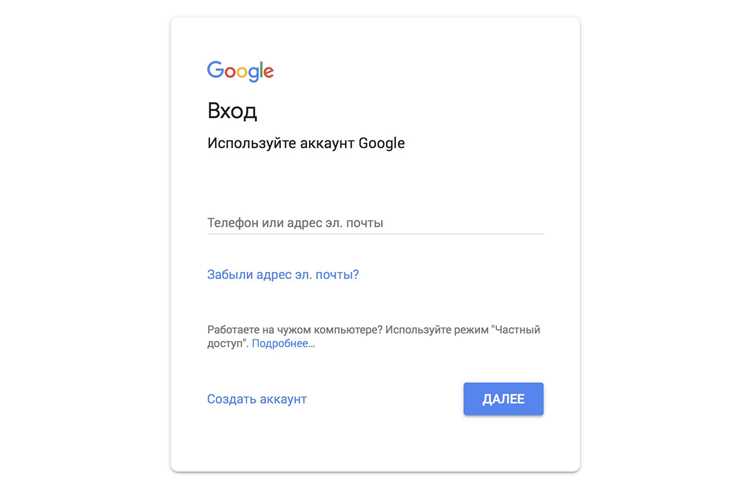
Для получения корректного контента в Google Play, необходимо правильно настроить регион в аккаунте Google. Это влияет на доступные приложения, цены, а также доступность некоторых сервисов и контента. Выбор региона особенно важен для пользователей, которые переезжают или путешествуют за границу.
Шаг 1: Откройте приложение Google Play на своем устройстве. Перейдите в меню настроек, нажав на иконку профиля в правом верхнем углу экрана.
Шаг 2: В настройках выберите «Страна и профили». Здесь будет отображаться информация о текущем регионе и возможность изменить его.
Шаг 3: Если вы еще не выбирали страну, то на этом экране будет предложено выбрать страну проживания. Выберите нужную страну из списка, после чего приложение отобразит контент и цены, соответствующие этому региону.
Шаг 4: После изменения региона в Google Play, учтите, что вы сможете делать покупки только с использованием платежных методов, поддерживаемых в выбранном регионе.
Важно: Регионы можно менять не чаще, чем раз в год. Также некоторые сервисы и контент могут быть ограничены в зависимости от выбранной страны.
Рекомендации:
- Выбирайте регион в зависимости от места вашего постоянного проживания для получения актуальных предложений и контента.
- Если вы хотите получать контент на другом языке, проверьте, что выбранный регион поддерживает необходимую локализацию.
- Имейте в виду, что при изменении региона могут измениться ваши настройки платежных данных и привязанные банковские карты.
После выбора региона Google Play будет адаптировать интерфейс и контент под указанные вами параметры, обеспечивая лучший пользовательский опыт.
Заполнение платежной информации для покупок в магазине
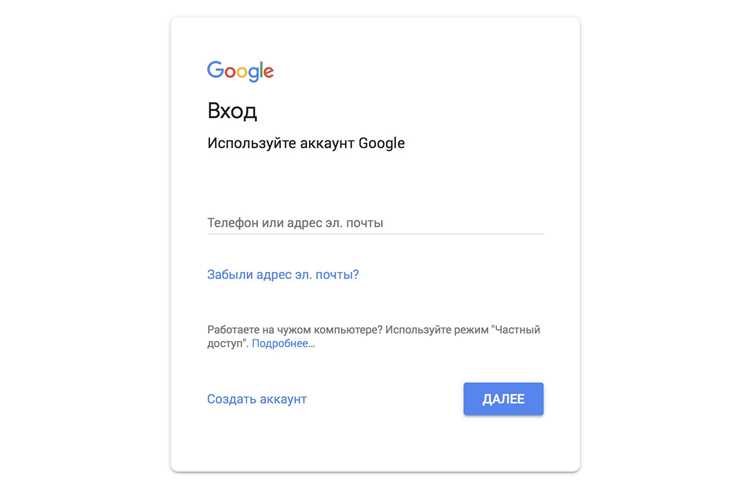
Для осуществления покупок в Google Play необходимо добавить платежные данные в ваш аккаунт. Это позволит вам быстро и безопасно совершать покупки приложений, игр, подписок и других товаров. Процесс добавления данных прост, но важно правильно выбрать подходящий метод оплаты.
Шаг 1: Откройте Google Play и перейдите в меню настроек, нажав на иконку профиля в правом верхнем углу. Далее выберите раздел «Платежи и подписки».
Шаг 2: В разделе «Платежные методы» выберите «Добавить платежный метод». Здесь вам предложат несколько вариантов:
- Кредитная/дебетовая карта: Введите данные карты (номер, срок действия, CVV) и адрес для выставления счета. Важно, чтобы карта поддерживала международные платежи.
- Google Pay: Если у вас уже настроен Google Pay, вы можете использовать его для оплаты в Google Play. Для этого достаточно выбрать метод и подтвердить данные.
- PayPal: Введите данные вашего PayPal-аккаунта. Этот метод позволяет привязать банковский счет или карту к PayPal и использовать его для оплаты.
- Другие методы: В некоторых странах доступны местные платежные системы, такие как операторские счета или подарочные карты Google Play.
Шаг 3: После выбора метода и введения данных, нажмите «Сохранить». Теперь ваш платежный метод будет связан с аккаунтом и готов к использованию при совершении покупок.
Шаг 4: Если вы хотите изменить платежные данные, просто вернитесь в раздел «Платежи и подписки» и выберите «Управление платежными методами». Здесь можно добавить новые карты или удалить старые.
Не забывайте следить за актуальностью ваших платежных данных, чтобы избежать ошибок при покупке контента. Также, для безопасности, используйте двухфакторную аутентификацию и проверяйте отчеты по транзакциям в Google Play.
Настройка пароля и двухфакторной аутентификации для безопасности
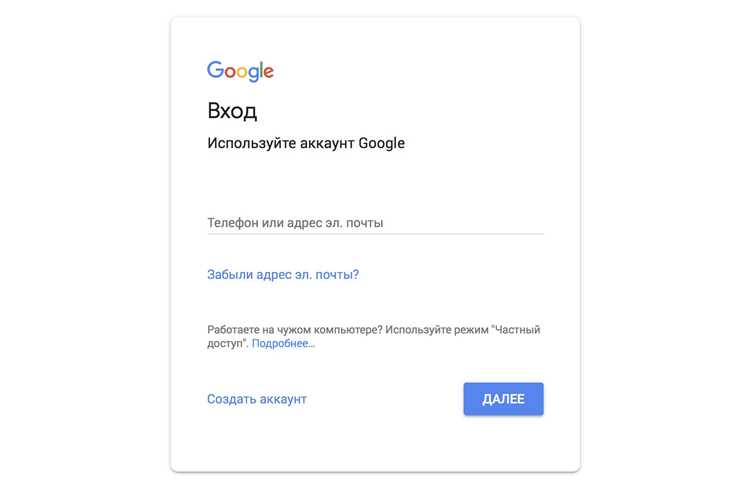
Безопасность аккаунта Google Play зависит от надежности пароля и дополнительной защиты через двухфакторную аутентификацию (2FA). Настройка этих параметров значительно снизит риск несанкционированного доступа и повысит уровень защиты ваших данных.
Шаг 1: Для начала убедитесь, что у вас установлен надежный пароль. Он должен состоять минимум из 8 символов, включая заглавные и строчные буквы, цифры и специальные знаки. Пароль должен быть уникальным и не использоваться для других аккаунтов. Чтобы изменить пароль, откройте «Настройки» Google, перейдите в раздел «Безопасность» и выберите «Пароль». Введите старый и новый пароль, затем подтвердите изменения.
Шаг 2: Для дополнительной защиты включите двухфакторную аутентификацию. Это добавит еще один уровень безопасности, требующий подтверждения вашей личности при входе в аккаунт, помимо пароля. Для настройки двухфакторной аутентификации зайдите в «Безопасность» в настройках Google-аккаунта и выберите «Двухэтапная проверка». Нажмите «Начать» и следуйте инструкциям на экране.
Шаг 3: Выберите метод получения кода для двухфакторной аутентификации. Google предложит несколько вариантов:
- Через SMS: Вам будут отправлять код на мобильный номер, который вы привязали к аккаунту.
- Через приложение Google Authenticator: Это приложение генерирует одноразовые коды для входа, даже если у вас нет интернет-соединения.
- Через уведомления на мобильном устройстве: Вы получите запрос на подтверждение входа в аккаунт через уведомление на вашем телефоне.
Шаг 4: После настройки 2FA, вам будет предложено сохранить резервные коды для восстановления доступа в случае потери телефона или других проблем с аутентификацией. Обязательно сохраните эти коды в безопасном месте, чтобы избежать проблем с входом.
Шаг 5: Каждый раз, когда вы входите в аккаунт Google или выполняете действия, требующие подтверждения личности, вам будет предложено ввести код подтверждения. Это значительно усложнит доступ к аккаунту для злоумышленников.
Настройка надежного пароля и двухфакторной аутентификации – это важные шаги для обеспечения безопасности в Google Play. Не забывайте обновлять методы аутентификации и регулярно проверять безопасность своего аккаунта.
Проверка настроек разрешений на устройствах Android
Для корректной работы приложений из Google Play важно настроить разрешения на вашем Android-устройстве. Это обеспечит функциональность установленных программ и повысит безопасность данных. Некоторые разрешения могут быть необходимы для доступа к определённым функциям, таким как камера, микрофон, геолокация и т.д.
Шаг 1: Откройте «Настройки» вашего устройства и прокрутите до раздела «Приложения» или «Программы». Найдите пункт «Разрешения приложений» или «Доступ к разрешениям».
Шаг 2: Здесь вы увидите список всех установленных приложений и их доступ к различным функциям устройства. Некоторые из них могут требовать разрешения на использование камеры, микрофона, хранения данных и других ресурсов.
Шаг 3: Чтобы проверить или изменить разрешения для конкретного приложения, выберите его из списка. В открывшемся окне вы увидите список разрешений, которые были предоставлены или отклонены. Вы можете изменить их состояние с помощью переключателей.
Шаг 4: В разделе «Особые разрешения» или «Разрешения для критически важных функций» можно настроить доступ к более чувствительным функциям, таким как доступ к местоположению, уведомлениям или изменениям в настройках устройства. Важно внимательно следить за этими разрешениями, так как они могут влиять на работу устройства.
Шаг 5: Убедитесь, что приложения, которые требуют определённые разрешения (например, доступ к камере или микрофону), не имеют лишнего доступа к данным или функциям, которые не связаны с их основной целью. Например, мессенджеры должны иметь доступ только к камере и микрофону, но не к вашему календарю или контактам, если это не необходимо для их работы.
Шаг 6: Для повышения безопасности рекомендуется периодически проверять, какие разрешения предоставлены приложениям, особенно после обновлений или установки новых программ. Отменяйте разрешения для приложений, которые не используют их по назначению.
Проверка и настройка разрешений поможет вам контролировать доступ приложений к данным и функциям устройства, что в свою очередь повысит безопасность и комфорт использования Google Play.
Использование и управление подписками через Google Play
Google Play позволяет управлять подписками на различные сервисы, включая музыкальные и видеосервисы, приложения с премиум-подписками и другие контент-платформы. Контроль за подписками помогает вам следить за сроками, изменениями цен и отменой ненужных услуг.
Шаг 1: Откройте приложение Google Play и нажмите на иконку профиля в правом верхнем углу экрана. В меню выберите раздел «Платежи и подписки».
Шаг 2: Перейдите в раздел «Подписки». Здесь вы увидите все активные подписки на ваши приложения и сервисы, включая срок их действия и стоимость.
Шаг 3: Чтобы управлять подписками, выберите одну из них. Вы можете:
- Отменить подписку: Если вы хотите прекратить использование услуги, выберите «Отменить подписку». После этого подписка будет активна до конца текущего периода, но не будет продлена.
- Изменить план подписки: Некоторые сервисы позволяют изменить план на более дешевый или, наоборот, более дорогой. Например, для музыкальных сервисов вы можете выбрать подписку на стандартный или премиум-уровень.
- Продлить подписку вручную: В некоторых случаях, если подписка была отменена, можно вручную продлить её на следующий период.
Шаг 4: Если вы хотите вернуть деньги за случайную или нежеланную покупку по подписке, перейдите в раздел «История покупок» в Google Play. Здесь вы можете запросить возврат средств, если покупка была совершена недавно и соответствует условиям возврата.
Шаг 5: Следите за напоминаниями об окончании срока действия подписки. Google Play будет уведомлять вас за несколько дней до автоматического продления подписки, чтобы вы могли принять решение о продлении или отмене.
Управление подписками через Google Play упрощает процесс контроля за расходами на цифровые сервисы, помогая вам не только вовремя отменять ненужные подписки, но и менять их в зависимости от потребностей.
Вопрос-ответ:
Как создать учетную запись Google для регистрации в Google Play?
Для того чтобы зарегистрироваться в Google Play, нужно создать учетную запись Google. Перейдите на сайт Google, нажмите на «Создать аккаунт» и следуйте инструкциям. Укажите имя, фамилию, выберите адрес электронной почты (например, @gmail.com) и придумайте надежный пароль. Затем привяжите номер телефона для подтверждения аккаунта и защиты от взлома. После этого вы сможете войти в Google Play с вашим новым аккаунтом.
Как настроить платежные данные для покупок в Google Play?
Для того чтобы оплачивать приложения или подписки в Google Play, откройте магазин и перейдите в меню «Платежи и подписки». Выберите «Добавить платежный метод». Вы можете добавить кредитную или дебетовую карту, PayPal, или использовать местные способы оплаты. Введите все необходимые данные и сохраните их. После этого вы сможете совершать покупки без дополнительной настройки в будущем.
Как изменить регион в Google Play, если я переехал в другую страну?
Чтобы изменить регион в Google Play, откройте настройки приложения, зайдите в раздел «Страна и профили», выберите нужную страну и подтвердите изменение. Учтите, что изменение региона возможно не чаще одного раза в год. Также, перед изменением региона убедитесь, что у вас есть подходящий способ оплаты для выбранной страны.
Как настроить двухфакторную аутентификацию для защиты Google Play?
Двухфакторная аутентификация добавляет дополнительный уровень безопасности для вашего аккаунта. Чтобы настроить 2FA, откройте настройки безопасности вашего Google-аккаунта и выберите «Двухэтапная проверка». После этого выберите метод подтверждения, например, через SMS, приложение Google Authenticator или уведомление на мобильном устройстве. Это позволит вам защитить аккаунт от несанкционированного доступа.
Как управлять подписками в Google Play?
Для управления подписками откройте Google Play и перейдите в меню «Платежи и подписки». В разделе «Подписки» вы увидите все активные подписки, их стоимость и срок действия. Вы можете отменить подписку, изменить план или продлить её вручную. Также можно запросить возврат средств за случайную покупку, если она была сделана недавно и соответствует условиям возврата.
Как подтвердить телефон и привязать номер к аккаунту Google для регистрации в Google Play?
Чтобы подтвердить телефон и привязать его к аккаунту Google, откройте настройки Google на своем устройстве. Перейдите в раздел «Личные данные» и выберите «Телефон». Здесь нажмите «Добавить телефон» и введите номер. Вам будет отправлено SMS с кодом для подтверждения. Введите этот код в поле на экране, чтобы завершить процесс. Привязка номера поможет восстановить доступ к аккаунту, а также защитить его от несанкционированного входа.

 Загрузка...