Содержание статьи
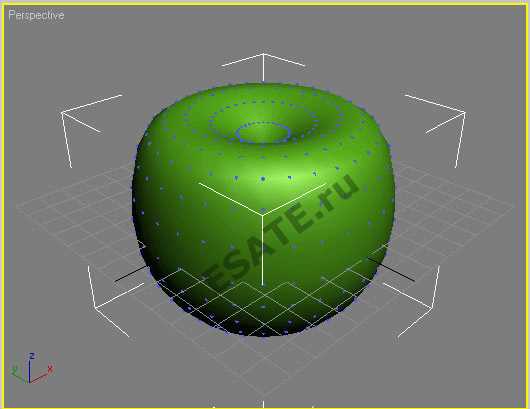
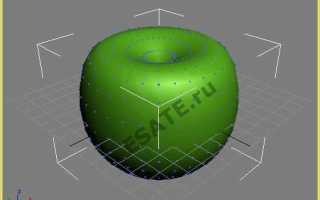
Разбиение 3D-модели на полигоны – ключевой этап подготовки геометрии для рендеринга, анимации или экспорта в игровые движки. В 3ds Max этот процесс реализован через инструменты Editable Poly и Edit Poly, каждый из которых имеет свои особенности. Например, Editable Poly позволяет работать с полигонами напрямую на уровне подобъектов, тогда как Edit Poly сохраняет историю модификаторов, что критично для неразрушающего моделирования.
Для эффективного разделения объекта на полигоны используйте команду Tessellate (доступна в режиме редактирования полигонов). Она предлагает два алгоритма: Edge (разбиение по рёбрам) и Face-Center (добавление вершин в центр граней). Первый метод оптимален для сохранения топологии при увеличении детализации, второй – для сглаживания острых углов. При работе с высокополигональными моделями (от 100K полигонов) рекомендуется применять ProOptimizer перед разбиением, чтобы снизить нагрузку на систему.
При разбиении сложных объектов (например, органических форм) используйте TurboSmooth с параметром Iterations=1 перед применением Tessellate. Это позволит избежать артефактов на криволинейных поверхностях. Для контроля плотности полигонов в конкретных зонах применяйте Paint Deformation (в режиме Soft Selection) с радиусом кисти 5–10% от размера объекта. Не забывайте о проверке нормалей после разбиения – инструмент Flip в режиме редактирования полигонов исправляет перевёрнутые грани, которые могут вызвать проблемы при рендеринге.
Экспорт разбитых моделей в форматы FBX или OBJ требует предварительной оптимизации. Удалите невидимые полигоны с помощью Remove Isolated Vertices и объедините дублирующиеся вершины (Weld с порогом 0.01). Для игровых ассетов используйте UVW Unwrap с параметром Normalize Clusters, чтобы избежать растяжения текстур на новых полигонах. При работе с динамическими объектами (например, разрушаемыми моделями) разбивайте геометрию на отдельные элементы через Detach, сохраняя при этом общую топологию.
Выбор подходящего метода разбиения объекта на полигоны
В 3ds Max доступны три основных инструмента для разбиения: *ProBoolean*, *TurboSmooth* с параметром *Iterations* и модификатор *MeshSmooth*. *ProBoolean* оптимален для булевых операций с сохранением топологии, но генерирует избыточные полигоны на стыках – после применения требуется ручная оптимизация через *Optimize* с порогом угла 15–20°. Для органических форм (персонажи, рельефы) эффективнее *TurboSmooth* с *Iterations=1* и включённым *Isoline Display*, что сохраняет исходную геометрию при минимальном увеличении полигонов. При работе с архитектурными моделями используйте *MeshSmooth* с *Subdivision Method=Classic* и *Strength=0.5*, чтобы избежать артефактов на острых углах.
Для низкополигональных моделей (игровые ассеты) применяйте *Quadify Mesh* с последующей корректировкой вручную через *Swift Loop* или *Cut*. Критерий выбора метода – целевая платформа: для мобильных устройств ограничивайтесь 500–2000 полигонов на объект, для ПК – до 10 000. При экспорте в движки (Unreal, Unity) отключайте *Smooth Groups* и используйте *Triangulate* перед конвертацией в формат FBX, чтобы избежать ошибок рендеринга.
Настройка параметров сетки перед преобразованием в полигональную модель
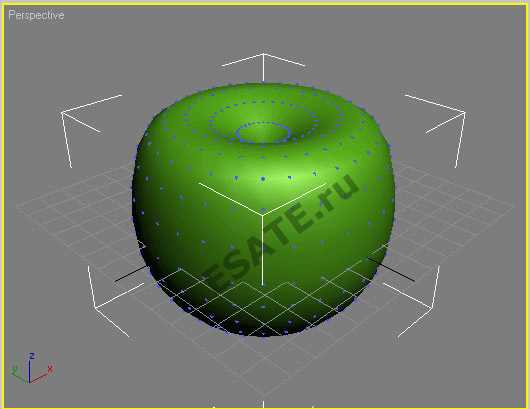
Для объектов, созданных из примитивов или NURBS-поверхностей, примените модификатор TurboSmooth с параметрами Iterations: 1–2 и Smooth Result: Off. Это сгладит острые углы без потери контроля над топологией. Если объект содержит сложные кривые, используйте ProOptimizer с настройками Vertex %: 30–50 и Keep Borders: On для сохранения границ.
- Плотность сетки: Для статичных моделей задайте Face Count в пределах 500–5000 полигонов в зависимости от детализации. Для анимации используйте Quad Draw в Graphite Modeling Tools для ручного распределения полигонов с учетом деформаций.
- Тип полигонов: Конвертируйте треугольники в квады через Edit Poly → Quadrify или плагин Quad Chamfer. Квады лучше деформируются и легче редактируются, но для игровых движков оставляйте треугольники на финальном этапе.
- UV-развертка: Примените Unwrap UVW до разбиения на полигоны. Настройте Seam Angle: 60–80° и используйте Pack UVs с Spacing: 0.02 для минимизации швов.
При работе с импортированными моделями из CAD-систем (STEP, IGES) сначала примените STL Check для поиска некорректных граней. Устраните ошибки через Cap Holes или ручное редактирование в Vertex-режиме. Для объектов с высокой детализацией используйте MultiRes с параметром Vertex %: 10–20 перед дальнейшей оптимизацией.
Настройте параметры экспорта в полигональную сетку через Convert To → Convert to Editable Poly. Включите опции Keep UVs: On и Weld Vertices: Off, если планируете дальнейшее редактирование. Для игровых ассетов дополнительно активируйте Collapse Stack и проверьте нормали через Normals → Flip или Unify.
Финальный этап – проверка целостности сетки. Используйте Polygon Counter (горячая клавиша 7) для контроля количества полигонов. Для выявления проблемных зон примените Render → Rendered Frame Window с включенным Smooth + Highlights – это поможет обнаружить разрывы или перехлесты геометрии до конвертации.
Использование модификатора «Edit Poly» для ручного редактирования полигонов
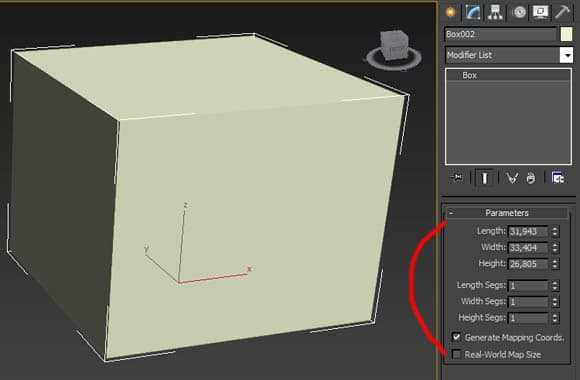
Edit Poly – ключевой инструмент для точной работы с полигональной геометрией в 3ds Max. В отличие от Editable Poly, модификатор сохраняет историю изменений, позволяя возвращаться к предыдущим состояниям без потери данных. Активируется через панель Modify или командой Modifiers → Mesh Editing → Edit Poly. Основные режимы редактирования: Vertex, Edge, Border, Polygon и Element – переключаются горячими клавишами 1–5 или через выпадающее меню.
Для выделения полигонов используйте Ctrl+клик (добавление) или Alt+клик (исключение). Инструмент Cut (Create → Cut) позволяет делить полигоны по произвольным линиям, а Connect (Edit Edges → Connect) – создавать новые рёбра между выделенными вершинами или гранями. При работе с Border-режимом удобно применять Cap для автоматического заполнения отверстий, но следите за топологией: лишние треугольники ухудшают сглаживание.
Оптимизация сетки требует контроля над Edge Flow. Используйте Ring и Loop (Select → Ring/Loop) для быстрого выделения последовательностей рёбер, а Chamfer (Edit Edges → Chamfer) – для сглаживания острых углов. Параметр Segments в настройках Chamfer определяет количество новых полигонов: значение 2–3 оптимально для большинства случаев. Избегайте чрезмерного дробления – это увеличивает нагрузку на рендер.
Для корректировки формы применяйте Soft Selection (Use Soft Selection в нижней панели). Радиус влияния настраивается ползунком Falloff, а кривая спада – параметром Pinch (положительные значения сужают область, отрицательные – расширяют). При экструзии полигонов (Extrude) используйте Local Normal для сохранения направления граней или Group для равномерного выдавливания. Завершив редактирование, конвертируйте объект в Editable Poly (Right-click → Convert To: Editable Poly), чтобы зафиксировать изменения и ускорить работу сцены.
Автоматическое разбиение с помощью инструмента «Tessellate»
Инструмент Tessellate в 3ds Max позволяет динамически увеличивать количество полигонов на выбранной поверхности без ручного редактирования. Доступен в режиме редактирования Editable Poly или Edit Poly через панель Modify в разделе Subdivision Surface. Основные параметры: Tension (0–1) регулирует выпуклость новых граней, Iterations (1–5) задаёт глубину разбиения, а Type определяет метод – Edge (разбиение по рёбрам) или Face (разбиение по центру граней).
Для оптимального результата применяйте Tessellate к объектам с низкополигональной геометрией перед применением модификаторов TurboSmooth или MeshSmooth. При использовании метода Edge новые вершины создаются вдоль существующих рёбер, что сохраняет форму исходной модели, но увеличивает количество полигонов в 4 раза за одну итерацию. Метод Face добавляет вершину в центр каждой грани, что полезно для сглаживания острых углов, но может искажать топологию при высоких значениях Iterations.
- Перед разбиением убедитесь, что модель не содержит скрытых рёбер или невидимых граней – они также будут тесселированы.
- Используйте
Tension = 0.5как стартовую точку для баланса между сглаживанием и сохранением формы. - Для сложных объектов применяйте разбиение поэтапно: сначала
Iterations = 1, затем анализируйте результат и корректируйте параметры. - После тесселяции оптимизируйте модель с помощью
ProOptimizerилиOptimize, чтобы удалить лишние вершины без потери детализации.
Инструмент критически важен при подготовке моделей для игровых движков или 3D-печати, где требуется высокая детализация без ручного моделирования. Однако избегайте чрезмерного разбиения: каждая итерация увеличивает количество полигонов экспоненциально (например, 1000 граней после первой итерации Edge превращаются в 4000). Для локального разбиения выделяйте отдельные грани или рёбра перед применением Tessellate – это позволяет контролировать плотность полигонов в нужных зонах.
Оптимизация количества полигонов без потери детализации
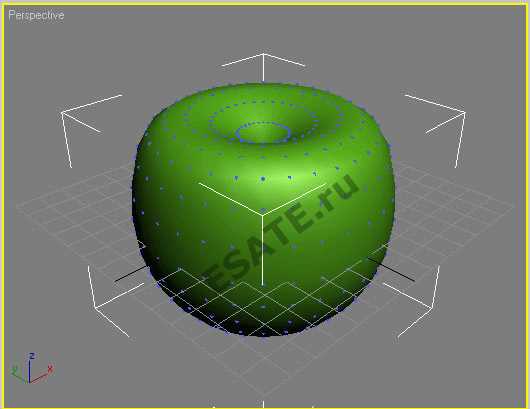
Для органических моделей (персонажи, животные) применяйте TurboSmooth с Iterations=1 и последующим коллапсом модификатора. Это временно увеличивает детализацию, после чего Optimize с параметрами Face Threshold=10 и Edge Threshold=5 удаляет избыточные полигоны, сохраняя форму. Для жестких поверхностей (техника, архитектура) эффективен MultiRes с Vertex %=70 и включенным Keep Quads – это сохраняет топологию квадов, критичную для последующего ретушинга.
Таблица сравнения методов оптимизации:
| Метод | Подходит для | Среднее сокращение полигонов | Риск потери детализации | Дополнительные настройки |
|---|---|---|---|---|
| ProOptimizer | Универсальные модели | 40–60% | Средний | Vertex %=30–50, Keep UVs |
| Optimize | Жесткие поверхности | 20–40% | Низкий | Face Threshold=5–15, Preserve UVs |
| MultiRes | Квад-топология | 30–50% | Минимальный | Vertex %=50–80, Keep Quads |
| TurboSmooth + Collapse | Органические формы | 50–70% | Высокий | Iterations=1, последующий Optimize |
Ключевой прием – использование Normal Maps для переноса мелких деталей с высокополигональной модели на низкополигональную. В 3ds Max это реализуется через Render to Texture с параметрами Output=Normal Map, Size=2048×2048 и Baking Group=Object Space. Для корректной работы требуется UV-развертка без наложений и масштабирование текстурных островов в пределах 0.5–1.0 единиц UV-пространства.
При работе с архитектурными объектами применяйте Boolean для объединения пересекающихся геометрий перед оптимизацией. Это устраняет скрытые полигоны, которые не видны в финальном рендере, но увеличивают нагрузку. После булевых операций используйте STL Check для поиска невалидных граней и Cap Holes для закрытия разрывов. Для моделей с повторяющимися элементами (окна, колонны) создавайте инстансы – это снижает общий полигональный бюджет без потери детализации.
Для игровых ассетов критично соблюдать баланс между LOD-уровнями. В 3ds Max настройте LOD Helper с тремя уровнями детализации: High (100% полигонов), Medium (40–60%) и Low (10–20%). Переключение между ними должно происходить на расстоянии 5–15 метров от камеры. Для автоматического переключения используйте скрипт LOD Switcher с пороговыми значениями Screen Size=0.3 для Medium и 0.1 для Low.
Финальный этап – проверка модели в движении. Включите Viewport Clipping и анимируйте камеру по сцене, отслеживая артефакты на границах оптимизированных зон. Для статичных объектов используйте MeshSmooth с Iterations=0 и включенным Render Iterations=1 – это визуально сглаживает модель при рендере без увеличения полигонов в вьюпорте. Для динамических объектов (одежда, волосы) применяйте Cloth или Hair and Fur с минимальным количеством сегментов, компенсируя детализацию картами нормалей.
Работа с топологией при разделении сложных объектов
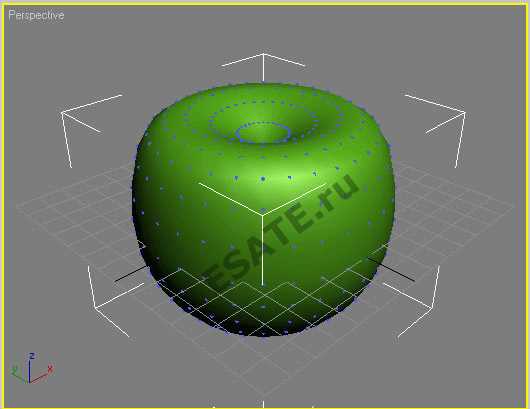
Топология в 3ds Max определяет, как полигоны соединяются между собой, влияя на деформацию, анимацию и оптимизацию модели. При разделении сложных объектов (например, механизмов с подвижными частями или органических форм) ключевое значение имеет квад-доминантная сетка – она минимизирует артефакты при сглаживании и упрощает последующее редактирование. Используйте инструмент Graphite Modeling Tools (Shift+4) для ручного контроля над ребрами, избегая треугольников в зонах изгиба.
Для объектов с симметрией (лица, автомобильные кузова) применяйте симметричное моделирование через модификатор Symmetry. Это сокращает время работы вдвое и гарантирует идентичность половин. Однако перед разделением проверьте выравнивание оси симметрии (Tools > Align) – смещение даже на 0.1 мм приведет к видимым швам после слияния полигонов.
- Разделяйте объект по естественным швам: стыкам деталей, линиям изгиба или границам материалов. Например, у робота – по сочленениям конечностей, у здания – по этажам.
- Используйте Cut Tool (
Alt+C) для создания направляющих ребер, но избегайте чрезмерного дробления – каждая новая грань увеличивает нагрузку на рендер. - Для органических моделей применяйте TurboSmooth с итерациями не более 2 на этапе тестирования топологии – это выявит проблемные зоны до финальной разбивки.
При работе с высокополигональными моделями (от 100K полигонов) используйте адаптивное разбиение: зоны с высокой детализацией (например, лицо персонажа) оставляйте с плотной сеткой, а плоские поверхности (спина, стены) – с разреженной. Модификатор ProOptimizer позволяет автоматически снизить количество полигонов на 30–50% без потери формы, но требует ручной корректировки в критических областях.
Ошибки топологии часто проявляются при экспорте в игровые движки или системы симуляции. Перед разделением проверьте модель на:
- Нормали полигонов – через Normals в Polygon-режиме (
F3). Инвертированные нормали вызовут проблемы с освещением. - Незамкнутые поверхности – с помощью STL Check (
Utilities > More > STL Check). Даже микроразрывы приведут к артефактам при булевых операциях. - Плавающие вершины – через Remove Isolated Vertices в Editable Poly. Они увеличивают вес файла и замедляют расчеты.
Для финальной оптимизации используйте скрипт PolyUnwrapper (доступен в MAXScript Listener) – он автоматически развернет UV-координаты с учетом топологии, предотвращая растяжение текстур на стыках разделенных частей. При ручной разбивке оставляйте запас в 2–3 полигона на границах сегментов – это упростит последующее сшивание в других программах (например, в ZBrush или Maya).
Сохранение и экспорт модели с заданным уровнем полигональной детализации
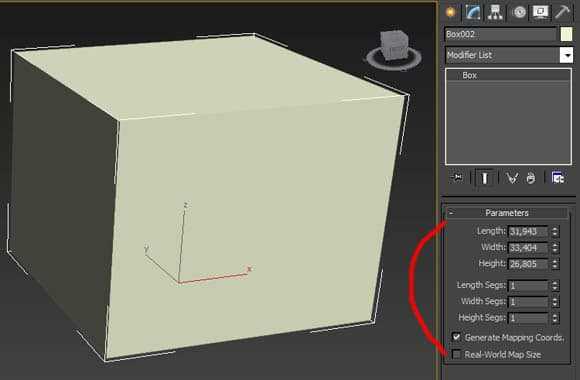
Перед экспортом модели в 3ds Max проверьте количество полигонов через Modifier List → Poly Count. Инструмент отображает точные данные: треугольники, четырехугольники и общий полигональный бюджет. Для игровых движков (Unity, Unreal Engine) оптимальное значение зависит от платформы: 500–2000 полигонов для мобильных устройств, 10 000–50 000 для ПК и консолей. Превышение лимита ведет к падению FPS, особенно в сценах с множеством объектов.
Используйте ProOptimizer или MultiRes для редукции полигонов без потери визуальной точности. В ProOptimizer задайте целевой процент полигонов (например, 30% от исходного) и включите Keep UVs, чтобы избежать разрывов текстур. MultiRes позволяет вручную корректировать плотность сетки, сохраняя детализацию в ключевых зонах (лицо персонажа, механические элементы).
При экспорте в форматы .fbx или .obj активируйте опцию Preserve Edge Orientation в настройках экспорта. Это предотвращает искажение нормалей при импорте в другие программы. Для .fbx дополнительно включите Smoothing Groups и Tangents and Binormals, если модель использует карты нормалей. Формат .obj не поддерживает анимацию, но сохраняет UV-развертку без потерь.
Для контроля уровня детализации (LOD) в игровых движках создайте несколько версий модели с разным количеством полигонов. В 3ds Max используйте LOD Helper (Create → Helpers → LOD) для автоматической генерации упрощенных копий. Задайте пороговые значения расстояния: например, LOD0 (100% полигонов) на дистанции до 5 метров, LOD1 (50%) – до 15 метров, LOD2 (10%) – свыше 30 метров.
Перед финальным экспортом очистите модель от неиспользуемых данных: удалите скрытые объекты, лишние материалы и пустые группы через File → Manage → Scene States. Проверьте топологию на наличие n-gons (полигонов с числом сторон больше 4) – они могут вызвать артефакты при рендеринге. Исправьте их вручную или с помощью Quadrify в Edit Poly.
Для экспорта в форматы, поддерживающие сжатие (.glTF, .usdz), используйте плагин Babylon.js Exporter или USD for 3ds Max. В настройках .glTF выберите Draco Compression для уменьшения размера файла на 50–80% без визуальных потерь. Убедитесь, что текстуры конвертированы в PBR-формат (Base Color, Metallic, Roughness) и имеют разрешение, кратное степеням двойки (512×512, 1024×1024).
При работе с VR/AR-проектами ограничьте полигональный бюджет до 200 000–300 000 на всю сцену. Используйте Viewport Clipping (Views → Viewport Configuration → Clipping) для тестирования видимости объектов на разных дистанциях. Экспортируйте модели с учетом специфики платформы: для Oculus Quest – .fbx с упрощенными коллизиями, для ARKit/ARCore – .usdz с поддержкой физически корректных материалов.
Сохраните резервную копию исходной модели в формате .max с включенными модификаторами. Это позволит быстро внести правки без повторной оптимизации. Для архивации используйте File → Archive, чтобы сохранить все связанные ресурсы (текстуры, карты смещения) в одном файле. Перед отправкой модели заказчику или в команду проверьте ее в FBX Review или glTF Viewer на предмет ошибок геометрии и материалов.

 Загрузка...