Содержание статьи
Безопасный режим Windows предназначен для загрузки системы с минимальным набором драйверов и служб. В таком состоянии не запускается большинство сторонних процессов, включая вредоносное ПО, которое обычно маскируется под системные службы или закрепляется в автозагрузке. Это создаёт условия, при которых антивирус может получить доступ к файлам и областям реестра, заблокированным при обычной работе системы.
На практике запуск антивируса в безопасном режиме требуется при симптомах активного заражения: самопроизвольное закрытие защитных программ, невозможность обновления баз, подмена системных утилит, постоянная загрузка процессора неизвестными процессами. В таких случаях стандартное сканирование из-под обычной загрузки Windows не даёт результата, поскольку вредоносные компоненты уже активны и способны противодействовать проверке.
Перед переходом в безопасный режим важно учитывать тип используемого антивируса. Некоторые решения требуют предварительной установки и обновления баз данных до перезагрузки, так как в безопасном режиме доступ к интернету может быть ограничен. Для встроенного Microsoft Defender достаточно заранее убедиться, что сигнатуры обновлены, тогда как сторонние продукты могут нуждаться в ручной настройке параметров запуска.
Использование безопасного режима позволяет провести глубокую проверку системного раздела, загрузочных записей и пользовательских каталогов без вмешательства вредоносных процессов. Это особенно актуально при подозрении на руткиты, трояны с механизмами самозащиты и программы, внедряющиеся в системные службы. Грамотная подготовка и понимание ограничений этого режима повышают вероятность полного удаления угроз без переустановки Windows.
Когда требуется запуск антивируса именно в безопасном режиме
Запуск антивируса в безопасном режиме необходим в ситуациях, когда вредоносное ПО активно вмешивается в работу системы и блокирует стандартные механизмы защиты. При обычной загрузке Windows такие угрозы могут запускаться раньше антивируса, перехватывать системные вызовы, скрывать файлы и запрещать доступ к собственным компонентам.
Типичный признак – невозможность запустить антивирус или завершение его работы сразу после старта. Это указывает на наличие процессов, внедрённых в автозагрузку или системные службы. В безопасном режиме большинство таких компонентов не инициализируется, что позволяет запустить проверку без противодействия со стороны заражённых модулей.
Ещё одна причина – постоянные ошибки при обновлении антивирусных баз, перенаправление интернет-трафика или подмена DNS-настроек. Вредоносное ПО может изменять сетевые параметры и политики безопасности. Загрузка в безопасном режиме с поддержкой сети позволяет проверить систему в условиях ограниченного набора сетевых драйверов и исключить влияние сторонних фильтров.
Безопасный режим также применяется при подозрении на заражение загрузочного сектора, системных библиотек или драйверов. В обычной среде такие объекты часто находятся в использовании и недоступны для анализа. При минимальной загрузке Windows антивирус получает возможность сканировать эти области напрямую.
| Признак проблемы | Почему требуется безопасный режим |
|---|---|
| Антивирус не запускается или закрывается сам | Вредоносные процессы активны и блокируют защитное ПО |
| Невозможно обновить базы сигнатур | Изменены сетевые настройки или работает вредоносный прокси |
| Высокая нагрузка на CPU неизвестными процессами | Автозапуск вредоносных служб при обычной загрузке |
| Подозрение на руткит или заражение драйверов | Системные компоненты заблокированы при стандартной работе Windows |
Если система нестабильна, самопроизвольно перезагружается или не позволяет открыть системные утилиты, запуск антивируса в безопасном режиме становится единственным способом провести проверку без полной переустановки операционной системы.
Переход в безопасный режим Windows 10 и Windows 11 через системные параметры
В Windows 10 и Windows 11 переход в безопасный режим выполняется через встроенные параметры восстановления, что позволяет обойти проблемы с загрузкой и повреждённой автозапуском средой. Этот способ подходит для систем, которые ещё загружаются до рабочего стола или экрана входа.
Для запуска процедуры из работающей системы используется следующий порядок действий:
- Открыть меню Параметры сочетанием клавиш Win + I.
- Перейти в раздел Обновление и безопасность в Windows 10 или Система → Восстановление в Windows 11.
- Найти блок Особые варианты загрузки и нажать кнопку Перезагрузить сейчас.
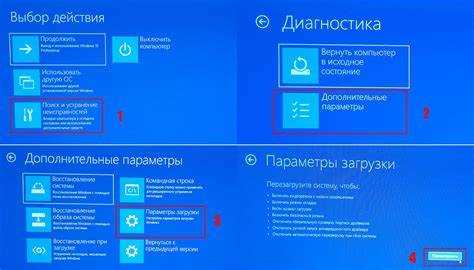
После перезапуска система загрузит среду восстановления Windows (WinRE), где необходимо выбрать последовательность пунктов:
- Поиск и устранение неисправностей
- Дополнительные параметры
- Параметры загрузки
- Перезагрузить
После очередной перезагрузки отобразится список режимов запуска. Для выбора нужного варианта используются цифровые клавиши:
- 4 – безопасный режим без поддержки сети
- 5 – безопасный режим с поддержкой сети
- 6 – безопасный режим с командной строкой
Если система не загружается до рабочего стола, переход в WinRE возможен через экран входа. Для этого требуется нажать и удерживать клавишу Shift, выбрать пункт Перезагрузка в меню питания и продолжить навигацию по тем же пунктам восстановления.
Выбор режима без сети подходит для локального сканирования уже установленным антивирусом. Вариант с поддержкой сети используется только при необходимости обновления баз или загрузки инструмента удаления угроз, при этом риск загрузки сторонних сетевых модулей остаётся минимальным.
Выбор варианта безопасного режима: с поддержкой сети или без неё
В безопасном режиме Windows доступны несколько вариантов загрузки, но при работе с антивирусом практическое значение имеют только два: без поддержки сети и с поддержкой сети. Выбор между ними напрямую влияет на доступные функции антивирусного ПО и уровень изоляции системы.
Безопасный режим без поддержки сети загружает систему с минимальным набором драйверов и полностью отключёнными сетевыми компонентами. Этот вариант рекомендуется использовать, если антивирус уже установлен и его базы были обновлены заранее. Отсутствие сетевого подключения исключает вмешательство вредоносных драйверов, прокси-сервисов и подменённых DNS-настроек, что особенно важно при подозрении на сетевые трояны или вредоносные службы.
Безопасный режим с поддержкой сети активирует базовые сетевые драйверы и службы Windows. Он применяется в ситуациях, когда требуется:
– обновить сигнатуры антивируса перед проверкой;
– загрузить автономный сканер или утилиту удаления угроз;
– проверить систему встроенным Microsoft Defender, если базы устарели.
Использование сетевого варианта допустимо только при стабильной работе стандартных сетевых компонентов Windows. Если ранее наблюдались признаки перехвата трафика, самопроизвольная смена прокси или редиректы браузера, предпочтение следует отдать режиму без сети и использовать заранее подготовленные инструменты.
Для большинства сценариев очистки системы оптимальной стратегией является первичная проверка в безопасном режиме без сети, а переход к варианту с поддержкой сети – только при необходимости обновления или загрузки проверенных антивирусных компонентов.
Подготовка антивируса к запуску перед перезагрузкой системы
Перед переходом в безопасный режим необходимо проверить, установлен ли антивирус корректно и запускается ли его основной модуль в обычной среде Windows. Если программа повреждена или отсутствует, установить её в безопасном режиме будет затруднительно из-за ограничений на запуск установщиков и служб.
Обновление вирусных баз следует выполнить до перезагрузки системы. В безопасном режиме без сети антивирус будет использовать локальные сигнатуры, поэтому их актуальность напрямую влияет на результаты проверки. Для Microsoft Defender рекомендуется открыть Безопасность Windows и вручную инициировать обновление определений.
В настройках антивируса важно убедиться, что доступна ручная активация проверки без зависимости от фоновых сервисов. Некоторые решения используют вспомогательные службы, которые не стартуют в безопасном режиме. В таких случаях следует заранее проверить возможность запуска сканирования из основного интерфейса или через контекстное меню.
При подозрении на серьёзное заражение целесообразно заранее загрузить автономные средства проверки и сохранить их на локальном диске или внешнем носителе. Это позволяет запустить сканер в безопасном режиме без подключения к интернету и снизить риск взаимодействия с вредоносными сетевыми компонентами.
Перед перезагрузкой рекомендуется закрыть все пользовательские приложения и сохранить изменения в системе. Принудительное завершение работы во время подготовки может привести к повреждению файлов антивируса и снизить вероятность корректного запуска проверки после входа в безопасный режим.
Установка антивирусного ПО в безопасном режиме Windows
Установка антивируса непосредственно в безопасном режиме Windows возможна не во всех случаях и зависит от архитектуры конкретного продукта. Большинство современных антивирусов рассчитаны на стандартную загрузку системы и требуют активных служб Windows Installer, которые в безопасном режиме часто отключены.
Перед началом установки необходимо учитывать следующие ограничения:
- служба Windows Installer по умолчанию не активна;
- не запускаются драйверы фильтрации файловой системы;
- ограничена регистрация системных служб и компонентов автозагрузки.
Установка возможна только при выполнении одного из условий:
- антивирус предоставляет портативную или автономную версию сканера;
- установщик не зависит от MSI-служб и запускается как единый исполняемый файл;
- служба Windows Installer была заранее разрешена через реестр.
Если используется автономный антивирусный сканер, порядок действий следующий:
- Загрузить установочный файл или сканер в обычном режиме Windows.
- Сохранить его на локальном диске или внешнем носителе.
- Перезагрузить систему в безопасный режим.
- Запустить файл с правами администратора.
При необходимости включения Windows Installer в безопасном режиме это следует делать только при наличии административного доступа и понимания рисков, так как изменение системных параметров может снизить уровень изоляции среды. Такой подход оправдан лишь в ситуациях, когда стандартная загрузка полностью заблокирована вредоносным ПО.
В большинстве сценариев предпочтительнее установить антивирус заранее, а в безопасном режиме использовать его для запуска проверки и удаления угроз, а не для первичной инсталляции.
Обновление антивирусных баз при ограниченном доступе к сети
В безопасном режиме Windows сетевые возможности системы существенно ограничены, что напрямую влияет на обновление антивирусных баз. При выборе варианта без поддержки сети обновление возможно только за счёт заранее загруженных файлов определений, поэтому подготовка должна выполняться до перезагрузки.
Для встроенного Microsoft Defender обновления сигнатур сохраняются в системном хранилище и остаются доступными после входа в безопасный режим. Рекомендуется заранее проверить дату последних определений и убедиться, что они соответствуют текущему дню или отличаются не более чем на несколько суток.
Сторонние антивирусы часто используют отдельные каталоги для хранения баз. В таких случаях допустимо вручную загрузить офлайн-пакеты обновлений и сохранить их на локальном диске. После загрузки в безопасный режим установка таких пакетов выполняется через основной интерфейс антивируса или отдельный исполняемый файл.
При использовании безопасного режима с поддержкой сети обновление возможно через стандартные серверы разработчика, однако следует учитывать, что доступны только базовые сетевые драйверы Windows. Если обновление не запускается автоматически, рекомендуется отключить прокси-настройки и проверить, что используется прямое подключение без сторонних фильтров трафика.
Подключение к интернету в безопасном режиме оправдано только на время обновления баз. После завершения загрузки сигнатур целесообразно разорвать соединение и продолжить проверку системы в условиях минимальной сетевой активности, снижая риск взаимодействия с активными вредоносными компонентами.
Запуск полной проверки системы и анализ найденных угроз
После загрузки Windows в безопасном режиме необходимо вручную запустить полную проверку системы, а не быстрое сканирование. Полный режим анализа обеспечивает проверку системного раздела, пользовательских каталогов, загрузочных областей и ключевых веток реестра, которые часто используются вредоносным ПО для закрепления.
Во время проверки следует контролировать активность антивируса и отсутствие ошибок доступа к файлам. В безопасном режиме большинство объектов не заблокированы работающими процессами, поэтому пропуски при сканировании указывают на повреждённую файловую систему или скрытые драйверы, требующие отдельного внимания.
По завершении проверки важно внимательно изучить отчёт, а не ограничиваться автоматическим удалением. Угрозы, помеченные как трояны, загрузчики или модифицированные системные файлы, могут иметь связанные компоненты в автозагрузке и планировщике задач, которые не всегда устраняются за один проход.
Рекомендуется выбирать действие карантин для системных файлов, если антивирус предоставляет такую возможность. Это позволяет сохранить объект в изолированном виде и проверить стабильность работы Windows после перезагрузки, прежде чем окончательно удалять файл.
Если после удаления угроз антивирус предлагает повторное сканирование, его следует выполнить в том же безопасном режиме. Повторная проверка позволяет выявить остаточные компоненты и убедиться, что в системе не осталось активных механизмов повторного заражения.
Выход из безопасного режима и восстановление обычной загрузки Windows
После завершения антивирусной проверки система должна быть возвращена к стандартной схеме загрузки, при которой активируются все драйверы, службы и компоненты пользовательской среды. В нормальной ситуации достаточно выполнить обычную перезагрузку, однако при ручном закреплении безопасного режима параметры необходимо сбросить вручную.
Если Windows продолжает запускаться с ограниченным набором компонентов, требуется проверить конфигурацию загрузки. Через диалог Win + R и команду msconfig следует открыть настройки системы и в разделе загрузки отключить принудительный безопасный режим, после чего подтвердить изменения и перезагрузить компьютер.
Перед возвратом к обычной работе рекомендуется провести контроль системы, чтобы исключить повторное включение вредоносных механизмов при старте Windows. Это особенно важно после удаления угроз, использующих автозагрузку и планировщик задач.
| Проверяемый элемент | Цель проверки |
|---|---|
| Параметры загрузки Windows | Исключение принудительного запуска безопасного режима |
| Автозагрузка программ | Выявление остаточных вредоносных компонентов |
| Планировщик заданий | Удаление скрытых сценариев повторного запуска угроз |
| Состояние антивируса | Подтверждение активной защиты в обычном режиме |
После восстановления стандартной загрузки рекомендуется выполнить дополнительную проверку системы уже в обычной среде Windows. Это позволяет убедиться, что удалённые объекты не восстановились, а системные службы и драйверы работают корректно без признаков вмешательства вредоносного ПО.
Вопрос-ответ:
Почему антивирус находит больше угроз в безопасном режиме, чем при обычной загрузке Windows?
При обычной загрузке вредоносные процессы запускаются вместе с системой и могут скрывать свои файлы, драйверы и записи в реестре. В безопасном режиме Windows загружается без большинства сторонних служб, поэтому такие компоненты не активны и не мешают проверке. Антивирус получает прямой доступ к объектам, которые были заняты или замаскированы при стандартной работе системы.
Можно ли использовать встроенный Microsoft Defender в безопасном режиме без установки стороннего антивируса?
Да, Microsoft Defender поддерживает работу в безопасном режиме. При условии, что базы сигнатур были обновлены заранее, его можно использовать для полной проверки системы без подключения к интернету. Это подходит для удаления троянов, рекламных модулей и вредоносных скриптов, которые блокировали защиту при обычной загрузке.
Что делать, если антивирус не запускается даже в безопасном режиме?
В такой ситуации стоит проверить целостность файлов антивируса и попробовать автономный сканер, сохранённый на локальном диске или внешнем носителе. Если запуск невозможен, причиной может быть повреждение системных библиотек или активный загрузочный компонент вредоносного ПО, что требует использования загрузочного антивирусного носителя.
Нужно ли выбирать безопасный режим с поддержкой сети для проверки системы?
Сетевой вариант требуется только при необходимости обновления баз или загрузки проверенного инструмента. Если антивирус уже обновлён, лучше использовать режим без сети. Это исключает влияние изменённых сетевых настроек, вредоносных прокси и перехвата трафика во время сканирования.
Почему после выхода из безопасного режима Windows снова появляются подозрительные процессы?
Чаще всего это связано с остаточными записями в автозагрузке, заданиями планировщика или изменёнными службами. Безопасный режим позволяет удалить активные файлы, но не всегда устраняет все точки повторного запуска. После возврата к обычной загрузке требуется повторная проверка и анализ автозапуска системы.
Можно ли запускать проверку антивирусом в безопасном режиме с командной строкой?
Да, такой вариант подходит для опытных пользователей. В безопасном режиме с командной строкой загружается минимальная среда без графического интерфейса, что исключает запуск большинства сторонних компонентов. Антивирус можно запустить через исполняемый файл или консольный модуль сканирования, если он предусмотрен разработчиком. Этот способ полезен, когда оболочка Windows повреждена или блокируется вредоносными процессами.
Стоит ли отключать сторонние службы перед выходом из безопасного режима?
После удаления угроз целесообразно проверить список служб и автозагрузку, но отключать всё подряд не нужно. Следует обратить внимание на неизвестные элементы, появившиеся незадолго до проблем с системой, и записи без цифровой подписи. Системные службы Windows трогать не следует, так как это может привести к нестабильной работе после возврата к обычной загрузке.

 Загрузка...