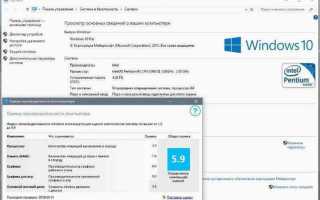
Для анализа производительности Windows 11 на ноутбуке ключевым является мониторинг загрузки CPU и GPU. Через Диспетчер задач можно определить, превышает ли средняя загрузка процессора 70–80% при запуске офисных приложений или браузера с несколькими вкладками. Высокая загрузка при минимальной активности указывает на необходимость оптимизации автозапуска и обновления драйверов.
Тестирование дисковой подсистемы особенно важно для ноутбуков с SSD и NVMe. Используя CrystalDiskMark, проверяют последовательную скорость чтения и записи: для NVMe она должна быть выше 3000 МБ/с, для SATA SSD – от 500 МБ/с. Низкие показатели сигнализируют о фрагментации, старых драйверах или ограничениях интерфейса.
Графические возможности проверяются через DirectX Diagnostic Tool или 3DMark. Для ноутбуков с гибридной графикой измеряют время переключения между интегрированным и дискретным GPU, а также стабильность FPS при 3D-тестах. Температура GPU выше 85°C во время стресс-тестов указывает на необходимость чистки системы охлаждения или замены термопасты.
Оперативная память Windows 11 использует активно: SuperFetch и ReadyBoost повышают отклик приложений. Проверка загрузки RAM при многозадачности помогает определить, достаточно ли 8–16 ГБ или стоит расширять объем. Анализ страницы подкачки позволяет оптимизировать виртуальную память для стабильной работы при пиковых нагрузках.
Комплексная диагностика CPU, GPU, RAM и SSD позволяет оценить реальную производительность ноутбука на Windows 11, выявить узкие места и принять меры для повышения стабильности и скорости системы.
Как узнать реальную частоту работы процессора
В Windows 11 базовый способ проверить текущую частоту процессора – через Диспетчер задач. Нажмите Ctrl + Shift + Esc, перейдите во вкладку «Производительность» → «Центральный процессор». Здесь отображается график загрузки и текущая скорость каждого ядра в МГц. Обратите внимание, что значение меняется динамически, так как современные процессоры используют технологии Turbo Boost или Precision Boost для увеличения частоты под нагрузкой.
Для более точного измерения используйте встроенную команду PowerShell. Откройте PowerShell и выполните:
Get-CimInstance Win32_Processor | Select-Object Name, MaxClockSpeed, CurrentClockSpeed
Сторонние утилиты предоставляют расширенный контроль. Например, :contentReference[oaicite:0]{index=0} отображает частоты каждого ядра, напряжение и кеш процессора в реальном времени. Там можно увидеть, как частота изменяется при разных нагрузках, что особенно важно для ноутбуков с динамическим энергопотреблением.
Пример таблицы с замером частот на ноутбуке с Intel Core i7-11800H:
| Ядро | Минимальная, МГц | Текущая, МГц | Максимальная, МГц |
|---|---|---|---|
| Core 0 | 800 | 3400 | 4800 |
| Core 1 | 800 | 3450 | 4800 |
| Core 2 | 800 | 3300 | 4800 |
| Core 3 | 800 | 3350 | 4800 |
Для регулярного мониторинга стоит настроить запись данных с помощью утилит HWInfo или HWiNFO64, которые ведут лог частоты, температуры и нагрузки. Это помогает определить, достигает ли ноутбук заявленных характеристик и как часто процессор работает в режиме Boost. Рекомендуется проверять частоту под реальной нагрузкой, например при рендеринге видео или запуске игр, чтобы увидеть максимально возможные значения.
Как отследить использование оперативной памяти в Диспетчере задач
Откройте Диспетчер задач комбинацией Ctrl+Shift+Esc. Перейдите на вкладку «Производительность» и выберите «Память». Отображается общий объём RAM, занятая, доступная память, количество занятых слотов и частота работы модулей.
Вкладка «Процессы» показывает потребление оперативной памяти каждым приложением. Столбец «Память» указывает объём в мегабайтах. Сортировка по убыванию позволяет выявить самые ресурсоёмкие процессы.
График на вкладке «Память» обновляется каждые 1–2 секунды. Зеленый сегмент – активно используемая память, синий – доступная, серый – кэш. Это позволяет увидеть пики нагрузки и момент освобождения ресурсов.
Колонка «Физическая память» отображает реальное потребление RAM без учёта кэшированных и подготовленных для быстрого доступа данных. Она полезна для оценки нагрузки при запуске нескольких тяжёлых приложений одновременно.
Используйте группировку и фильтры процессов для обнаружения утечек памяти. Если процесс стабильно увеличивает потребление RAM без снижения после закрытия задач, это сигнал для проверки его стабильности или обновления.
В Windows 11 включите «Подробности о ресурсах», чтобы видеть не только использование памяти, но и скорость чтения/записи, нагрузку на каждое ядро и кэш. Это особенно важно для ноутбуков с 8–16 ГБ RAM.
Колонка «Память (активная)» показывает объем памяти, который реально занят процессами и не может быть освобождён автоматически. Сравнивая её с общим объёмом, легко определить, сколько ресурсов остаётся для новых задач.
Регулярная проверка памяти через Диспетчер задач позволяет планировать увеличение RAM, отключать ненужные фоновые службы и предотвращать замедление системы при одновременном запуске нескольких приложений.
Как проверить скорость чтения и записи SSD
Для измерения производительности SSD на Windows 11 используют утилиты, которые показывают скорость чтения и записи в МБ/с. CrystalDiskMark выполняет последовательное чтение и запись (Seq Q32T1) и случайные операции блоками 4K (4K Q32T1), что позволяет оценить работу с крупными файлами и мелкими блоками данных одновременно.
Перед тестом нужно закрыть все активные приложения и временно отключить фоновое индексирование Windows. Последовательные тесты демонстрируют максимальную пропускную способность диска, а случайные операции 4K показывают реальную производительность при работе системы и приложений с тысячами мелких файлов.
Встроенные средства Windows тоже дают данные о скорости. Команда Get-PhysicalDisk | Get-StoragePerformance в PowerShell показывает среднее время отклика и пропускную способность. Для проверки последовательного чтения и записи используют winsat disk -seq -read и winsat disk -seq -write, что позволяет быстро сравнивать несколько накопителей без установки стороннего ПО.
Сравнивая результаты с заявленными характеристиками, можно выявить проблемы: для NVMe SSD нормой считается до 3500 МБ/с чтения и 3000 МБ/с записи, для SATA SSD – до 550 и 520 МБ/с. Если показатели ниже на 20–30%, проверяют драйверы, режим работы контроллера AHCI или NVMe и обновление прошивки. Для постоянного мониторинга используют Samsung Magician, Western Digital Dashboard и другие фирменные утилиты.
Как измерить нагрузку видеокарты при разных задачах
Для точного измерения нагрузки видеокарты на Windows 11 используйте встроенный Диспетчер задач. Вкладка «Производительность» отображает реальное использование GPU в процентах и температуру в режиме реального времени. Обратите внимание на отдельные графы «3D», «Видеопамять» и «Кодирование/Декодирование», так как они показывают распределение нагрузки по типу задач.
При работе с 3D-рендерингом, например в Blender или Autodesk Maya, нагрузка GPU может отличаться от игровой. Используйте встроенные средства мониторинга программы или GPU-Z, чтобы отследить использование вычислительных блоков CUDA/Stream Processors. Среднее значение загрузки выше 85% при длительных рендерах указывает на эффективное использование видеокарты.
Для тестирования нагрузки в задачах кодирования видео (H.264, HEVC) полезно включить аппаратное ускорение в Adobe Premiere или HandBrake. Мониторинг GPU через Task Manager покажет активность блока видеокодека. На современных NVIDIA и AMD видеокартах при кодировании нагрузка на ядро часто не превышает 50%, но видеопамять может использоваться почти полностью.
Симуляции и вычислительные задачи, такие как обучение нейросетей, сильно нагружают GPU. Используйте специальные бенчмарки вроде LuxMark или OctaneBench. Обратите внимание на стабильность частоты ядра и температуру: скачки выше 85–90 °C сигнализируют о троттлинге, что снижает производительность.
Для комплексной оценки создайте графики загрузки GPU в разные моменты времени. Сравнивайте поведение видеокарты при легких задачах, играх, рендеринге и кодировании. Это позволит выявить узкие места: низкая загрузка при ресурсоемких задачах может указывать на ограничение процессора или медленный канал памяти.
Регулярный мониторинг и тестирование в разнообразных сценариях помогают правильно настроить охлаждение и драйверы. Современные видеокарты NVIDIA и AMD предоставляют утилиты GeForce Experience и Radeon Software для отслеживания температуры, частоты и мощности, что делает анализ нагрузки детализированным и наглядным.
Как замерить время запуска Windows и приложений

Для точного измерения загрузки Windows 11 откройте «Просмотр событий» → «Журналы Windows» → «Система» и фильтруйте по источнику «Kernel-Boot». Событие с идентификатором 100 показывает время от POST до появления рабочего стола. На SSD среднее время загрузки составляет 10–20 секунд, на HDD – 25–45 секунд.
Запуск приложений фиксируется через «Диспетчер задач» на вкладке «Автозагрузка». В столбце «Влияние на запуск» отображается нагрузка в миллисекундах. Для точности отключайте программы по очереди и замеряйте изменения. Рекомендуется делать 3–5 повторов и вычислять среднее значение.
PowerShell позволяет автоматизировать процесс: Get-EventLog -LogName System | Where-Object {$_.EventID -eq 100} возвращает точное время старта Windows. Для отдельного приложения используйте Measure-Command {Start-Process «C:\Программа.exe» -Wait} – результат показывает длительность запуска exe-файла в секундах с точностью до сотых.
Для комплексного анализа используйте специализированные утилиты:
- BootRacer – измеряет старт системы и автозагрузку;
- LatencyMon – выявляет драйверы и процессы, вызывающие задержки;
- Autoruns – отображает все элементы автозагрузки и позволяет оптимизировать её.
Сравнивайте время загрузки на SSD и HDD, отключайте ресурсоёмкие программы из автозагрузки и фиксируйте эффект на старте системы.
Как проверить автономность батареи и энергопотребление
Windows 11 позволяет получать детальные данные о батарее через встроенный инструмент «Электропитание». Для начала откройте командную строку с правами администратора и выполните команду powercfg /batteryreport /output "C:\battery_report.html". Она создаст HTML-отчет с графиком емкости батареи, количеством циклов зарядки и прогнозируемым временем работы.
Для оценки текущего энергопотребления можно использовать диспетчер задач: вкладка «Производительность» → «Энергопотребление». Здесь отображается статус для каждого процессора и графического адаптера. Указанные значения позволяют понять, какие приложения максимально нагружают систему в реальном времени.
Если требуется точная проверка автономности, рекомендуется провести тест с полной зарядкой батареи и отключением питания. Запишите начальный процент заряда, запустите стандартный рабочий сценарий (браузер, офис, видео) и через определённое время отметьте оставшийся заряд. Это даст практическое значение реального времени работы.
- Использование режима «Энергосбережение» уменьшает яркость дисплея на 30–40% и снижает частоту CPU на 20–25%.
- Режим «Максимальная производительность» увеличивает энергопотребление до 15–20 Вт для компактных ноутбуков и до 35 Вт для игровых моделей.
- Отслеживайте процессы с высоким энергопотреблением через «Монитор ресурсов» → вкладка «ЦП» и «Диск».
Windows 11 также поддерживает PowerShell-команды для мониторинга. Команда Get-WmiObject Win32_Battery | Select-Object EstimatedChargeRemaining, BatteryStatus показывает процент заряда и статус батареи в числовом формате, что удобно для автоматизированных скриптов тестирования.
Для графической наглядности установите приложение BatteryInfoView или HWInfo64. Они позволяют строить кривые разряда и показывать напряжение в реальном времени, позволяя выявить деградацию батареи на уровне 5–10% емкости за год эксплуатации.
Регулярный мониторинг помогает не только планировать время автономной работы, но и корректировать настройки энергопотребления. Например, отключение фоновых приложений с высоким потреблением сети снижает энергопотребление на 3–7 Вт, что при средней емкости батареи 50 Вт·ч продлевает автономность на 30–40 минут.
Как использовать Монитор ресурсов для диагностики узких мест
Откройте Монитор ресурсов через Win+R → resmon. На вкладках «ЦП», «Память», «Диск» и «Сеть» отображается реальное использование компонентов, что помогает выявить узкие места в работе системы.
Вкладка «ЦП» показывает загрузку каждого ядра процессора. Если одно из ядер стабильно работает на 100%, это может свидетельствовать о перегрузке приложения, использующего один поток, что ограничивает производительность.
На вкладке «Память» обращайте внимание на графики Standby и Modified. Высокий уровень Modified при низком значении Free указывает на активное использование файла подкачки, что замедляет работу при нехватке оперативной памяти.
Использование фильтров в Мониторе ресурсов позволяет выделить конкретные процессы. Например, выделив процесс Chrome.exe, можно увидеть открытые файлы и сетевые соединения, что помогает точно определить, какие операции вызывают нагрузку.
На вкладке «Сеть» можно отслеживать активные соединения и скорость передачи данных. Если сеть близка к максимальной загрузке, а ЦП не загружен, проблема может быть в сетевом интерфейсе или маршрутизаторе.
Для анализа пиковых нагрузок используйте функцию «Сохранить состояние» в меню «Файл». Это позволит зафиксировать текущие данные и сравнить их с будущими для выявления повторяющихся проблем.
Комплексный подход к мониторингу – использование всех вкладок вместе – помогает быстрее выявить проблемы. Например, высокое потребление ЦП и памяти при нормальной работе диска указывает на перегрузку процессора, в то время как высокие показатели диска и сети говорят о проблемах с хранением или подключением к интернету.
Как сравнить показатели ноутбука с эталонными результатами
Для оценки производительности процессора используйте такие бенчмарки, как Cinebench R23 или Geekbench. Эти тесты дадут точное представление о возможностях вашего процессора как в одно- так и в многозадачных сценариях. Для сравнения ищите средние результаты для аналогичных моделей процессоров в интернете или на специализированных ресурсах.
Оценка видеокарты критична для пользователей, работающих с графикой или играми. В этом случае 3DMark или Unigine Heaven – идеальные инструменты для проверки её производительности. Эталонные результаты для популярных видеокарт можно найти на форумах и сайтах, где тестируются разные модели, что позволит вам определить, насколько ваша видеокарта соответствует современным стандартам.
Для оценки работы памяти используйте программы вроде AIDA64. Это поможет понять, насколько эффективно ноутбук работает с данными, особенно в многозадачности. Обратите внимание на показатели пропускной способности и латентности. Сравнив их с результатами других устройств с аналогичным объемом оперативной памяти, можно понять, насколько быстро ваш ноутбук справляется с задачами.
Проверка производительности SSD – еще один важный этап. Программы, такие как CrystalDiskMark, позволяют замерить скорость чтения и записи данных. Это особенно важно, если ваш ноутбук использует NVMe SSD. Сравните результаты с эталонными значениями для этого типа диска, чтобы понять, насколько хорошо ваш ноутбук загружает операционную систему и обрабатывает большие файлы.
При анализе полученных результатов не забывайте учитывать специфику системы охлаждения и возможные температурные ограничения. При перегреве ноутбук может автоматически снижать тактовые частоты, что сильно влияет на результаты. Поэтому для тестирования выбирайте стабильную температуру работы устройства и проводите тесты в разных условиях, чтобы увидеть реальную картину.
После того как вы получите результаты тестов, важно учитывать реальные условия эксплуатации. Например, если вы планируете использовать ноутбук для игр, замеры производительности в играх с максимальными настройками помогут вам понять, насколько хорошо система справляется с высокими нагрузками. Также полезно провести тесты в реальных рабочих приложениях, таких как рендеринг видео или работа с графикой, чтобы оценить производительность в условиях, приближенных к повседневной работе.
Вопрос-ответ:
Как проверить, насколько быстро работает мой ноутбук на Windows 11?
Для оценки производительности можно использовать встроенные инструменты системы, например «Диспетчер задач» и «Монитор ресурсов». В «Диспетчере задач» можно наблюдать загрузку процессора, памяти, диска и сети в реальном времени. «Монитор ресурсов» позволяет более детально посмотреть, какие процессы используют ресурсы и в какой степени. Также можно использовать стандартный бенчмарк Windows — «Оценка производительности Windows», который показывает показатели отдельных компонентов системы.
Какие программы лучше всего подходят для тестирования производительности ноутбука?
Существует несколько сторонних приложений, которые дают развернутую информацию о работе системы. Например, «CPU-Z» показывает характеристики процессора, «GPU-Z» — графического адаптера, а «CrystalDiskMark» оценивает скорость чтения и записи накопителей. Для комплексного теста всей системы можно использовать «PCMark» или «Geekbench», которые формируют рейтинг на основе нагрузки на процессор, память, графику и диск.
Почему ноутбук работает медленнее после обновления на Windows 11?
Снижение скорости работы может быть связано с несколькими факторами. Новая система может требовать больше ресурсов, чем предыдущая, что особенно заметно на старых устройствах. Также после обновления могут работать фоновые процессы индексации файлов и обновлений, которые временно увеличивают нагрузку на процессор и диск. В некоторых случаях помогает обновление драйверов, отключение лишних автозапусков и оптимизация настроек энергопотребления.
Можно ли ускорить работу ноутбука без установки новых программ?
Да, Windows 11 предоставляет несколько инструментов для этого. Например, можно очистить временные файлы через «Параметры» → «Хранилище», отключить программы из автозапуска, которые не нужны, и настроить план питания на «Высокую производительность». Также стоит проверять наличие обновлений системы и драйверов — устаревшие версии могут снижать отклик ноутбука.
Насколько точны встроенные средства Windows 11 при измерении производительности?
Встроенные инструменты дают приблизительное представление о работе компонентов и загрузке ресурсов, что удобно для быстрой проверки. Однако для сравнения с другими системами или для глубокого анализа отдельных устройств лучше использовать специализированные бенчмарки. Они создают нагрузку на процессор, графику и диск по заданным сценариям и формируют более объективный результат.
Как проверить производительность моего ноутбука на Windows 11 без установки сторонних программ?
На Windows 11 есть встроенные инструменты для оценки работы системы. Один из них — «Диспетчер задач», который показывает загрузку процессора, памяти, диска и видеокарты в реальном времени. Можно открыть его комбинацией клавиш Ctrl + Shift + Esc и перейти на вкладку «Производительность». Также есть утилита «Монитор ресурсов», доступная через поиск Windows, которая предоставляет более детализированные данные о работе компонентов. Для проверки скорости диска можно использовать команду winsat disk в командной строке с правами администратора — она измеряет скорость чтения и записи. Эти методы позволяют получить представление о нагрузке и отклике системы без стороннего ПО.

 Загрузка...