Содержание статьи
Формат PDF используют, когда требуется зафиксировать внешний вид документа: разметку, шрифты, номера страниц и поля. В отличие от DOCX, PDF открывается одинаково на Windows, macOS, Android и iOS, не зависит от версии текстового редактора и защищён от случайного редактирования. Поэтому перед отправкой отчётов, инструкций, договоров и учебных материалов часто требуется именно преобразование Word в PDF.
Способ конвертации влияет на результат. Например, встроенное сохранение в Microsoft Word позволяет сохранить кликабельное оглавление и гиперссылки, а онлайн-сервисы иногда изменяют межстрочные интервалы или заменяют нестандартные шрифты. Если документ содержит таблицы, формулы, колонтитулы или изображения с высоким разрешением, выбор инструмента становится особенно важным.
Для работы без интернета подойдут возможности самого Word или виртуальный PDF-принтер. В браузере удобнее использовать Google Docs или специализированные веб-конвертеры, но при этом стоит учитывать ограничения на размер файла и вопросы конфиденциальности. Перед загрузкой личных или служебных документов рекомендуется проверять условия хранения данных.
Отдельного внимания требуют настройки: выбор качества печати, внедрение шрифтов, сохранение комментариев и отслеживания изменений. Эти параметры напрямую влияют на итоговый файл и его пригодность для печати или отправки по электронной почте. Ниже разобраны практические способы преобразования Word в PDF с учётом разных задач и платформ.
Преобразование документа через Microsoft Word на Windows
В версиях Microsoft Word для Windows (2016, 2019, 2021 и Microsoft 365) функция сохранения в PDF встроена по умолчанию и не требует установки дополнительных компонентов. Конвертация выполняется напрямую из исходного DOCX-файла с сохранением структуры документа, включая колонтитулы, нумерацию страниц и стили.
Для преобразования документа используется стандартный алгоритм:
- Откройте файл Word, который требуется преобразовать.
- Перейдите в меню Файл → Сохранить как.
- Выберите расположение для итогового файла.
- В поле типа файла укажите PDF (*.pdf).
- Нажмите кнопку Сохранить.
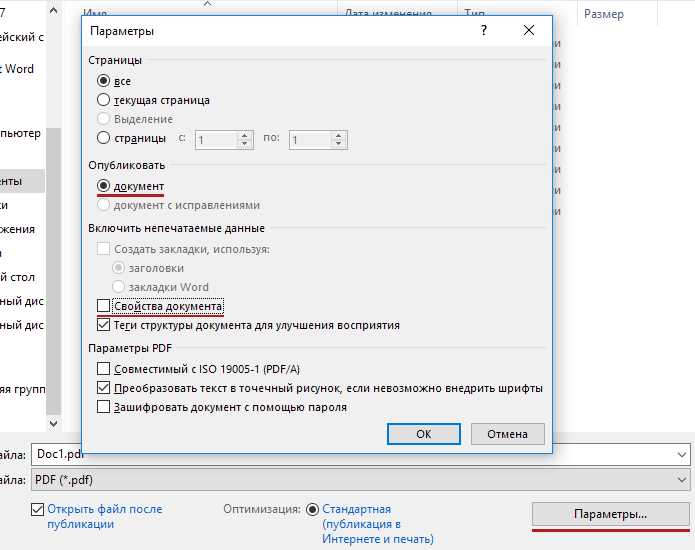
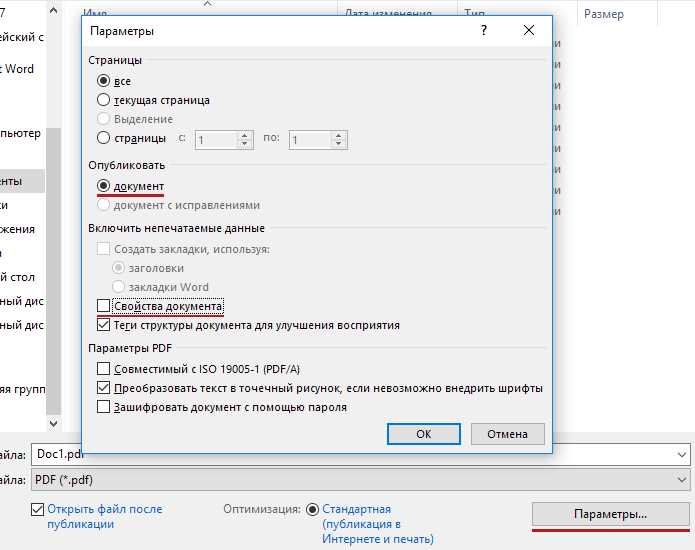
Перед сохранением рекомендуется открыть параметры, доступные по кнопке Параметры. Они позволяют контролировать содержимое итогового PDF:
- выбор диапазона страниц для экспорта;
- включение или исключение комментариев и примечаний;
- сохранение закладок на основе заголовков Word;
- экспорт документа с учётом разметки для печати.
Если файл предназначен для передачи по электронной почте, стоит выбрать режим Минимальный размер. Для печати или архивного хранения предпочтительнее вариант Стандартный, так как он сохраняет качество изображений и корректную геометрию страниц.
При использовании нестандартных шрифтов важно убедиться, что они встраиваются в PDF автоматически. В Word это происходит по умолчанию, однако при проблемах с отображением текста на других устройствах рекомендуется проверить параметры внедрения шрифтов в настройках документа.
Конвертация через Microsoft Word подходит для документов с таблицами, диаграммами, формулами и автоматическим оглавлением, так как все элементы преобразуются без изменения логики разметки и порядка страниц.
Сохранение файла в PDF в Microsoft Word на macOS
Microsoft Word для macOS (версии 16.x и новее) поддерживает прямое сохранение документов в PDF без сторонних утилит. Функция доступна в стандартном меню и корректно обрабатывает разметку страниц, стили, таблицы и встроенные изображения.
Для преобразования файла используется встроенный механизм экспорта:
Откройте документ в Word, выберите пункт меню Файл → Сохранить как, укажите папку назначения и в списке форматов выберите PDF. После подтверждения создаётся отдельный файл, независимый от исходного DOCX.
Дополнительные параметры доступны через кнопку Параметры. Здесь можно задать диапазон страниц, включить сохранение закладок на основе заголовков документа и определить способ обработки комментариев. Эти настройки особенно важны при подготовке инструкций, методических материалов и многостраничных отчётов.
Для документов с большим количеством графики рекомендуется проверять итоговый размер файла. Word на macOS использует стандартные настройки сжатия изображений, которые подходят для просмотра на экране, но при печати могут снижать детализацию. В таких случаях целесообразно заранее отключить автоматическое уменьшение качества изображений в параметрах документа.
Если требуется максимальная совместимость, стоит открыть полученный PDF в стандартном приложении Просмотр macOS и убедиться, что шрифты отображаются корректно, а переносы строк и поля страниц соответствуют исходному документу Word.
Конвертация Word в PDF с помощью Google Docs
Google Docs позволяет преобразовать файл Word в PDF через браузер без установки программ. Поддерживаются форматы DOC и DOCX, при этом обработка выполняется на серверах Google, что делает способ удобным для работы на любых операционных системах.
Для конвертации необходимо загрузить файл в Google Drive, открыть его через Google Docs и воспользоваться пунктом меню Файл → Скачать → Документ PDF (.pdf). Итоговый файл автоматически сохраняется на устройство пользователя.
Перед скачиванием рекомендуется проверить отображение документа в редакторе. Google Docs может изменить интервалы, переносы строк и оформление сложных таблиц, особенно если в исходном файле использовались нестандартные шрифты или встроенные элементы Microsoft Word.
Особое внимание стоит уделить колонтитулам, нумерации страниц и автоматическому оглавлению. В некоторых случаях они преобразуются в статический текст без активных ссылок, что важно учитывать при подготовке учебных материалов и отчётов.
Способ подходит для документов малого и среднего объёма, не содержащих конфиденциальных данных. Для служебных файлов рекомендуется заранее ознакомиться с политикой хранения и обработки данных Google, так как загруженные документы временно размещаются в облачном хранилище.
Использование онлайн-конвертеров без установки программ
Онлайн-конвертеры позволяют преобразовать Word в PDF напрямую через браузер. Такой способ подходит, если требуется быстро получить файл без доступа к Microsoft Word или Google Docs. Большинство сервисов поддерживают форматы DOC и DOCX и работают на Windows, macOS и мобильных устройствах.
Алгоритм работы обычно одинаков:
Пользователь загружает файл Word, сервис автоматически выполняет преобразование и предлагает скачать готовый PDF. Время обработки зависит от размера документа и загрузки сервера, но в большинстве случаев занимает не более нескольких секунд.
При выборе онлайн-конвертера важно учитывать технические ограничения и условия обработки данных:
| Параметр | Что проверить перед использованием |
|---|---|
| Размер файла | Ограничение на загрузку, часто 5–50 МБ |
| Качество PDF | Сохранение изображений, таблиц и шрифтов |
| Конфиденциальность | Срок хранения загруженных документов на сервере |
| Регистрация | Наличие обязательного создания аккаунта |
Онлайн-конвертеры могут изменять разметку сложных документов. Чаще всего это затрагивает многоуровневые таблицы, встроенные диаграммы и колонтитулы с автоматической нумерацией страниц.
Для файлов с персональными данными, финансовой информацией или внутренними инструкциями такой способ не рекомендуется. В этих случаях предпочтительнее локальное преобразование на устройстве пользователя без передачи документа третьим сторонам.
Преобразование Word в PDF через виртуальный PDF-принтер
Виртуальный PDF-принтер работает как обычное устройство печати, но вместо бумаги создаёт PDF-файл. Такой способ доступен в Windows 10 и 11 через встроенный принтер Microsoft Print to PDF, а также в сторонних решениях, устанавливаемых как системные драйверы.
Для преобразования документа необходимо открыть файл Word, выбрать пункт Файл → Печать и указать в списке принтеров виртуальный PDF-принтер. После нажатия кнопки печати система предложит выбрать имя и место сохранения итогового файла.
Ключевая особенность метода заключается в том, что PDF формируется на основе параметров печати. Перед созданием файла следует проверить формат бумаги, ориентацию страницы и поля, так как эти настройки напрямую влияют на внешний вид документа.
Виртуальный PDF-принтер подходит для преобразования файлов из любых приложений, поддерживающих печать, включая старые версии Word и альтернативные текстовые редакторы. При этом интерактивные элементы, такие как гиперссылки и закладки, могут не сохраняться.
Метод удобен для архивирования и подготовки документов к печати, но не рекомендуется для файлов с активным оглавлением или встроенной навигацией, так как результат представляет собой статичное представление страниц без структуры документа.
Настройка качества, шрифтов и разметки при сохранении в PDF
Качество итогового PDF напрямую зависит от параметров экспорта, заданных до сохранения. В Microsoft Word при выборе формата PDF доступны режимы, ориентированные либо на просмотр на экране, либо на печать. Для документов с изображениями рекомендуется использовать стандартное качество, так как оно сохраняет исходное разрешение графики и корректные пропорции элементов.
Шрифты следует встраивать в файл, чтобы текст отображался одинаково на всех устройствах. При отсутствии внедрения нестандартные гарнитуры могут быть заменены системными аналогами, что приводит к смещению строк и изменению переносов. Перед экспортом стоит проверить параметры сохранения и убедиться, что используется поддерживаемый формат шрифтов.
Разметка страниц требует отдельного контроля. Поля, ориентация и размер бумаги должны соответствовать назначению документа. Например, для печати на принтере важно заранее задать формат A4 или Letter, так как автоматическое масштабирование в PDF может нарушить расположение таблиц и диаграмм.
Если документ содержит колонтитулы, нумерацию страниц и автоматическое оглавление, необходимо убедиться, что они корректно преобразуются в PDF. В некоторых режимах экспорта оглавление сохраняется как статический текст, что лишает файл навигации.
Перед отправкой или публикацией рекомендуется открыть итоговый PDF в независимом просмотрщике и проверить отображение шрифтов, качество изображений и совпадение разметки с исходным документом Word.
Вопрос-ответ:
Почему после преобразования из Word в PDF меняются шрифты и переносы строк?
Чаще всего причина связана с отсутствием внедрения используемых шрифтов в PDF. Если в документе применяются нестандартные гарнитуры, а при сохранении они не встраиваются, программа просмотра подставляет системные аналоги. Это влияет на ширину символов и переносы строк. Решение — использовать распространённые шрифты или проверить параметры экспорта, чтобы шрифты сохранялись внутри файла.
Как сохранить кликабельное оглавление и ссылки при преобразовании Word в PDF?
Для этого нужно использовать встроенную функцию сохранения в PDF в Microsoft Word или Google Docs. В настройках экспорта следует включить создание закладок на основе заголовков. При печати через виртуальный PDF-принтер такие элементы чаще всего превращаются в обычный текст без активных ссылок.
Почему онлайн-конвертер и Word дают разный результат для одного и того же файла?
Онлайн-сервисы используют собственные механизмы обработки документов и не всегда корректно интерпретируют стили Word. Расхождения обычно затрагивают таблицы, интервалы, колонтитулы и встроенные объекты. Локальное сохранение через Word работает с исходным файлом напрямую, поэтому точнее сохраняет разметку.
Можно ли преобразовать Word в PDF без установки Microsoft Word?
Да, это возможно через Google Docs или браузерные конвертеры. Также подойдёт виртуальный PDF-принтер, если система поддерживает печать в PDF. При выборе способа стоит учитывать, сохраняются ли ссылки, качество изображений и обрабатываются ли сложные элементы документа.
Как уменьшить размер PDF-файла после преобразования из Word?
Снижение размера достигается за счёт сжатия изображений и выбора режима экспорта для просмотра на экране. В Word при сохранении в PDF доступен вариант с уменьшенным объёмом файла. Если документ уже создан, можно воспользоваться программами для оптимизации PDF, которые пересжимают графику без изменения текста.

 Загрузка...