Содержание статьи

Автоматическое зацикливание презентации в PowerPoint требуется в ситуациях, где показ должен идти без участия пользователя: на выставочном стенде, информационном экране, в зоне ожидания или во время трансляции на втором мониторе. По умолчанию PowerPoint ориентирован на ручное управление, поэтому без дополнительных настроек показ остановится на последнем слайде и будет ждать действий докладчика.
Для непрерывного воспроизведения необходимо задействовать сразу несколько параметров: режим демонстрации, тайминги смены слайдов и ограничения пользовательского ввода. Если пропустить хотя бы один из этих шагов, презентация либо не будет повторяться, либо потребует нажатия клавиш или кликов мышью. Особенно часто проблема возникает при использовании готовых шаблонов, где переходы между слайдами настроены частично.
В статье разобраны практические действия, которые позволяют запустить презентацию в автоматическом режиме, обеспечить ее повтор без остановки и избежать типичных сбоев при демонстрации. Все рекомендации применимы к стандартным файлам формата PPTX и не требуют специальных прав или доступа к системным настройкам.
Выбор режима показа слайдов для непрерывного воспроизведения
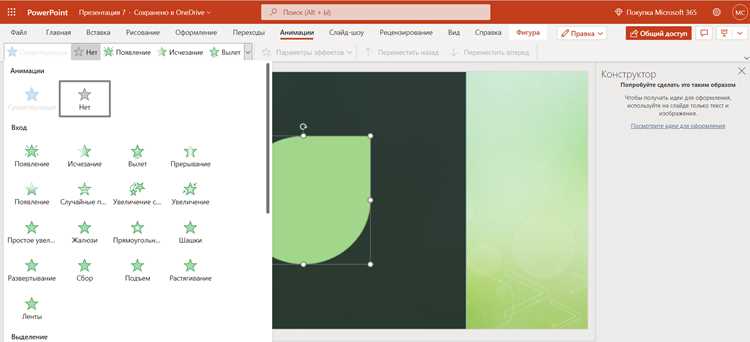
Режим показа слайдов напрямую определяет, сможет ли презентация воспроизводиться без остановки. В PowerPoint доступны три варианта показа, но только один из них подходит для автоматического цикла без вмешательства пользователя.
- Докладчик (во весь экран) – стандартный режим, при котором презентация останавливается на последнем слайде и ожидает действий пользователя.
- Индивидуальный просмотр (в окне) – применяется для навигации внутри окна и не предназначен для непрерывного показа.
- Киоск (полный экран) – режим, блокирующий ручное управление и разрешающий переходы только по таймингам.
Для запуска бесконечного воспроизведения необходимо выбрать режим «Киоск (полный экран)». Он активируется через вкладку «Показ слайдов» → «Настройка показа слайдов». После выбора этого режима PowerPoint автоматически отключает клики мышью, прокрутку колесом и навигацию клавишами, кроме служебных сочетаний.
Режим «Киоск» работает корректно только при наличии заданных интервалов смены слайдов. Если хотя бы один слайд не имеет тайминга, показ остановится на нем и не перейдет дальше. Поэтому перед запуском важно проверить, что все слайды используют автоматические переходы.
Дополнительно в этом же окне необходимо включить параметр «Непрерывно до нажатия клавиши Esc». Эта опция отвечает за повтор показа после завершения последнего слайда и является обязательной для зацикливания.
- Откройте вкладку «Показ слайдов».
- Нажмите «Настройка показа слайдов».
- Выберите «Киоск (полный экран)».
- Отметьте пункт «Непрерывно до нажатия клавиши Esc».
- Подтвердите изменения кнопкой «ОК».
После применения этих настроек презентация будет автоматически перезапускаться после последнего слайда и работать в замкнутом цикле без участия пользователя.
Настройка автоматического перехода между слайдами по времени

Автоматический переход между слайдами основан на таймингах, заданных для каждого слайда. Без них PowerPoint не сможет перейти к следующему слайду в режиме непрерывного показа, даже если активирован повтор презентации.
Настройка выполняется через вкладку «Переходы». Для выбранного слайда в группе параметров «Смена слайда» необходимо снять флажок «По щелчку» и указать значение в поле «После». Время задается в секундах с точностью до сотых и определяет длительность отображения слайда.
Если все слайды должны отображаться одинаковое количество времени, используется кнопка «Применить ко всем». Это исключает ситуацию, когда один из слайдов останавливает показ из-за отсутствия тайминга.
Рекомендуемые интервалы зависят от типа контента и формата показа:
| Тип слайда | Рекомендуемое время (сек.) | Комментарий |
|---|---|---|
| Текстовый слайд | 8–12 | Подходит для чтения с расстояния |
| Изображение или баннер | 5–7 | Достаточно для визуального восприятия |
| Слайд с таблицей | 12–18 | Требует большего времени на анализ |
| Финальный слайд | 5–10 | Не должен задерживать перезапуск цикла |
Для презентаций с разным содержанием допустимо задавать индивидуальные значения для каждого слайда. В этом случае важно проверить, что параметр «По щелчку» отключен везде, иначе тайминг будет игнорироваться.
После завершения настройки рекомендуется запустить показ слайдов и проследить, чтобы все переходы происходили автоматически без остановок. Любой слайд без заданного времени прерывает зацикливание и требует корректировки.
Отключение ручного управления во время показа презентации

Ручное управление во время показа может прервать автоматический цикл: клик мышью, нажатие стрелок или прокрутка колесом останавливают переходы по времени. Чтобы этого избежать, в PowerPoint необходимо задействовать параметры, ограничивающие пользовательский ввод.
Основной способ – выбор режима «Киоск (полный экран)» в окне «Настройка показа слайдов». В этом режиме PowerPoint игнорирует стандартные команды навигации и разрешает смену слайдов только по заранее заданным таймингам или интерактивным элементам.
Дополнительно следует проверить параметр «Смена слайда» на вкладке «Переходы». Флажок «По щелчку» должен быть снят у каждого слайда. Если он активен хотя бы на одном слайде, пользователь сможет вмешаться в ход показа.
Для презентаций с гиперссылками или кнопками действия важно учитывать, что они продолжают работать даже в режиме киоска. Если требуется полностью исключить навигацию, такие элементы нужно удалить или временно отключить.
Также рекомендуется запускать показ сочетанием клавиш F5 или Shift + F5, а не через предварительный просмотр. Это гарантирует применение всех ограничений управления и корректную работу автоматического цикла.
В результате отключения ручного управления презентация воспроизводится строго по заданному сценарию, без риска случайных остановок или пропусков слайдов.
Активация бесконечного повтора через параметры демонстрации
Бесконечный повтор презентации настраивается через отдельное окно параметров демонстрации. Этот механизм отвечает именно за перезапуск показа после последнего слайда и не зависит от переходов или анимации.
Доступ к настройке осуществляется по следующему пути:
- Откройте вкладку «Показ слайдов».
- Нажмите «Настройка показа слайдов».
- Найдите блок параметров демонстрации.
- Повтор работает только в режиме показа слайдов.
- Перезапуск выполняется без паузы между циклами.
- Остановка возможна исключительно нажатием клавиши Esc.
Если презентация содержит скрытые слайды, они не участвуют в цикле, даже при активированном повторе. Это позволяет исключить служебные или тестовые материалы без изменения структуры файла.
Для надежной работы бесконечного повтора рекомендуется сохранить файл после изменения параметров и повторно запустить демонстрацию. При использовании нескольких мониторов настройка применяется ко всем экранам, задействованным в показе.
После активации этого параметра презентация готова к длительному показу без участия пользователя и дополнительного контроля.
Зацикливание презентации при показе на экране или мониторе

Перед запуском демонстрации необходимо определить, на каком дисплее будет воспроизводиться презентация. Это настраивается во вкладке «Показ слайдов» в параметре «Монитор». Если подключено несколько экранов, PowerPoint позволяет явно указать целевой дисплей.
Для стационарного показа рекомендуется использовать режим «Расширить эти экраны» в системных настройках. В этом случае основной экран остается доступным для управления, а презентация на втором мониторе работает автономно в замкнутом цикле.
Обязательным условием является запуск показа в полноэкранном режиме. При использовании оконного режима или зеркального отображения презентация может свернуться при переходе между циклами, особенно при смене фокуса между приложениями.
Если презентация используется на информационном экране без клавиатуры и мыши, следует заранее проверить, что выход из показа возможен только по клавише Esc. Это предотвращает случайное завершение цикла при системных уведомлениях или касании сенсорной панели.
После подключения нового монитора рекомендуется перезапустить PowerPoint. Это гарантирует корректное определение дисплеев и стабильную работу зацикленного показа на выбранном экране.
Настройка автозапуска презентации при открытии файла
Автозапуск позволяет начать показ сразу после открытия файла без дополнительных действий. В PowerPoint это достигается за счет изменения формата сохранения и корректных параметров демонстрации.
Наиболее надежный способ – сохранить презентацию в формате .ppsx. В отличие от стандартного .pptx, такой файл открывается сразу в режиме показа слайдов, минуя окно редактирования. Формат задается через меню «Файл» → «Сохранить как» с выбором типа «Демонстрация PowerPoint».
Перед сохранением необходимо убедиться, что активированы параметры зацикливания и автоматических переходов. Формат .ppsx не изменяет настройки показа, а лишь запускает уже заданный сценарий.
Для автоматического запуска при включении компьютера файл можно поместить в папку автозагрузки операционной системы. В этом случае презентация начнет воспроизведение сразу после входа в систему, без участия пользователя.
Если презентация используется на выделенном устройстве, рекомендуется отключить запросы на восстановление файлов и уведомления PowerPoint. Это снижает риск остановки показа при повторных запусках.
После настройки автозапуска следует закрыть файл и открыть его повторно двойным щелчком, чтобы убедиться, что демонстрация стартует сразу и воспроизводится в замкнутом цикле.
Проверка корректности зацикливания перед демонстрацией
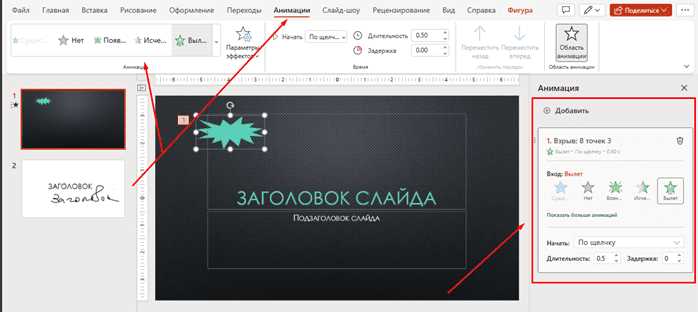
Перед запуском презентации в рабочей среде необходимо выполнить контрольный просмотр в режиме показа слайдов. Для этого используется клавиша F5, позволяющая воспроизвести сценарий с самого начала и проверить поведение презентации после последнего слайда.
Во время проверки следует дождаться полного завершения показа и убедиться, что переход к первому слайду происходит автоматически, без появления черного экрана или окна редактирования. Любая пауза указывает на отсутствие параметра непрерывного повтора или некорректный режим демонстрации.
Отдельное внимание требуется слайдам с анимацией и мультимедиа. Видео и анимированные элементы должны завершаться до истечения заданного тайминга, иначе PowerPoint может задерживать переход и нарушать ритм цикла.
Если презентация предназначена для внешнего экрана, проверка должна выполняться именно на целевом мониторе. Это позволяет выявить проблемы с разрешением, масштабированием и фокусом окна, которые не проявляются на основном дисплее.
Рекомендуется выполнить не менее двух полных циклов показа. Повторная проверка помогает выявить ошибки, связанные с накоплением системных уведомлений или потерей активного окна.
После успешной проверки файл следует сохранить и закрыть, чтобы при следующем запуске презентация воспроизводилась строго по протестированному сценарию.
Типичные ошибки, из-за которых презентация не зацикливается
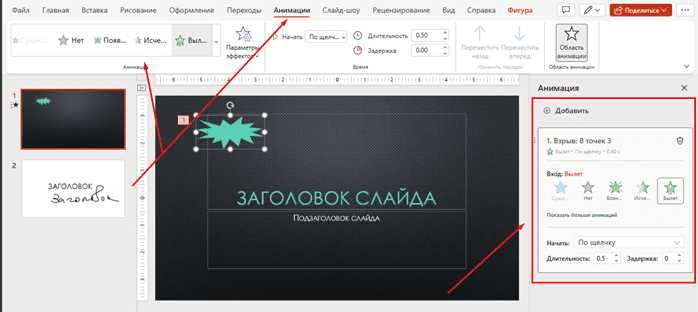
Наиболее распространенная причина сбоя – отсутствие активного параметра «Непрерывно до нажатия клавиши Esc». Даже при правильно настроенных переходах презентация завершится на последнем слайде, если этот пункт не включен в параметрах демонстрации.
Часто встречается ситуация, когда у одного или нескольких слайдов включен флажок «По щелчку». В этом случае PowerPoint ожидает пользовательское действие и не переходит к следующему слайду по времени, прерывая автоматический цикл.
Использование режима «Докладчик (во весь экран)» вместо режима киоска также приводит к остановке показа. Этот режим рассчитан на управление вручную и не блокирует навигацию с клавиатуры и мыши.
Добавленные кнопки действия, гиперссылки и интерактивные элементы могут перенаправлять показ на другие слайды или останавливать демонстрацию. Если они не задействованы в сценарии, их следует удалить или временно отключить.
Видео с параметром ручного запуска или некорректной длительностью воспроизведения может задерживать переход. Для корректной работы необходимо использовать автоматический запуск и учитывать реальное время воспроизведения в таймингах.
Также зацикливание может нарушаться при запуске файла через предпросмотр или сторонние программы. Для стабильного результата презентацию следует открывать напрямую в PowerPoint и запускать показ стандартными средствами.
Вопрос-ответ:
Почему презентация останавливается на последнем слайде, хотя переходы по времени настроены?
Переходы по времени отвечают только за смену слайдов внутри показа. Для возврата к первому слайду требуется включить параметр «Непрерывно до нажатия клавиши Esc» в настройках показа. Без него PowerPoint завершает демонстрацию после последнего слайда независимо от таймингов.
Можно ли зациклить презентацию, если в ней есть видео и анимация?
Да, но необходимо проверить параметры воспроизведения. Видео должно запускаться автоматически, а его длительность должна укладываться в заданное время показа слайда. Если тайминг меньше длины ролика, переход произойдет раньше, если больше — показ задержится и цикл будет выглядеть прерывисто.
Почему при зацикливании презентация реагирует на клики мышью?
Такое поведение указывает на использование режима «Докладчик». Для блокировки ручного управления нужно выбрать режим «Киоск (полный экран)» и убедиться, что на всех слайдах отключен переход по щелчку. В противном случае пользовательский ввод будет влиять на показ.
Как сделать так, чтобы презентация сразу запускалась в показе после открытия файла?
Для этого файл сохраняется в формате .ppsx. Такой формат не открывается в режиме редактирования и сразу запускает показ слайдов. Все параметры зацикливания и тайминги должны быть настроены заранее, так как формат влияет только на способ открытия.
Что проверить, если презентация зацикливается на одном компьютере, но не работает на другом?
Следует проверить версию PowerPoint, режим показа, параметры переходов и способ запуска файла. Часто проблема связана с открытием через предпросмотр, отключенными таймингами или отсутствием выбранного режима киоска. Рекомендуется повторно сохранить файл и протестировать показ через F5.
Можно ли зациклить презентацию без использования режима «Киоск»?
Технически презентация может повторяться и без режима киоска, если включен параметр непрерывного показа. Однако в этом случае сохраняется возможность управления мышью и клавиатурой. Любой клик или нажатие стрелок может прервать сценарий, поэтому для автономного воспроизведения без контроля пользователя режим киоска остается самым стабильным вариантом.
Почему после возврата к первому слайду презентация делает паузу?
Пауза чаще всего связана с последним слайдом. Если у него задан слишком большой тайминг, показ визуально «зависает» перед новым циклом. Также задержка возникает, когда последний слайд содержит видео или анимацию, которые не завершаются до момента перехода. Решение — сократить время показа финального слайда или убрать с него элементы с длительным воспроизведением.

 Загрузка...