Содержание статьи

Передача системного звука компьютера в микрофонный вход требуется в ситуациях, где важно, чтобы собеседники, зрители или программы получали не только голос пользователя, но и аудио из приложений. Это актуально при проведении онлайн-презентаций, записи обучающих видео, демонстрации работы программ, а также при стриминге игр и медиаконтента. Ошибочная настройка приводит к потере звука, появлению эха или искажению громкости.
Современные операционные системы и звуковые карты предлагают несколько принципиально разных способов решения задачи. Среди них – использование встроенных функций драйвера, программных виртуальных аудиоустройств и аппаратных методов коммутации. Каждый вариант имеет свои ограничения: зависимость от модели звуковой карты, требования к уровню сигнала и совместимость с конкретными приложениями.
Особое внимание следует уделять настройке уровней громкости и маршрутизации потоков. При передаче системного звука в микрофон важно исключить обратную петлю, при которой сигнал многократно усиливается и возвращается в выходные устройства. Контроль источников записи, отключение лишних входов и проверка результата в целевом приложении позволяют избежать типовых проблем ещё до начала записи или трансляции.
Для каких задач требуется передача системного звука в микрофонный вход

Передача системного звука в микрофонный вход необходима при проведении онлайн-обучения, где используются видеоматериалы, симуляторы или специализированное ПО с аудиосопровождением. Если звук воспроизводится только локально, слушатели теряют доступ к пояснениям, сигналам ошибок и встроенным комментариям программ.
При записи демонстраций программного обеспечения такой подход позволяет сохранить реальное поведение приложения, включая звуки интерфейса, уведомления и встроенные подсказки. Это особенно важно для инструкций по настройке оборудования, аудиоредакторов и инженерных утилит, где звук является частью рабочего процесса.
В стриминге и голосовых чатах передача системного звука в микрофон используется для трансляции фоновой музыки, внутриигровых эффектов и медиаконтента без отдельной аудиодорожки. Корректная маршрутизация позволяет избежать ситуации, при которой зрители слышат только голос стримера без контекста происходящего на экране.
Аппаратное смешивание звука через звуковую карту и разъёмы
Аппаратное смешивание основано на физическом соединении аудиовыхода компьютера с микрофонным входом звуковой карты. Для этого используется линейный выход или выход для наушников, соединённый кабелем с разъёмом Mic In или Line In. Такой способ не зависит от установленного программного обеспечения и работает на уровне аудиотракта.
При использовании микрофонного входа важно учитывать разницу уровней сигнала. Линейный выход выдаёт более высокий уровень, поэтому прямое подключение может привести к перегрузке и искажению. Рекомендуется применять вход Line In либо использовать переходник с аттенюацией, снижающий уровень сигнала до допустимого диапазона.
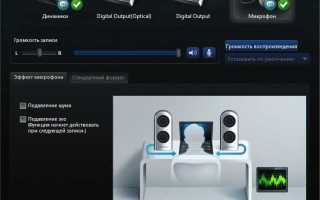
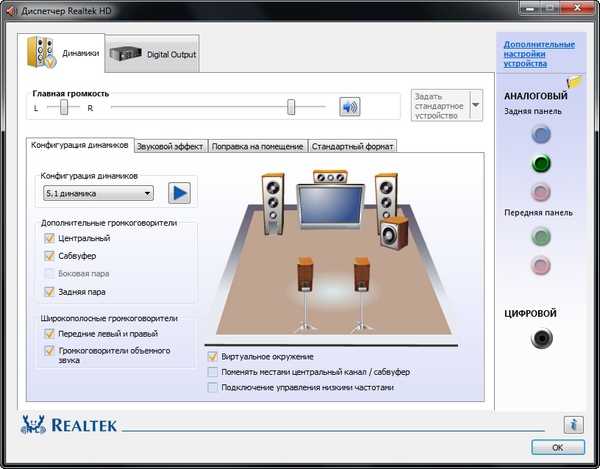
Звуковые карты с расширенными драйверами позволяют аппаратно смешивать источники без дополнительных кабелей. В таких моделях доступна внутренняя маршрутизация, при которой системный звук подаётся напрямую в канал записи. Перед включением этой функции следует отключить автоматическое усиление микрофона, чтобы избежать фона и самовозбуждения.
Аппаратный способ подходит для систем с ограниченными ресурсами и старых компьютеров, где программные решения работают нестабильно. Недостатком является отсутствие гибкой регулировки отдельных источников, поэтому баланс громкости следует выставлять заранее через панель управления драйвера звуковой карты.
Настройка функции «Стерео микшер» в Windows
«Стерео микшер» – встроенный источник записи Windows, позволяющий передавать весь системный звук напрямую в микрофонный канал без внешних подключений. Функция доступна не на всех звуковых картах и зависит от установленного драйвера, чаще всего Realtek или Conexant.
- Откройте «Панель управления» и перейдите в раздел «Звук».
- Во вкладке «Запись» щёлкните правой кнопкой мыши по пустой области и включите отображение отключённых устройств.
- Активируйте пункт «Стерео микшер» и установите его в качестве устройства записи по умолчанию.
После включения необходимо отрегулировать параметры уровня сигнала. В свойствах «Стерео микшера» во вкладке «Уровни» рекомендуется снизить громкость до значения, при котором отсутствуют искажения при воспроизведении громких звуков.
- Во вкладке «Дополнительно» выберите формат по умолчанию, совпадающий с настройками используемого приложения.
- Отключите монопольный режим, если звук требуется одновременно в нескольких программах.
- Проверьте отсутствие активного микрофона, чтобы исключить наложение голоса и системного аудио.
Для программ видеосвязи и записи экрана «Стерео микшер» выбирается как источник микрофона. Такой подход передаёт только системный звук, поэтому при необходимости одновременной записи голоса используется дополнительный микрофон с последующим программным смешиванием.
Передача звука через виртуальный аудиокабель
- Установите виртуальный аудиодрайвер, поддерживающий отдельные вход и выход.
- Назначьте виртуальный кабель устройством воспроизведения для нужного приложения или всей системы.
- Выберите соответствующий виртуальный вход в программе записи или видеосвязи.
Для корректной работы важно учитывать задержку сигнала. Большинство виртуальных кабелей позволяют настраивать размер буфера, и его следует уменьшать до минимального стабильного значения, чтобы снизить рассинхрон между изображением и звуком.
- Отключите обработку улучшений звука в свойствах виртуального устройства.
- Убедитесь, что частота дискретизации совпадает во всех задействованных приложениях.
- Используйте отдельный физический микрофон для голоса, если требуется комментарий.
Такой способ подходит для стриминга, записи обучающих роликов и передачи аудио между программами без потери качества. Он позволяет гибко управлять источниками и уровнем сигнала, не прибегая к физическим подключениям.
Программы записи экрана используют микрофонный вход как основной источник аудио, поэтому системный звук должен быть заранее перенаправлен в канал записи. Без этого видеозапись фиксирует только изображение или голос пользователя, игнорируя звук приложений и интерфейса.
Перед началом записи необходимо определить, поддерживает ли выбранная программа отдельный захват системного звука. Если такой функции нет, системный аудиопоток направляется в микрофон через встроенные средства Windows или виртуальное аудиоустройство. Это позволяет программе воспринимать звук как стандартный входящий сигнал.
| Параметр | Рекомендованное значение |
|---|---|
| Источник аудио | Стерео микшер или виртуальный вход |
| Частота дискретизации | 44,1 кГц или 48 кГц |
| Каналы | Стерео |
| Уровень громкости | Без клиппинга при пиковых значениях |
После выбора источника микрофона следует выполнить пробную запись. Проверяется наличие всех системных звуков, отсутствие искажений и стабильность уровня громкости при резких изменениях аудио в приложениях.
Для одновременной записи голоса и системного звука рекомендуется использовать программное смешивание внутри самой программы захвата или через внешний аудиомикшер. Такой подход сохраняет разборчивость речи и предотвращает перегрузку общего аудиоканала.
Настройка передачи звука в микрофон для стриминговых платформ
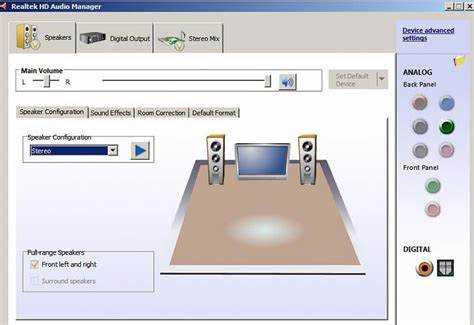
Стриминговые платформы принимают звук через выбранный микрофонный источник, поэтому системный звук должен быть корректно подан в этот канал до начала трансляции. В настройках стримингового ПО в качестве микрофона выбирается «Стерео микшер» или виртуальный аудиовход, в зависимости от используемого способа маршрутизации.
Для стабильной трансляции важно согласовать параметры аудио. Частота дискретизации в операционной системе и в настройках стрима должна совпадать, иначе возникают щелчки и пропадание звука. Рекомендуется использовать 48 кГц, так как этот формат поддерживается большинством платформ.
Громкость системного звука настраивается отдельно от голоса. Перед запуском стрима следует воспроизвести максимальный по уровню аудиосигнал и отрегулировать усиление так, чтобы индикатор не достигал предельных значений. Это предотвращает искажения при динамичных сценах.
Для одновременной передачи голоса и системного звука применяется программное смешивание. Физический микрофон подключается как отдельный источник, а системный звук подаётся через виртуальный канал. Такой подход позволяет быстро отключать или приглушать любой из потоков без остановки трансляции.
Перед выходом в эфир рекомендуется выполнить закрытый тестовый стрим. Проверяется синхронность аудио и видео, отсутствие обратной связи и стабильность уровня громкости при переключении сцен и источников.
Типовые проблемы с эхо, задержкой и уровнем громкости
Эхо возникает при одновременной передаче системного звука в микрофон и его воспроизведении через колонки или наушники с открытым типом. Звук повторно попадает в микрофон и создаёт замкнутую петлю. Для устранения проблемы следует отключить мониторинг входа, использовать закрытые наушники и проверить, чтобы активным был только один источник записи.
Задержка звука чаще всего связана с программной маршрутизацией через виртуальные устройства. Увеличенный размер буфера приводит к заметному рассинхрону между изображением и аудио. Рекомендуется снизить буфер до минимального стабильного значения и выровнять частоту дискретизации во всех задействованных устройствах и приложениях.
Нестабильный уровень громкости появляется при автоматическом усилении микрофона и включённых улучшениях драйвера. Эти функции изменяют громкость в реальном времени и искажают системный звук. Для корректной передачи необходимо отключить автоматическую регулировку и вручную задать уровень усиления.
Перегрузка и хрипы возникают при подаче линейного сигнала в микрофонный вход без ослабления. В таких случаях используется вход Line In либо снижается уровень выходного сигнала. Контроль пиковых значений по индикаторам записи позволяет выявить проблему до начала записи или трансляции.
Проверка качества звука перед записью или трансляцией
Перед запуском записи или трансляции необходимо выполнить контрольный прогон аудиосигнала. Для этого воспроизводится системный звук с разной динамикой: уведомления, музыка и речь. По индикаторам записи проверяется, чтобы уровень сигнала не превышал допустимые значения и не уходил в клиппинг.
Важно оценить баланс между системным звуком и голосом, если используется смешивание нескольких источников. Голос должен оставаться разборчивым на фоне звука приложений без резких перепадов громкости. Регулировка выполняется на стороне входов, а не выходных устройств.
Отдельное внимание уделяется наличию фоновых шумов и артефактов. При паузах звук должен оставаться чистым, без треска и шипения. Если шум появляется только во время воспроизведения системного аудио, следует проверить уровни усиления и отключить ненужные входы.
Финальным этапом является тестовая запись или закрытая трансляция с последующим прослушиванием результата. Проверяется синхронность звука и изображения, стабильность уровня громкости и отсутствие эха при смене сцен или приложений. Такой подход позволяет устранить ошибки до выхода в эфир.
Вопрос-ответ:
Почему в программе видеосвязи не появляется системный звук, хотя он слышен в наушниках?
Большинство программ принимают звук только с выбранного микрофонного входа. Если системный звук выводится напрямую на динамики или наушники, приложение его не получает. Нужно выбрать «Стерео микшер» или виртуальный аудиовход в настройках микрофона самой программы и проверить, что этот источник активен в системе.
Можно ли одновременно передать системный звук и голос с обычного микрофона?
Да, но для этого требуется смешивание источников. Чаще всего используется виртуальный аудиокабель или встроенный микшер стримингового ПО. Системный звук направляется в виртуальный вход, голос подключается как отдельный микрофон, после чего оба сигнала объединяются внутри программы.
Из-за чего появляется заметная задержка между изображением и звуком?
Задержка возникает при программной маршрутизации, когда звук проходит через виртуальные устройства с большим буфером. Решение — уменьшить размер буфера в настройках виртуального аудиодрайвера и убедиться, что частота дискретизации совпадает во всех приложениях и устройствах.
Почему при выводе звука через микрофон он становится искажённым или хрипит?
Чаще всего причина в подаче линейного сигнала на микрофонный вход без снижения уровня. Микрофонный вход рассчитан на слабый сигнал и быстро перегружается. Следует использовать Line In, снизить громкость выхода или применить переходник с ослаблением сигнала.
Как проверить настройки перед стримом, чтобы зрители услышали системный звук?
Перед запуском трансляции выполняется тестовая запись или закрытый эфир. Нужно воспроизвести звук с максимальной громкостью, посмотреть на индикаторы входа и прослушать результат. Если системный звук фиксируется стабильно и без искажений, настройки выбраны корректно.
Почему «Стерео микшер» отсутствует в списке устройств записи Windows?
Такое происходит при использовании универсального драйвера или упрощённого драйвера от Windows. В этом случае функция отключена на уровне драйвера звуковой карты. Решение — установить фирменный драйвер производителя, затем в разделе «Звук» включить отображение отключённых устройств. Если пункт не появляется, значит используемая звуковая карта не поддерживает аппаратную маршрутизацию системного звука.

 Загрузка...