Содержание статьи

Регистрация в браузере Opera позволяет привязать к одному профилю закладки, историю, сохранённые пароли и настройки, чтобы они автоматически появлялись на всех устройствах – компьютере, ноутбуке и смартфоне. Аккаунт Opera также используется для работы встроенного VPN, синхронизации вкладок и доступа к сервисам компании без повторного ввода данных.
Процесс создания учетной записи занимает несколько минут и выполняется напрямую через интерфейс браузера. Пользователю потребуется действующий адрес электронной почты или аккаунт Google, а также доступ к почтовому ящику для подтверждения регистрации. Без подтверждения email профиль не активируется и функции синхронизации будут недоступны.
Важно учитывать, что регистрация и вход в аккаунт – разные действия. Даже если браузер уже установлен и используется, данные не синхронизируются, пока пользователь явно не создаст учетную запись и не выполнит вход. Ниже подробно разобраны все шаги, чтобы избежать типичных ошибок и сразу получить доступ ко всем возможностям профиля Opera.
Какие данные нужны для создания учетной записи Opera
Для регистрации учетной записи Opera требуется минимальный набор данных, однако каждый из них напрямую влияет на доступ к функциям синхронизации и восстановление доступа. Перед началом регистрации стоит заранее подготовить следующую информацию.
- Адрес электронной почты – используется как логин учетной записи и канал подтверждения регистрации. Рекомендуется указывать актуальный email с постоянным доступом, так как на него отправляется ссылка активации и уведомления безопасности.
- Пароль – задается вручную при регистрации через email. Он должен состоять минимум из 8 символов и включать буквы разного регистра и цифры. Пароль применяется для входа в аккаунт на новых устройствах.
- Аккаунт Google – альтернативный вариант регистрации без создания отдельного пароля. В этом случае вход осуществляется через авторизацию Google, а email подтягивается автоматически.
Дополнительно система может запросить подтверждение, что регистрация выполняется пользователем, а не автоматическим скриптом. Это реализуется через проверку безопасности в браузере.
Номер телефона, имя, дата рождения и другие персональные сведения не требуются для создания учетной записи Opera и могут быть добавлены позже по желанию в настройках профиля.
После ввода данных необходимо подтвердить email, иначе учетная запись останется неактивной, а синхронизация данных браузера будет недоступна.
Где найти кнопку регистрации в интерфейсе браузера Opera
Кнопка регистрации учетной записи Opera расположена в правой верхней части окна браузера и отображается в виде иконки профиля. При первом запуске браузера вместо имени пользователя показывается нейтральный значок без подписи.
После нажатия на иконку профиля открывается окно управления учетной записью. В нем доступна кнопка входа, ведущая на форму авторизации и регистрации. Если учетная запись еще не создана, браузер автоматически предложит вариант создания нового профиля.
Альтернативный путь к регистрации находится в основном меню браузера. Для этого нужно нажать на кнопку с логотипом Opera в левом верхнем углу, перейти в раздел настроек и открыть блок, связанный с синхронизацией данных. В этом разделе размещена ссылка для создания учетной записи.
В мобильной версии Opera доступ к регистрации также осуществляется через меню профиля. Иконка учетной записи находится в нижней или верхней панели интерфейса в зависимости от платформы и версии приложения.
Если кнопка регистрации не отображается, рекомендуется обновить браузер до актуальной версии, так как устаревшие сборки могут скрывать элементы управления учетной записью.
Как зарегистрироваться в Opera через адрес электронной почты

Регистрация через электронную почту выполняется напрямую из интерфейса браузера Opera. После нажатия на иконку профиля и выбора пункта входа необходимо перейти к форме создания новой учетной записи и указать действующий email.
В поле электронной почты вводится адрес, к которому есть постоянный доступ. Он будет использоваться как основной идентификатор профиля и для восстановления доступа. Ниже задается пароль, соответствующий требованиям безопасности Opera: не менее восьми символов, сочетание букв и цифр.
После заполнения формы подтверждение отправляется на указанный email. Для продолжения регистрации требуется открыть письмо от Opera и перейти по ссылке активации. Без выполнения этого шага учетная запись не активируется и вход в профиль будет ограничен.
Сразу после подтверждения адреса электронной почты браузер автоматически выполнит вход в созданный аккаунт. В этот момент становится доступна синхронизация закладок, истории и других данных между устройствами.
Если письмо с подтверждением не поступило в течение нескольких минут, рекомендуется проверить папку со спамом или повторно запросить отправку письма через окно регистрации.
Как создать аккаунт Opera с помощью учетной записи Google

Регистрация через учетную запись Google позволяет создать аккаунт Opera без ввода отдельного пароля. Этот способ доступен в окне входа при нажатии на иконку профиля в браузере.
- Откройте меню учетной записи Opera и выберите вариант входа через Google.
- В появившемся окне авторизации Google укажите email и выполните вход в нужный аккаунт.
- Подтвердите разрешение на передачу базовых данных профиля в Opera.
После подтверждения браузер автоматически создаст учетную запись Opera, используя email Google в качестве идентификатора. Дополнительные поля заполнять не требуется.
Пароль для аккаунта Opera в этом случае не задается. Вход на других устройствах выполняется через повторную авторизацию Google, что снижает риск забыть учетные данные.
Для стабильной работы синхронизации рекомендуется заранее проверить, что вход в аккаунт Google выполняется в основном профиле браузера, а не в режиме гостя.
Как пройти подтверждение email после регистрации в Opera
Подтверждение email требуется для активации учетной записи Opera и включения синхронизации данных. После отправки регистрационной формы на указанный адрес приходит письмо с уникальной ссылкой.
Откройте письмо от Opera и нажмите на ссылку подтверждения. Если кнопка не срабатывает, используйте прямой переход по адресу, скопировав его в адресную строку браузера.
| Проблема | Что сделать |
|---|---|
| Письмо не пришло | Подождать 2–3 минуты и проверить папки «Спам» и «Рассылки» |
| Ссылка просрочена | Запросить повторное письмо в окне входа Opera |
| Переход открывается с ошибкой | Открыть ссылку в том же профиле браузера, где выполнялась регистрация |
После успешного подтверждения браузер автоматически активирует учетную запись и выполнит вход в профиль без дополнительных действий.
До завершения подтверждения доступ к синхронизации, резервному хранению данных и другим функциям аккаунта остается ограниченным.
Как войти в аккаунт Opera после успешной регистрации
После завершения регистрации и подтверждения электронной почты вход в аккаунт Opera выполняется через иконку профиля в правой верхней части браузера. При нажатии открывается окно авторизации с выбором способа входа.
Если учетная запись была создана через email, необходимо указать адрес электронной почты и пароль, заданный при регистрации. Для аккаунтов, привязанных к Google, вход выполняется через повторную авторизацию в соответствующей учетной записи без ввода пароля Opera.
После ввода данных браузер автоматически активирует профиль и начнет загрузку синхронизированных данных. В этот момент могут появиться сохраненные закладки, открытые вкладки и настройки с других устройств.
При использовании нескольких профилей браузера важно убедиться, что вход выполняется в основном профиле, так как синхронизация не применяется к гостевому режиму.
Если вход не выполняется, рекомендуется проверить правильность введенных данных и убедиться, что подключение к интернету активно и не блокирует соединение с серверами Opera.
Какие настройки профиля доступны сразу после регистрации

Сразу после входа в учетную запись Opera открывается доступ к базовым настройкам профиля, связанным с синхронизацией и управлением данными. Все изменения применяются автоматически и сохраняются в аккаунте.
В разделе профиля можно включить или отключить синхронизацию отдельных типов данных: закладок, истории просмотров, паролей, открытых вкладок и настроек браузера. Это позволяет контролировать, какая информация будет передаваться между устройствами.
Доступна смена пароля и проверка статуса подтверждения электронной почты. Для аккаунтов, созданных через Google, в этом разделе отображается связанный адрес без возможности ручного изменения пароля.
Пользователь может управлять списком подключенных устройств и при необходимости отключить синхронизацию для конкретного компьютера или смартфона. Это особенно важно при входе в аккаунт на временных устройствах.
Также сразу после регистрации активируется доступ к сервисам Opera, использующим учетную запись, включая синхронизацию вкладок и резервное хранение пользовательских данных.
Как проверить, что учетная запись Opera активна и работает
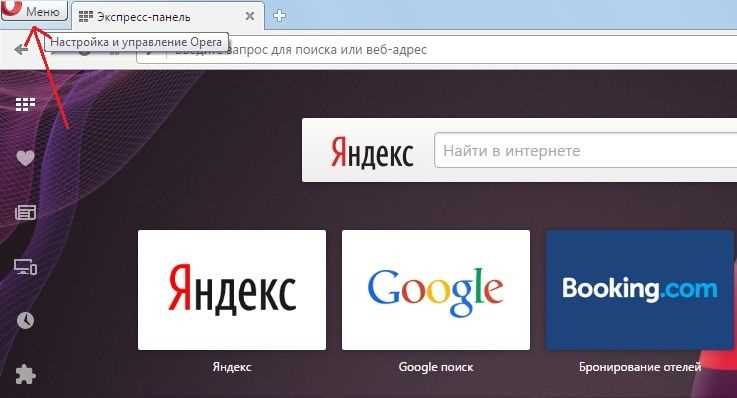
Проверка активности учетной записи Opera начинается с иконки профиля в браузере. Если профиль активен, вместо стандартного значка отображается адрес электронной почты или имя пользователя, а кнопка входа отсутствует.
В настройках браузера в разделе синхронизации должен отображаться статус подключенного аккаунта без предупреждений и ошибок. При активной учетной записи все переключатели синхронизации доступны для изменения.
Дополнительный способ проверки – открыть закладку или вкладку на одном устройстве и убедиться, что она появляется на другом, где выполнен вход в тот же аккаунт. Это подтверждает корректную работу синхронизации.
Если учетная запись внезапно выходит из системы или синхронизация останавливается, рекомендуется повторно войти в аккаунт и проверить подключение к интернету и настройки безопасности браузера.
Вопрос-ответ:
Нужно ли создавать учетную запись Opera сразу после установки браузера?
Создание учетной записи не является обязательным шагом. Браузер можно использовать сразу после установки без входа в аккаунт. Регистрация требуется только в том случае, если вы хотите сохранять закладки, пароли и настройки в профиле и переносить их между устройствами. Без учетной записи Opera будет работать как обычный браузер без синхронизации.
Можно ли зарегистрироваться в Opera, не указывая номер телефона?
Да, номер телефона для регистрации не требуется. При создании учетной записи Opera запрашивает только адрес электронной почты и пароль. Также доступен вход через Google или Facebook, где отдельное указание телефона не нужно. Поэтому регистрация проходит без привязки к мобильному номеру.
Что делать, если я закрыл окно регистрации в Opera и не завершил создание аккаунта?
Ничего страшного в этом нет. Вы можете в любой момент вернуться к регистрации. Для этого откройте браузер, нажмите на значок профиля в правом верхнем углу и снова выберите пункт входа. Если почта уже была указана, система предложит продолжить создание учетной записи или начать заново.
Можно ли удалить учетную запись Opera после регистрации и как это сделать?
Да, учетную запись можно удалить. Для этого нужно войти в аккаунт Opera через официальный сайт, открыть настройки профиля и найти раздел управления учетной записью. После подтверждения удаления все связанные данные, такие как синхронизированные закладки и пароли, будут стерты. В браузере при этом можно продолжать работать без входа в аккаунт.

 Загрузка...