Содержание статьи

Объём оперативной памяти напрямую влияет на скорость работы приложений и многозадачность системы. Современные компьютеры обычно оснащаются 8–16 ГБ RAM, что может быть недостаточно для профессиональных программ, игр или одновременного запуска нескольких тяжёлых приложений.
Перед увеличением памяти важно определить тип установленных модулей и максимальный объём, поддерживаемый материнской платой. Для этого используются утилиты вроде CPU-Z или информация из документации платы. Неправильный выбор планок может привести к нестабильной работе системы.
Существует два подхода к расширению RAM: установка дополнительных планок в свободные слоты или полная замена существующих модулей на более ёмкие. Выбор зависит от текущей конфигурации и целей пользователя. В некоторых случаях временное расширение объёма памяти можно реализовать с помощью настройки виртуальной памяти на диске.
После установки новых модулей рекомендуется проверить их корректную работу через встроенные средства Windows или специализированные программы для тестирования памяти. Это позволяет убедиться в стабильности системы и избежать сбоев при запуске ресурсоёмких приложений.
Проверка текущего объёма и типа установленной памяти
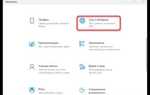
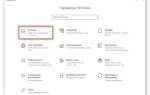
Определить объём оперативной памяти можно через системные средства Windows. В разделе «Параметры → Система → О системе» отображается установленный объём RAM и доступный пользователю. Для детальной информации о типе модулей, частоте и слотах используется программа CPU-Z или аналогичные утилиты.
Тип памяти указывается как DDR3, DDR4 или DDR5, а частота – в МГц. Эти данные необходимы для подбора совместимых модулей при расширении. Несовместимость типа или частоты может привести к нестабильной работе системы или невозможности запуска новых планок.
Дополнительно стоит проверить, сколько слотов занято и сколько свободно на материнской плате. В документации или через утилиту CPU-Z отображается конфигурация каналов памяти: одно-, двух- или четырёхканальная. Это позволяет оптимально распределить новые модули для увеличения производительности.
Определение совместимых модулей для вашей материнской платы

Совместимость модулей RAM с материнской платой определяется типом памяти, поддерживаемой чипсетом, максимальным объёмом на слот и общей ёмкостью системы. Все эти параметры указаны в технической документации платы или на сайте производителя.
При выборе новых модулей важно учитывать стандарт DDR (DDR3, DDR4, DDR5), рабочую частоту в МГц и напряжение. Модули с частотой выше допустимой будут работать на максимально поддерживаемой платой скорости, что не всегда обеспечивает заявленную производителем планок производительность.
Также необходимо учитывать количество слотов и поддержку многоканального режима. Если материнская плата поддерживает двухканальный режим, оптимально устанавливать модули попарно с одинаковыми характеристиками. При превышении максимальной ёмкости система может не распознавать часть памяти.
Выбор между увеличением объёма и заменой модулей
При расширении оперативной памяти доступны два подхода: установка дополнительных планок в свободные слоты или полная замена существующих модулей на более ёмкие. Решение зависит от текущей конфигурации и целей использования компьютера.
Если на материнской плате остаются свободные слоты, оптимально добавить планки с характеристиками, идентичными уже установленным. Это позволяет сохранить многоканальный режим и увеличить общую ёмкость.
Когда все слоты заняты или требуется значительное увеличение памяти, разумнее заменить существующие модули на более ёмкие. В таблице приведены рекомендации по объёму для разных сценариев использования:
| Сценарий использования | Рекомендованный объём RAM |
|---|---|
| Офисная работа и браузер | 8–16 ГБ |
| Графика и монтаж видео | 32–64 ГБ |
| Игры высокого класса | 16–32 ГБ |
| Виртуальные машины и серверные задачи | 64 ГБ и выше |
Выбор метода зависит от бюджета и наличия совместимых модулей. Добавление планок проще и дешевле, замена – позволяет достичь максимального объёма при полной загрузке всех слотов.
Пошаговая установка дополнительных планок RAM
Добавление оперативной памяти требует аккуратности и соблюдения последовательности действий. Следуйте инструкции для безопасной установки:
- Выключите компьютер и отключите питание от сети. Снимите крышку корпуса, чтобы получить доступ к слотам памяти.
- Определите свободные слоты на материнской плате. Обычно они расположены рядом с уже установленными модулями и имеют защёлки по бокам.
- Снимите защёлки на выбранных слотах, аккуратно удерживая их в открытом положении.
- Совместите планку RAM с пазом слота по ключу (выемке). Вставляйте модуль ровно, не применяя чрезмерное усилие.
- Зафиксируйте модуль нажатием до щелчка защёлок по бокам. Убедитесь, что планка установлена горизонтально и прочно.
- Повторите процедуру для всех дополнительных модулей, если устанавливаете несколько планок.
- Закройте корпус, подключите питание и включите компьютер. Проверьте распознавание памяти в BIOS или через системные средства.
Для стабильной работы желательно устанавливать модули одинаковой ёмкости и частоты, особенно при использовании многоканального режима.
Настройка BIOS для корректного распознавания памяти
После установки новых модулей RAM важно убедиться, что материнская плата правильно их распознаёт. Для этого необходимо войти в BIOS при старте компьютера, обычно клавишами Del или F2.
В разделе Memory Configuration отображаются все установленные планки, их объём, частота и тайминги. Если память отображается неправильно, проверьте корректность установки модулей и совместимость с платой.
Для повышения стабильности рекомендуется вручную установить рабочую частоту и напряжение в соответствии с характеристиками модулей. Автоматические настройки XMP/DOCP позволяют задать профили памяти, соответствующие заявленной производителем частоте и таймингам.
После внесения изменений сохраните настройки через пункт Save & Exit и перезагрузите компьютер. Снова проверьте объём доступной памяти в системе для подтверждения правильного распознавания.
Использование виртуальной памяти для временного расширения ОЗУ
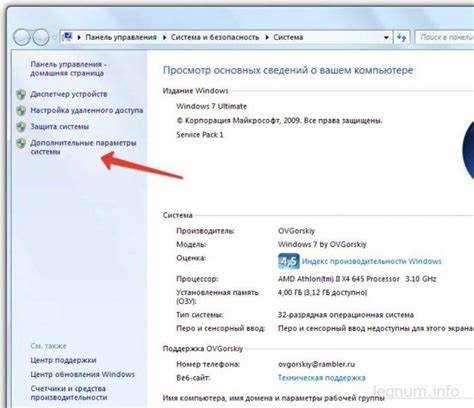
Виртуальная память позволяет системе использовать часть дискового пространства как дополнительную RAM, что полезно при временной нагрузке на оперативную память. На Windows её настраивают через «Параметры → Система → О системе → Дополнительные параметры системы → Быстродействие → Параметры → Дополнительно → Виртуальная память».
Рекомендуется устанавливать размер файла подкачки в 1,5–2 раза больше объёма установленной оперативной памяти. Например, при 8 ГБ RAM размер виртуальной памяти можно задать 12–16 ГБ.
Для ускорения работы виртуальной памяти лучше выбрать быстрый SSD-диск, на котором будет размещён файл подкачки. При этом использование виртуальной памяти не заменяет физическую RAM, но позволяет предотвратить ошибки из-за её нехватки при запуске ресурсоёмких приложений.
Проверка работы системы после увеличения памяти

После установки новых модулей RAM необходимо убедиться в их корректной работе. Для этого сначала проверьте общий объём памяти в системе через «Параметры → Система → О системе» или через BIOS.
Для тестирования стабильности рекомендуется использовать утилиты вроде MemTest86 или встроенный в Windows инструмент проверки памяти. Тестирование выявляет ошибки, которые могут возникнуть из-за несовместимости модулей или некорректных таймингов.
Дополнительно стоит запустить ресурсоёмкие приложения или игры, отслеживая поведение системы и нагрузку на RAM через диспетчер задач. Если компьютер работает без сбоев и отображается полный объём памяти, установка прошла успешно.
Вопрос-ответ:
Как определить, какой объём оперативной памяти установлен на моём компьютере?
Узнать объём установленной RAM можно через системные средства Windows: перейдите в «Параметры → Система → О системе». Там отображается общий объём памяти и доступная для использования часть. Для детальной информации о типе модулей, частоте и слотах используйте программу CPU-Z или аналогичные утилиты.
Можно ли просто добавить одну планку RAM, если все слоты заняты?
Если все слоты заняты, добавление новой планки невозможно. В этом случае остаётся два варианта: заменить существующие модули на более ёмкие или использовать виртуальную память для временного расширения объёма оперативной памяти. Полная замена позволит увеличить общую ёмкость и сохранить многоканальный режим.
Какие ошибки могут возникнуть при неправильной установке RAM?
Некорректная установка модулей приводит к тому, что система не распознаёт часть памяти или не запускается. Возможны синие экраны, произвольные перезагрузки и сбои приложений. Чтобы избежать этого, планки нужно вставлять строго по ключу слота, фиксировать защёлки и проверять совместимость типа и частоты с материнской платой.
Как настроить BIOS для работы с новыми модулями памяти?
После установки RAM войдите в BIOS клавишами Del или F2. В разделе Memory Configuration убедитесь, что все модули отображаются с правильным объёмом и частотой. При необходимости включите профиль XMP/DOCP для установки заявленных производителем таймингов и частоты. Сохраните изменения через пункт Save & Exit и перезагрузите систему.
Влияет ли использование виртуальной памяти на скорость работы компьютера?
Виртуальная память использует часть диска как дополнительную RAM, что позволяет запускать ресурсоёмкие программы при недостатке физической памяти. На HDD производительность будет значительно ниже, на SSD скорость выше, но она всё равно уступает реальной оперативной памяти. Этот способ подходит для временной нагрузки, но не заменяет физические модули.
Как узнать, какие модули оперативной памяти совместимы с моей материнской платой?
Для определения совместимых модулей нужно проверить документацию материнской платы или страницу производителя. Там указаны поддерживаемый тип памяти (DDR3, DDR4, DDR5), максимальная частота и объём на слот, а также общая допустимая ёмкость. Дополнительно полезно узнать количество слотов и поддержку многоканального режима. При подборе модулей учитывайте совпадение типа и частоты с уже установленными планками, чтобы сохранить стабильность системы и корректную работу многоканального режима.

 Загрузка...