Содержание статьи
В Яндекс Почте можно создавать группы контактов для удобного распределения получателей по проектам, отделам или интересам. Каждая группа хранит до 500 адресов, что позволяет быстро отправлять письма сразу нескольким пользователям.
Чтобы добавить контакт в группу, сначала убедитесь, что адрес сохранен в вашей адресной книге. Если контакта нет, его нужно создать с указанием имени и рабочего или личного email. После этого можно назначить пользователя в существующую группу или сформировать новую.
Рекомендация: используйте информативные названия групп, например «Маркетинг» или «Клиенты 2025», чтобы сразу понимать, кому предназначена рассылка. Это снижает риск ошибок при массовой отправке писем.
Совет: периодически проверяйте актуальность адресов в группе. Устаревшие контакты могут привести к возврату писем, а актуальная база поддерживает корректную коммуникацию с коллегами и клиентами.
Открытие раздела Контакты в Яндекс Почте
Раздел Контакты доступен через главное меню Яндекс Почты. После входа в почтовый ящик нажмите на иконку Контакты в верхней панели или выберите соответствующий пункт в боковой навигации.
В разделе отображается список всех сохраненных контактов с указанием имени, email и заметок. Здесь можно быстро искать пользователя по имени или адресу, используя строку поиска.
Рекомендация: перед добавлением контакта в группу убедитесь, что адрес актуален. Контакты с устаревшими данными стоит обновить, чтобы избежать ошибок при массовой рассылке.
Совет: используйте фильтры и сортировку по алфавиту или дате добавления. Это ускоряет поиск нужного контакта, особенно если адресная книга содержит более 200 записей.
Создание новой группы для контактов
Чтобы создать группу для контактов в Яндекс Почте, выполните следующие шаги:
1. Перейдите в раздел «Контакты». Для этого откройте меню в левом верхнем углу и выберите пункт «Контакты».
2. Нажмите на кнопку «Группы» в левом меню, затем выберите опцию «Создать группу».
3. Введите название новой группы в поле «Название группы». Название должно быть информативным, чтобы легко ориентироваться в списке групп.
4. Нажмите «Создать». Ваша группа будет добавлена в список, и вы сможете добавлять в неё контакты.
5. Для добавления контактов в группу откройте нужные контакты и выберите кнопку «Добавить в группу». Выберите созданную группу из списка.
6. Контакты будут добавлены в новую группу. Теперь вы можете быстро отправлять письма всей группе, не добавляя каждый контакт вручную.
Рекомендуется регулярно проверять группы на актуальность и удалять неактуальные контакты для упрощения работы с почтой.
| Шаг | Действие |
|---|---|
| 1 | Откройте раздел «Контакты». |
| 2 | Перейдите в «Группы» и выберите «Создать группу». |
| 3 | Введите название группы. |
| 4 | Нажмите «Создать». |
| 5 | Добавьте контакты в группу. |
Выбор контакта для добавления в группу

Для добавления контакта в группу в Яндекс Почте следуйте этим шагам:
- Перейдите в раздел «Контакты» в меню слева.
- В верхней части страницы выберите поле поиска и введите имя, фамилию или адрес электронной почты контакта.
- После того как контакт отобразится в списке, нажмите на его имя, чтобы открыть его подробную информацию.
- В открывшемся окне с информацией о контакте нажмите на кнопку «Добавить в группу».
- Из списка доступных групп выберите нужную, или создайте новую группу, если это необходимо.
- Подтвердите выбор, и контакт будет добавлен в выбранную группу.
Если вы хотите добавить несколько контактов одновременно, отметьте галочками нужных контактов в списке и выберите опцию «Добавить в группу» в верхней части страницы. Затем выберите группу, куда нужно добавить эти контакты.
- Для быстрого добавления контакта в группу используйте функцию многократного выбора.
- Регулярно проверяйте контактные данные, чтобы избежать ошибок при добавлении в группы.
Добавление выбранного контакта в существующую группу
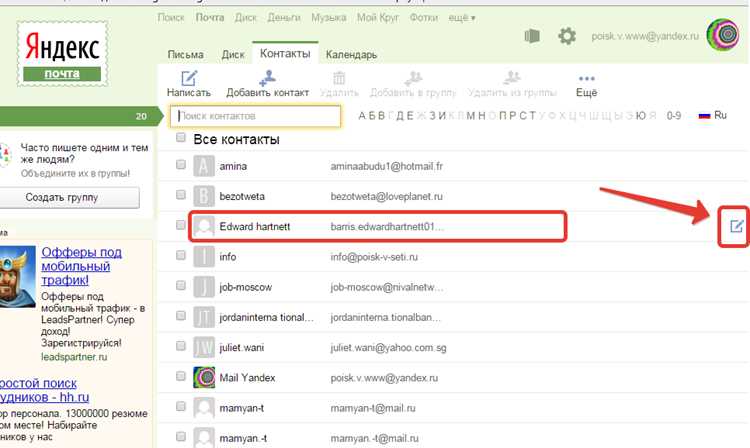
Чтобы добавить контакт в уже существующую группу в Яндекс Почте, выполните следующие шаги:
- Перейдите в раздел «Контакты».
- Найдите нужный контакт с помощью строки поиска или прокрутите список контактов.
- Щелкните на контакт, чтобы открыть его детали.
- Нажмите кнопку «Добавить в группу».
- В появившемся списке групп выберите одну из существующих групп.
- Подтвердите выбор, нажав на кнопку «Добавить».
Контакт будет автоматически добавлен в выбранную группу. Вы можете добавить его в несколько групп, если необходимо.
Для ускорения процесса поиска группы воспользуйтесь поисковой строкой в списке групп.
Проверка контактов внутри группы
Для проверки контактов внутри группы в Яндекс Почте выполните следующие шаги:
- Перейдите в раздел «Контакты».
- В левом меню выберите пункт «Группы».
- Откройте нужную группу, кликнув на её название.
- На экране отобразится список всех контактов, добавленных в эту группу.
Чтобы проверить контакт, нажмите на его имя в списке. Откроется окно с его данными, где вы сможете обновить или удалить контакт из группы.
Если нужно удалить несколько контактов, выберите их с помощью флажков и нажмите «Удалить из группы». Для быстрого поиска используйте строку поиска по имени или адресу электронной почты.
Регулярно проверяйте контакты в группах, чтобы поддерживать актуальность информации и удалить неактуальные записи.
Редактирование группы и управление участниками
Чтобы отредактировать группу или управлять её участниками в Яндекс Почте, выполните следующие шаги:
- Перейдите в раздел «Контакты».
- В левой части экрана выберите «Группы».
- Найдите группу, которую хотите редактировать, и нажмите на её название.
- Для изменения названия группы кликните на поле с названием группы. Введите новое имя и подтвердите изменения.
- Чтобы управлять участниками, выберите контакт в списке участников. Для удаления контакта из группы отметьте его и нажмите «Удалить из группы».
- Для добавления новых участников используйте кнопку «Добавить в группу». Выберите нужные контакты и подтвердите добавление.
После изменений, группа автоматически обновится. Если необходимо, добавьте или удалите несколько участников сразу, используя флажки напротив контактов.
Для эффективного управления участниками группой рекомендуется регулярно обновлять список участников и проверять актуальность контактных данных.
Удаление контакта из группы при необходимости
Для удаления контакта из группы в Яндекс Почте выполните следующие шаги:
- Перейдите в раздел «Контакты».
- В левом меню выберите пункт «Группы».
- Откройте нужную группу, кликнув по её названию.
- В списке участников найдите контакт, который хотите удалить.
- Нажмите на значок корзины или кнопку «Удалить из группы» рядом с контактом.
- Подтвердите удаление, если потребуется.
Контакт будет удалён только из группы, его данные останутся в списке контактов. Если необходимо полностью удалить контакт из Яндекс Почты, сделайте это в разделе «Контакты».
Для удаления нескольких контактов сразу, отметьте их флажками и нажмите «Удалить из группы» в верхней части страницы.
Рекомендуется регулярно проверять состав групп и удалять ненужные контакты, чтобы поддерживать актуальность списка участников.
Вопрос-ответ:
Как добавить контакт в группу в Яндекс Почте?
Для добавления контакта в группу в Яндекс Почте, откройте раздел «Контакты», выберите нужный контакт и нажмите на кнопку «Добавить в группу». В открывшемся списке выберите группу, в которую хотите добавить контакт, или создайте новую. Подтвердите действие.
Можно ли добавить несколько контактов в группу одновременно?
Да, в Яндекс Почте можно добавить несколько контактов в группу одновременно. Для этого выберите нужные контакты, используя флажки напротив их имен, и нажмите на кнопку «Добавить в группу» в верхней части страницы. Затем выберите нужную группу и подтвердите добавление.
Как изменить группу, в которую добавлен контакт?
Чтобы изменить группу, в которую добавлен контакт, откройте его детали в разделе «Контакты», нажмите на кнопку «Добавить в группу» и выберите другую группу. Если необходимо, удалите контакт из текущей группы и добавьте в новую.
Что делать, если я не могу найти нужную группу при добавлении контакта?
Если нужная группа не отображается, проверьте, не скрыта ли она в списке. Используйте строку поиска для быстрого нахождения группы. Если группа не существует, вы можете создать её, выбрав опцию «Создать группу».
Можно ли удалить контакт из группы без удаления из списка контактов?
Да, чтобы удалить контакт из группы, но оставить его в списке контактов, откройте группу, выберите контакт и нажмите «Удалить из группы». Это не приведёт к удалению контакта из всей базы, только из выбранной группы.

 Загрузка...