Содержание статьи
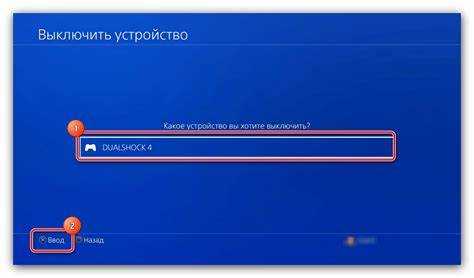
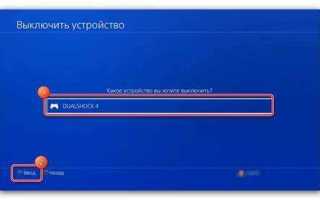
Геймпад DualShock 4 после подключения к компьютеру может автоматически перехватывать управление в играх, эмуляторах и системных меню. Это часто происходит из-за сохранённого Bluetooth-соединения, активных драйверов или запущенных фоновых программ, которые распознают контроллер как основной источник ввода.
В Windows геймпад PS4 может отображаться сразу в нескольких местах: как устройство Bluetooth, как USB-контроллер и как игровой манипулятор. При этом простое отключение кабеля не всегда решает проблему – система продолжает хранить активный профиль подключения, а некоторые приложения повторно инициализируют устройство.
Для полного контроля требуется понимать, каким способом подключён геймпад – по USB или по Bluetooth, а также какое ПО управляет его работой. Steam, DS4Windows и другие утилиты способны включать контроллер даже после его отключения на уровне системы.
В статье разобраны практические способы отключения геймпада PS4 без удаления драйверов и переустановки системы. Рассматриваются штатные инструменты Windows, параметры популярных программ и варианты отключения автоподключения при запуске компьютера.
Отключение геймпада PS4 через настройки Bluetooth в Windows
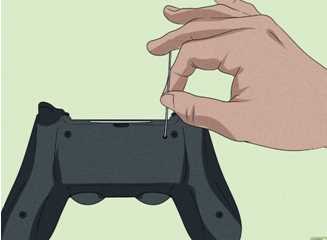
При беспроводном подключении DualShock 4 сохраняется в системе как Bluetooth-устройство и может автоматически подключаться при включении компьютера. Для отключения откройте параметры Windows и перейдите в раздел Bluetooth и устройства. В списке устройств контроллер обычно отображается как Wireless Controller.
Нажмите на название геймпада и выберите пункт удаления устройства. После подтверждения Windows разрывает текущее соединение и удаляет сохранённую пару, из-за чего контроллер перестаёт подключаться автоматически. Это действие не затрагивает драйверы и не влияет на другие Bluetooth-устройства.
Если геймпад не исчезает из списка сразу, отключите Bluetooth-переключатель в системе на несколько секунд, затем включите его обратно. Это принудительно завершает активную сессию и обновляет список подключений.
Для предотвращения повторного соединения не переводите геймпад в режим сопряжения комбинацией PS + Share, пока он не требуется. При необходимости повторного использования потребуется заново выполнить подключение через настройки Bluetooth.
На ноутбуках с фирменными утилитами управления беспроводными модулями проверьте, не перехватывают ли они соединение. В некоторых случаях отключение происходит только после завершения работы таких программ.
Завершение подключения DualShock 4 через USB в диспетчере устройств
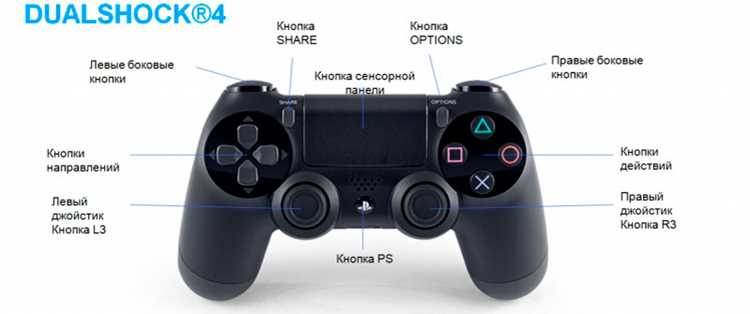
При проводном подключении DualShock 4 определяется Windows как USB-устройство ввода и может оставаться активным даже после извлечения кабеля. Для точечного отключения используется диспетчер устройств, где контроллер регистрируется в нескольких разделах.
Откройте диспетчер устройств и последовательно проверьте следующие категории:
- Устройства HID
- Контроллеры USB
- Игровые устройства (если присутствует)
Геймпад чаще всего отображается как HID-совместимый игровой контроллер или USB Input Device. Для завершения работы выполните отключение устройства, не удаляя драйверы:
- Щёлкните правой кнопкой по соответствующему устройству
- Выберите пункт «Отключить устройство»
- Подтвердите действие в системном окне
После отключения система прекращает обработку сигналов с геймпада, при этом устройство остаётся в списке и может быть включено обратно тем же способом. Это удобно, если контроллер используется нерегулярно.
Если в списке присутствует несколько схожих устройств, ориентируйтесь на изменение состояния при подключении и отключении USB-кабеля. Нужный элемент появляется или пропадает при обновлении списка.
Для исключения автоматической повторной инициализации проверьте свойства отключённого устройства и убедитесь, что пункт разрешения пробуждения компьютера отключён, если он доступен на вкладке управления питанием.
Удаление геймпада PS4 из списка игровых устройств Windows
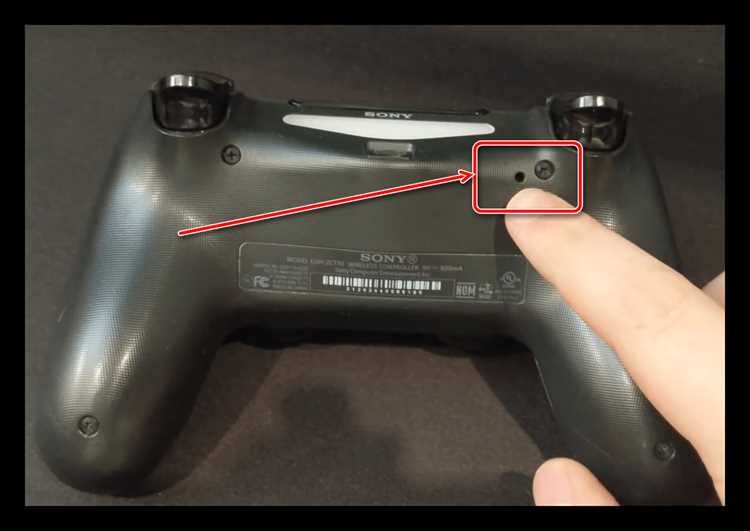
Windows сохраняет DualShock 4 в отдельном списке игровых контроллеров, даже если физическое подключение отсутствует. Из-за этого система и приложения продолжают распознавать геймпад как активное устройство ввода.
Для удаления откройте панель управления и перейдите в раздел устройств и принтеров. В блоке игровых устройств контроллер чаще всего отображается под именем Wireless Controller или Игровой контроллер.
Щёлкните по значку геймпада правой кнопкой мыши и выберите пункт удаления устройства. После подтверждения запись будет удалена из системного реестра игровых контроллеров, что прекращает его участие в обработке ввода.
Если после удаления геймпад появляется снова, проверьте наличие активных фоновых программ. Steam, DS4Windows и аналогичные утилиты способны повторно регистрировать контроллер при запуске.
Для проверки результата используйте окно настройки игровых устройств Windows. В нём не должно отображаться ни одного профиля DualShock 4, пока он не будет подключён повторно вручную.
Остановка работы геймпада PS4 через параметры Steam
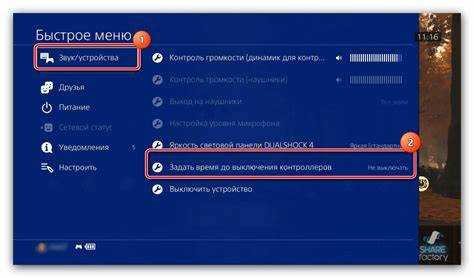
Steam может перехватывать управление DualShock 4 на уровне ввода, даже если игра запущена вне клиента. Это связано с включённой поддержкой контроллеров PlayStation в общих настройках.
Для отключения откройте Steam и перейдите в параметры контроллеров:
- Откройте меню настроек Steam
- Перейдите в раздел «Контроллер»
- Откройте пункт «Общие настройки контроллера»
В списке параметров отключите пункт поддержки контроллера PlayStation. После снятия галочки Steam прекращает обработку сигналов с DualShock 4 и не передаёт их в систему.
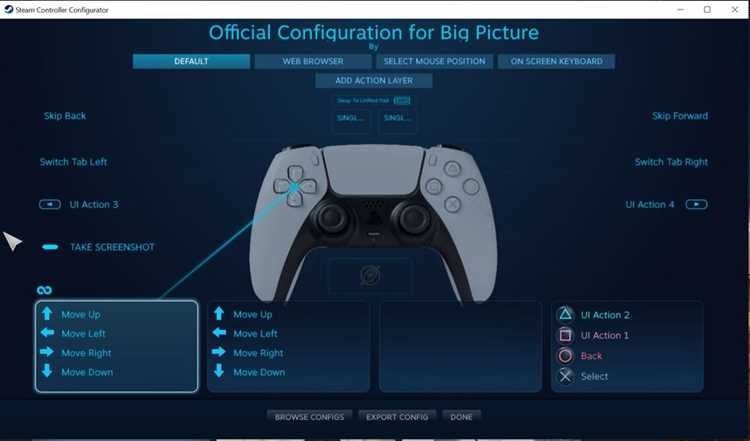
Если требуется временно остановить работу геймпада, не меняя глобальные настройки, используйте режим Big Picture:
- Откройте Big Picture
- Перейдите в настройки контроллеров
- Отключите активный профиль DualShock 4
Для исключения повторной активации проверьте автозапуск Steam. При запуске клиента вместе с системой геймпад может включаться автоматически даже без запуска игр.
Отключение DualShock 4 в программе DS4Windows

DS4Windows запускается в фоне и может удерживать геймпад PS4 активным, даже если он отключён на уровне Windows. Программа создаёт виртуальный контроллер Xbox, из-за чего система продолжает принимать ввод.
Для остановки работы откройте DS4Windows и перейдите на вкладку управления профилями. При активном подключении рядом с контроллером отображается статус подключения и используемый профиль.
Нажмите кнопку отключения контроллера или временно деактивируйте профиль. После этого программа прекращает обработку сигналов и виртуальный геймпад исчезает из списка устройств.
Если требуется полное отключение, завершите работу DS4Windows через системный трей и проверьте, чтобы процесс не оставался активным в диспетчере задач. Только в этом случае ввод с DualShock 4 перестаёт обрабатываться полностью.
Для предотвращения повторного включения откройте настройки автозапуска DS4Windows и отключите запуск вместе с системой. Это исключает автоматическое создание виртуального контроллера при старте Windows.
Отключение автоподключения геймпада PS4 при запуске системы
DualShock 4 может автоматически подключаться при запуске Windows, если сохранена предыдущая пара Bluetooth или включён автозапуск программ, управляющих контроллером.
Для отключения автоподключения откройте Диспетчер задач и перейдите на вкладку «Автозагрузка». Найдите процессы, связанные с геймпадом, например, DS4Windows или Steam, и отключите их автозапуск.
Если контроллер подключён по Bluetooth, откройте «Параметры» → «Bluetooth и устройства», выберите Wireless Controller и удалите устройство. После этого Windows не будет автоматически подключать геймпад при старте системы.
На некоторых ноутбуках и ПК с фирменным ПО для управления беспроводными модулями дополнительно проверьте параметры энергосбережения. Отключите разрешение устройствам пробуждать компьютер, чтобы исключить автоматическое подключение при включении.
Для повторного использования геймпада потребуется заново выполнить сопряжение через Bluetooth или подключение по USB. Это гарантирует полный контроль над моментом подключения.
Полное отключение геймпада PS4 без удаления драйверов

Для полного отключения DualShock 4 без удаления драйверов требуется поочерёдно разорвать все возможные подключения: USB, Bluetooth и виртуальные устройства, создаваемые сторонними программами.
Пример последовательности действий можно представить в виде таблицы:
| Действие | Описание |
|---|---|
| Отключение USB | Извлеките кабель и в диспетчере устройств щёлкните «Отключить устройство» для HID-контроллера. |
| Удаление из Bluetooth | В параметрах Windows удалите Wireless Controller из списка сопряжённых устройств. |
| Отключение DS4Windows | Закройте программу через системный трей и убедитесь, что процесс завершён в диспетчере задач. |
| Остановка Steam | Отключите поддержку контроллера PlayStation в параметрах клиента и при необходимости завершите работу Steam. |
| Проверка автозапуска | В диспетчере задач отключите все процессы, связанные с контроллером, из автозагрузки Windows. |
После выполнения этих шагов геймпад полностью перестаёт работать до следующего ручного подключения. При этом драйверы остаются в системе, что позволяет быстро возобновить работу без переустановки программного обеспечения.
Вопрос-ответ:
Почему мой геймпад PS4 продолжает работать после извлечения USB-кабеля?
Даже после отключения кабеля Windows может продолжать обрабатывать устройство как HID-контроллер. Чтобы полностью остановить работу, откройте диспетчер устройств, найдите геймпад в разделе «Устройства HID» и выберите «Отключить устройство». Это разрывает активное подключение без удаления драйверов.
Как отключить автоматическое подключение DualShock 4 через Bluetooth?
Перейдите в «Параметры» → «Bluetooth и устройства», найдите Wireless Controller и удалите его из списка сопряжённых устройств. Это предотвращает автоматическое подключение при запуске Windows. Дополнительно проверьте автозапуск программ вроде DS4Windows или Steam, чтобы они не включали контроллер при старте системы.
Можно ли остановить работу геймпада через Steam, не изменяя глобальные настройки?
Да. В Steam откройте «Контроллер» → «Общие настройки контроллера» и временно отключите профиль DualShock 4. Также можно использовать Big Picture, где можно деактивировать активный профиль. Это приостанавливает обработку сигналов с контроллера, не затрагивая остальные настройки Steam.
Что делать, если DS4Windows продолжает распознавать геймпад после его отключения в Windows?
Откройте DS4Windows и на вкладке управления профилями отключите активный профиль контроллера. Если требуется полное отключение, завершите процесс программы через системный трей и убедитесь, что он не активен в диспетчере задач. Это полностью прекращает обработку сигнала DualShock 4.
Как полностью отключить геймпад PS4 без удаления драйверов?
Необходимо разорвать все типы подключения: USB, Bluetooth и виртуальные устройства. Отключите устройство в диспетчере устройств, удалите из списка Bluetooth, завершите процессы DS4Windows и Steam, а также отключите их автозапуск через диспетчер задач. После этого контроллер не будет работать до повторного подключения, драйверы сохраняются.

 Загрузка...