Содержание статьи
На ноутбуках и ПК с процессорами Intel последних поколений контроллер хранения часто работает в режиме Intel Rapid Storage Technology (RST). В такой конфигурации установщик Ubuntu нередко не отображает NVMe или SATA-диск, так как накопитель управляется через VMD-контроллер, а не напрямую. Это типично для систем с предустановленной Windows 10 или 11, где RST активирован по умолчанию.
Linux поддерживает RST на уровне ядра, но только при наличии нужных модулей и корректных параметров загрузки. Для платформ Intel 10–13 поколений требуется модуль vmd, который подхватывает виртуализированный PCI-контроллер и открывает доступ к дискам. Без его загрузки установщик видит систему как «без накопителей», даже если SSD физически исправен.
Отдельный риск связан с двойной загрузкой. Переключение контроллера из RST в AHCI в BIOS может привести к невозможности старта Windows без правки реестра. Поэтому установка Ubuntu с сохранением активного RST позволяет избежать вмешательства в уже установленную систему и сохранить штатную схему загрузки.
В статье разобраны практические шаги: как проверить режим контроллера, какие параметры добавить к ядру Linux, как загрузить нужные модули в Live-среде и каким образом выполнить установку Ubuntu так, чтобы система корректно работала с диском под управлением Intel RST.
Как определить режим Intel RST в BIOS или UEFI
Перед установкой Ubuntu нужно точно понять, каким образом контроллер хранения работает на уровне прошивки. В системах с Intel RST это определяется не по названию пункта меню, а по сочетанию нескольких параметров, связанных с режимом SATA, NVMe и VMD.
Вход в BIOS или UEFI выполняется при старте системы клавишами F2, Del, F10 или Esc. После загрузки интерфейса следует открыть раздел, отвечающий за работу накопителей.
В разных прошивках нужные параметры могут находиться в следующих разделах:
- Advanced → Storage Configuration
- Advanced → Intel Rapid Storage Technology
- Advanced → VMD Setup Menu
- Main → SATA Configuration
Признаки того, что Intel RST активирован:
- В пункте SATA Mode указано значение Intel RST, RST Premium или RAID, а не AHCI.
- Присутствует отдельное меню Intel Rapid Storage Technology, где отображаются подключённые диски.
- В разделе VMD Setup включён параметр Enable VMD Controller для NVMe.
- Физический SSD не отображается в списке устройств SATA или NVMe, но виден внутри меню RST.
На ноутбуках Dell, HP и Lenovo часто используется связка RST + VMD. В этом случае NVMe-диск не показывается напрямую, так как он подключён к виртуальному контроллеру. Если VMD включён, установщик Ubuntu без дополнительных параметров не сможет обнаружить накопитель.
Дополнительную проверку можно выполнить из Windows, если она установлена:
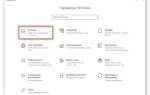
- Открыть Диспетчер устройств.
- Развернуть раздел Контроллеры запоминающих устройств.
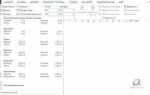
- Найти устройство с названием Intel(R) Chipset SATA/PCIe RST или Intel(R) Volume Management Device.
Наличие таких контроллеров подтверждает, что система использует Intel RST. В этом режиме установка Ubuntu возможна без отключения RST, но требует загрузки модуля vmd и корректных параметров ядра.
Почему установщик Ubuntu не видит диск при активном RST
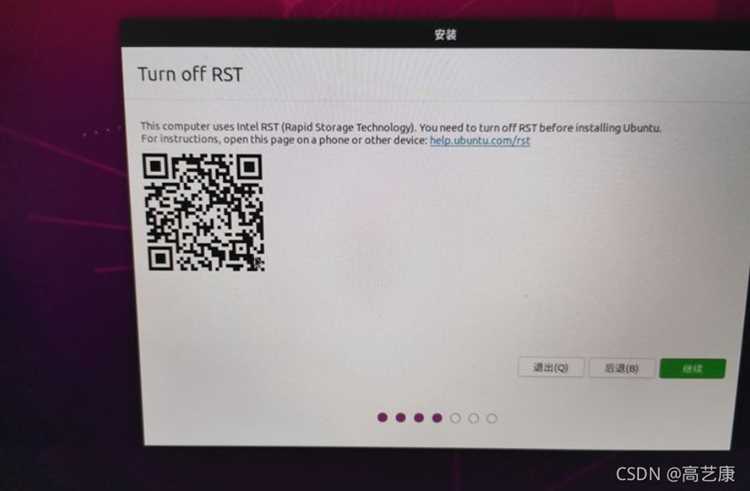
При включённом Intel RST накопитель не подключается к системе напрямую. Контроллер переводит SATA или NVMe-диск под управление промежуточного слоя, который в прошивке выглядит как RAID или VMD-устройство. Установщик Ubuntu в стандартной конфигурации ожидает прямой доступ к PCIe или SATA и не получает список доступных блоковых устройств.
На системах Intel 10–13 поколений ключевую роль играет VMD (Volume Management Device). При его активации NVMe-диск «прячется» за виртуальным PCI-контроллером. Пока модуль vmd не загружен, ядро Linux не создаёт устройства вида /dev/nvme0n1, из-за чего установщик сообщает об отсутствии дисков.
В Live-среде Ubuntu модуль vmd не всегда подгружается автоматически. Это зависит от версии ядра и параметров загрузки. В результате команда lsblk показывает только USB-носитель с образом системы, а внутренний SSD полностью отсутствует.
Дополнительная проблема возникает, если в BIOS выбран режим RST Premium with Optane или RAID. В этом случае контроллер использует метаданные RAID, даже если физически установлен один диск. Установщик Ubuntu не работает с такими конфигурациями без явной поддержки RST, поэтому считает накопитель недоступным.
Отсутствие диска в установщике не связано с повреждением файловой системы или неисправностью SSD. Причина – способ инициализации контроллера хранения. Пока Linux не получит доступ к RST-устройству через нужный драйвер и параметры ядра, установка Ubuntu не может быть продолжена.
Именно поэтому переключение контроллера в AHCI сразу решает проблему, но при наличии Windows приводит к сбою загрузки. Альтернативный путь – установка Ubuntu с сохранением активного RST и корректной загрузкой драйвера на этапе старта системы.
Подготовка системы Windows перед установкой Ubuntu с RST
Если Windows уже установлена и работает с активным Intel RST, любые изменения в режиме контроллера могут привести к ошибке загрузки. Поэтому подготовка выполняется внутри Windows без отключения RST в BIOS или UEFI.
Первым шагом следует отключить быстрый запуск. Он блокирует корректное размонтирование разделов и может вызвать повреждение данных при доступе к диску из Linux. В панели управления Windows нужно открыть «Электропитание», перейти к действиям кнопок питания и снять флажок «Включить быстрый запуск».
Далее рекомендуется отключить гибернацию. В командной строке, запущенной от имени администратора, выполняется команда powercfg /h off. После этого файл hiberfil.sys будет удалён, а разделы Windows перестанут помечаться как занятые.
Перед разметкой диска необходимо освободить место под Ubuntu. В оснастке «Управление дисками» следует выбрать системный раздел NTFS и выполнить сжатие. Размер свободного пространства зависит от задач, но для стабильной работы Ubuntu требуется не менее 25–30 ГБ нераспределённого пространства.
Если включено шифрование BitLocker, его нужно приостановить или полностью отключить. Активный BitLocker может блокировать доступ к разделам после установки второго загрузчика и привести к запросу ключа восстановления при каждом старте.
Завершающий шаг – проверка состояния файловой системы. В командной строке выполняется chkdsk /f для системного раздела с последующей перезагрузкой. Это снижает риск ошибок при совместном использовании диска Windows и Ubuntu в режиме Intel RST.
Загрузка драйвера Intel RST в среде Live Ubuntu
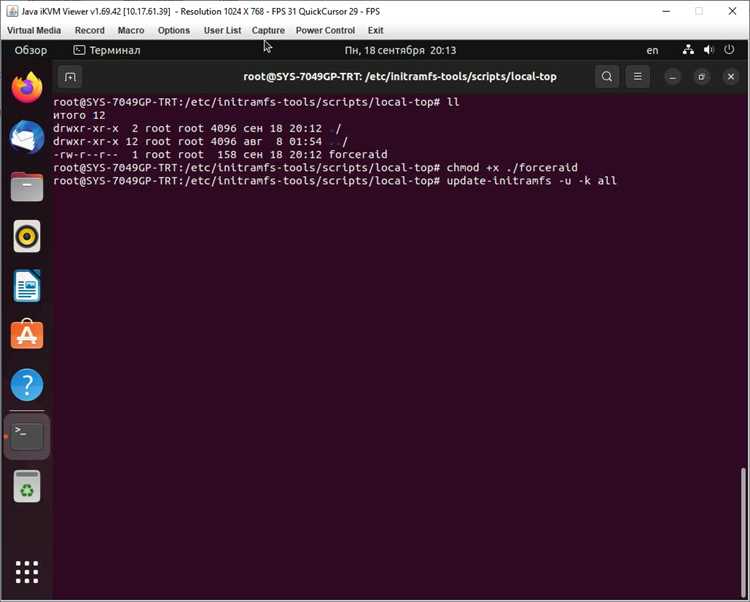
После загрузки Live Ubuntu с установочного носителя накопитель может не отображаться из-за неактивного драйвера vmd. Этот модуль отвечает за работу с Intel RST и VMD-контроллером, через который прошивка предоставляет доступ к SSD.
Ручная загрузка выполняется командой sudo modprobe vmd. После её выполнения ядро инициализирует виртуальный PCI-контроллер, и накопитель должен появиться как стандартное NVMe-устройство. Проверка выполняется через lsblk или sudo fdisk -l.
Если диск не появился, требуется перезагрузка Live-среды с дополнительным параметром ядра. В меню загрузки установочного носителя нужно выбрать пункт запуска Ubuntu, нажать клавишу e и в строку, начинающуюся с linux, добавить параметр vmd.force=1. Это принудительно включает поддержку VMD ещё на этапе инициализации ядра.
После загрузки с указанным параметром модуль vmd подхватывается автоматически, и установщик Ubuntu получает доступ к SSD, управляемому через Intel RST. Только после этого можно переходить к разметке диска и установке системы.
Настройка параметров ядра Linux для работы с Intel RST
Для корректной работы Ubuntu с активным Intel RST требуется передать ядру Linux параметры, которые обеспечивают загрузку модуля vmd на раннем этапе и инициализацию виртуального контроллера. Без этого накопитель остаётся недоступным.
При старте системы в меню загрузчика GRUB следует выделить пункт запуска Ubuntu и нажать e для редактирования параметров ядра. В строку, начинающуюся с linux, добавляются следующие опции:
- vmd.force=1 – принудительно активирует VMD-контроллер для обнаружения NVMe-дисков.
- nvme_core.default_ps_max_latency_us=0 – отключает агрессивное управление питанием, предотвращая скрытие диска.
- quiet splash – можно оставить для обычной графической загрузки, не влияя на функциональность драйвера.
После добавления параметров нажимается F10 или комбинация Ctrl+X для продолжения загрузки. Ядро автоматически подгружает модуль vmd, и диск под управлением Intel RST появляется в системе.
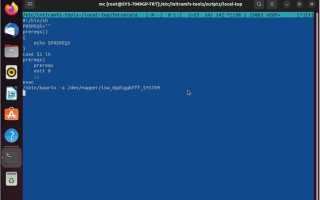
Для постоянного применения этих параметров необходимо изменить файл /etc/default/grub. В строке GRUB_CMDLINE_LINUX_DEFAULT добавляются указанные опции, после чего выполняется команда sudo update-grub. Это гарантирует, что при каждом старте Ubuntu RST-диск будет доступен без ручного вмешательства.
Без корректной настройки параметров ядра модуль vmd может не инициализироваться, что приведёт к ошибке «диски не найдены» при установке или последующем использовании системы.
Установка Ubuntu на диск под управлением Intel RST
После загрузки Live-среды Ubuntu с подгруженным модулем vmd накопитель, управляемый Intel RST, становится видимым. Следующий шаг – разметка и установка системы без изменения режима контроллера в BIOS.
Рекомендуется использовать ручную разметку через пункт Что-то другое в установщике. Это позволяет контролировать создание разделов и их файловые системы. Минимальная структура включает три раздела:
| Раздел | Размер | Файловая система | Назначение |
|---|---|---|---|
| /boot | 1–2 ГБ | ext4 | Загрузочные файлы ядра и initramfs |
| / | 20–50 ГБ | ext4 | Основная файловая система Ubuntu |
| swap | 4–16 ГБ | swap | Файл подкачки, необходимый при ограниченной памяти |
Установка загрузчика GRUB должна выполняться на тот же диск, где находятся разделы Ubuntu. Это позволяет сохранить совместимость с Windows, которая продолжит работать в режиме RST.
Во время установки важно убедиться, что опция форматировать диск применяется только к новым разделам Ubuntu. Существующие разделы Windows не трогаются, что предотвращает потерю данных.
После завершения процесса перезагрузка запускает GRUB, где отображаются Ubuntu и Windows. Система сразу получает доступ к SSD под управлением Intel RST без необходимости переключения контроллера или изменения параметров BIOS.
Проверка загрузки и работы системы после установки
После завершения установки и перезагрузки системы необходимо убедиться, что Ubuntu корректно видит накопитель под управлением Intel RST и работает без ошибок. Первым шагом следует выбрать Ubuntu в меню GRUB и проверить успешную загрузку ядра.
После входа в систему откройте терминал и выполните команду lsblk. Диск, управляемый RST, должен отображаться как /dev/nvme0n1 или аналогичный. Наличие разделов /boot и / подтверждает корректную разметку.
Следующим шагом рекомендуется проверить файловую систему на ошибки с помощью sudo fsck -f /dev/nvme0n1pX, где X – номер раздела Ubuntu. Это гарантирует целостность разделов после установки.
Также важно проверить совместимость с Windows. Перезагрузитесь и выберите Windows в GRUB. Если система загружается без ошибок и доступ к дискам сохраняется, Intel RST работает корректно в обеих операционных системах.
Для мониторинга производительности и состояния накопителя можно использовать команду sudo smartctl -a /dev/nvme0n1. Это позволит убедиться в правильной работе SSD и отсутствии критических ошибок, связанных с контроллером RST.
Вопрос-ответ:
Почему установщик Ubuntu не видит SSD при включенном Intel RST?
При активном Intel RST накопитель подключается через виртуальный контроллер VMD, который скрывает его от стандартного ядра Linux. Установщик Ubuntu без подгруженного модуля vmd не обнаруживает диск, поэтому он отображается как отсутствующий. Для решения нужно загрузить модуль вручную или добавить параметр vmd.force=1 в строку загрузки ядра.
Можно ли установить Ubuntu на диск с активным Intel RST без переключения в AHCI?
Да, установка возможна без изменения режима контроллера. После загрузки Live Ubuntu необходимо убедиться, что модуль vmd загружен. Диск станет видимым, и установщик позволит создать разделы для Ubuntu, сохранив работу Windows в RST.
Какие параметры ядра Linux нужно использовать для работы с Intel RST?
Для корректной работы с RST рекомендуется добавлять в строку загрузки ядра следующие опции: vmd.force=1 для активации VMD-контроллера и nvme_core.default_ps_max_latency_us=0 для отключения агрессивного управления питанием NVMe. Эти параметры обеспечивают доступ Ubuntu к диску, управляемому Intel RST.
Что нужно сделать в Windows перед установкой Ubuntu с активным RST?
Необходимо отключить быстрый запуск и гибернацию, чтобы разделы не оставались заблокированными. Если используется BitLocker, его следует приостановить или отключить. Далее нужно освободить место на диске через сжатие раздела Windows и проверить файловую систему с помощью chkdsk /f для предотвращения ошибок при установке Ubuntu.

 Загрузка...