Содержание статьи
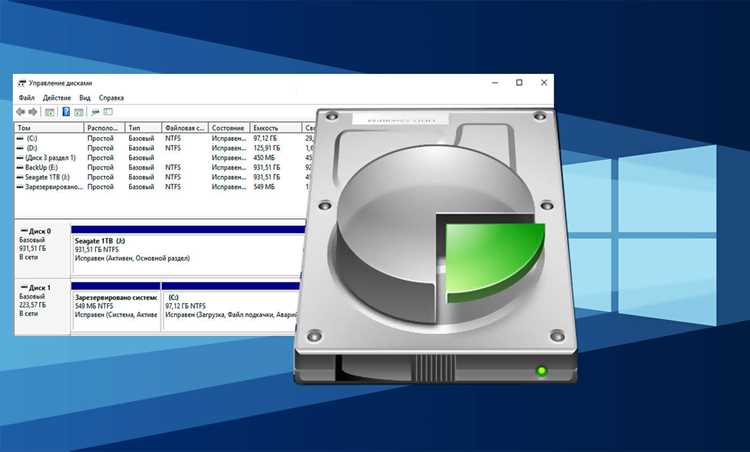
Добавление нового жесткого диска позволяет расширить объем доступного хранилища и повысить удобство работы с большими файлами. Перед подключением важно убедиться, что интерфейс диска совпадает с разъемами вашей материнской платы – чаще всего используются SATA III с пропускной способностью до 6 Гбит/с.
Для корректной работы диска система требует инициализации и разметки. Windows 10 поддерживает два типа таблиц разделов: MBR для дисков до 2 ТБ и GPT для больших объемов. Выбор подходящего формата влияет на возможность установки дополнительных операционных систем и создание разделов.
После физического подключения диска важно проверить его распознавание в BIOS или UEFI. Если диск не определяется, нужно убедиться в исправности кабелей питания и передачи данных, а также проверить настройки режима SATA – AHCI или IDE, оптимальные для конкретного устройства.
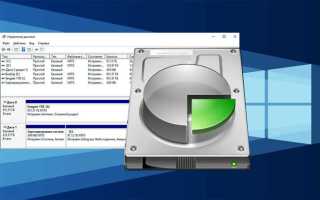
Дальнейшие действия включают создание разделов и их форматирование в Windows 10 с помощью встроенного инструмента Управление дисками. Правильная разметка позволяет сразу использовать диск для хранения данных, резервного копирования или установки программ.
Проверка совместимости нового жесткого диска с системой
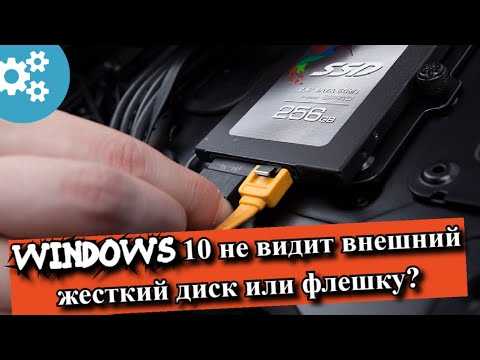
Перед покупкой диска убедитесь, что интерфейс соответствует разъемам материнской платы. Для современных систем оптимальны SATA III с пропускной способностью до 6 Гбит/с. Старые платы могут поддерживать только SATA II – пропускная способность в этом случае ограничена 3 Гбит/с.
Проверьте доступное пространство в корпусе и наличие свободных кабелей питания и SATA. Для 3,5-дюймовых дисков требуется отдельный слот для крепления и кабель Molex или SATA power, для 2,5-дюймовых достаточно одного разъема SATA power.
Объем диска должен соответствовать ограничениям BIOS и Windows 10. Для дисков свыше 2 ТБ рекомендуется использовать GPT, для меньших объемов возможен MBR. Уточните, поддерживает ли ваша материнская плата диски с емкостью более 4 ТБ, чтобы избежать проблем с распознаванием.
При выборе SSD учитывайте поддержку стандарта AHCI или NVMe в вашей системе. Для M.2 NVMe слот должен иметь линию PCIe не ниже x2, а оптимально x4, чтобы обеспечить максимальную скорость передачи данных.
Подключение жесткого диска к материнской плате и питанию
Для подключения диска используйте кабель SATA для передачи данных и отдельный кабель питания SATA power или Molex для 3,5-дюймовых моделей. Кабель данных вставляется в соответствующий порт на материнской плате, обычно подписанный SATA0, SATA1 и т.д.
Перед подключением отключите питание компьютера и убедитесь в отсутствии статического электричества. Для защиты используйте антистатический браслет или коснитесь металлической поверхности корпуса.
Закрепите диск в предназначенном слоте корпуса с помощью винтов или направляющих. Для 2,5-дюймовых SSD можно использовать переходники или монтажные рамки, если слоты рассчитаны на 3,5-дюймовые устройства.
После физического подключения проверьте плотность соединений кабелей: кабель SATA должен быть полностью вставлен в разъем, кабель питания – надежно зафиксирован. Некорректное соединение может вызвать нестабильную работу или отсутствие диска в системе.
Определение диска в BIOS и настройка режима работы
После подключения диска включите компьютер и войдите в BIOS или UEFI, обычно клавишами Del или F2 при старте системы. В разделе Storage или SATA Configuration убедитесь, что новый диск отображается в списке подключенных устройств.
Если диск не определяется, проверьте правильность подключения кабелей и питание. При использовании M.2 NVMe убедитесь, что слот поддерживает выбранный протокол, и при необходимости активируйте соответствующий контроллер в BIOS.
Настройка режима работы SATA критична для производительности: для SSD рекомендуется AHCI, для старых жестких дисков возможен IDE. Режим RAID включается только при объединении нескольких дисков в массив. Изменение режима после установки Windows может вызвать ошибки загрузки, поэтому настройку лучше выполнить до подключения нового диска.
После проверки сохраните изменения и перезагрузите систему. Диск должен быть виден в операционной системе и готов к инициализации и разметке.
Инициализация и разметка диска в Windows 10
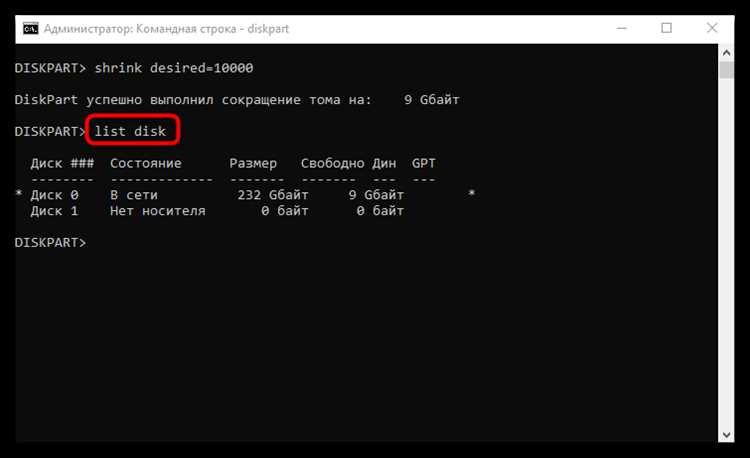
После определения диска в системе необходимо выполнить инициализацию и разметку с помощью встроенного инструмента Управление дисками. Процесс включает следующие шаги:
- Откройте меню Пуск и введите diskmgmt.msc, затем нажмите Enter.
- В списке дисков выберите новый диск с пометкой Не инициализирован.
- Выберите подходящую таблицу разделов: MBR для дисков до 2 ТБ, GPT для дисков большего объема.
- Нажмите ОК, чтобы завершить инициализацию.
После инициализации выполните разметку:
- Щелкните правой кнопкой мыши по нераспределенному пространству диска.
- Выберите Создать простой том и следуйте мастеру.
- Укажите размер тома, букву диска и файловую систему, обычно NTFS для Windows 10.
- Нажмите Готово, чтобы завершить форматирование и подготовить диск к использованию.
Создание разделов и форматирование нового диска
После инициализации диска переходите к созданию разделов и их форматированию через Управление дисками в Windows 10.
Для создания разделов:
- Щелкните правой кнопкой мыши по нераспределенной области диска.
- Выберите Создать простой том и задайте размер раздела в мегабайтах или оставьте весь доступный объем для одного раздела.
- Назначьте букву диска, которая будет использоваться в проводнике.
Форматирование раздела:
- Выберите файловую систему NTFS для стандартного использования в Windows или exFAT для совместимости с другими ОС.
- Установите метку тома для удобной идентификации.
- Включите быстрый формат, если диск новый, для ускорения процесса.
- Нажмите Готово – раздел будет доступен для записи данных.
Если диск большой, рекомендуется создавать несколько разделов для разделения системных и пользовательских данных, что облегчает резервное копирование и организацию файлов.
Проверка доступности и правильной работы диска в системе
После создания разделов и форматирования важно убедиться, что диск правильно определяется и функционирует в Windows 10. Основные проверки включают доступность, скорость отклика и отсутствие ошибок при чтении и записи данных.
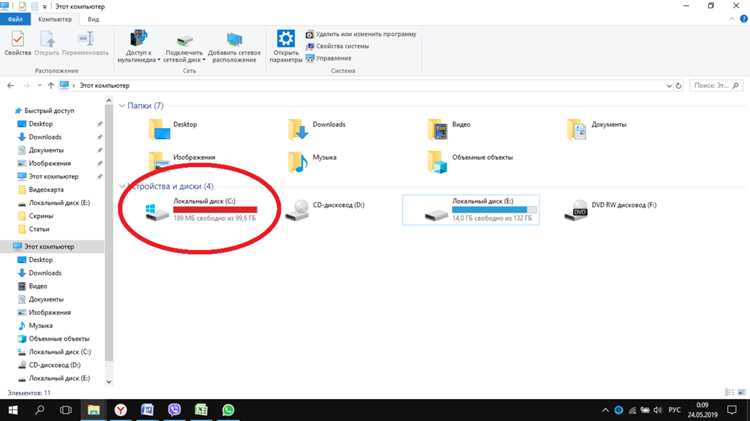
Для контроля состояния используйте Проводник и Управление дисками. Диск должен отображаться с назначенной буквой и полным объемом раздела.
Дополнительно рекомендуется проверить параметры диска с помощью команды chkdsk и инструмента Свойства диска → Сервис → Проверка. Это выявляет поврежденные сектора и ошибки файловой системы.
Сводная таблица основных параметров для проверки:
| Параметр | Норма | Метод проверки |
|---|---|---|
| Отображение в Проводнике | Диск виден с назначенной буквой | Проводник Windows |
| Объем раздела | Соответствует заданному при разметке | Управление дисками |
| Скорость чтения/записи | Зависит от интерфейса: SATA III до 6 Гбит/с, NVMe до 3500 МБ/с | Тестирование с помощью утилит CrystalDiskMark или встроенных команд |
| Ошибки файловой системы | Отсутствуют | chkdsk, Проверка диска в свойствах |
При обнаружении несоответствий проверьте подключение кабелей, повторите инициализацию или форматирование, либо протестируйте диск на другом компьютере для исключения аппаратных проблем.
Вопрос-ответ:
Как узнать, какой интерфейс поддерживает мой компьютер для подключения нового жесткого диска?
Для проверки поддерживаемых интерфейсов откройте руководство к материнской плате или посмотрите модель платы. На современных ПК обычно доступны порты SATA III с пропускной способностью до 6 Гбит/с и иногда слоты M.2 NVMe. Для точной информации можно войти в BIOS и проверить раздел Storage или SATA Configuration, где отображаются доступные контроллеры и режимы работы.
Можно ли подключить SSD и HDD одновременно и как правильно настроить их в системе?
Да, одновременно можно использовать SSD и HDD. SSD лучше подключать к порту с поддержкой AHCI для максимальной скорости. После подключения в Windows 10 выполните инициализацию дисков через Управление дисками, создайте разделы и назначьте буквы. Для HDD обычно используется один большой раздел или несколько логических для удобства хранения данных.
Почему новый диск не отображается в Windows после подключения?
Если диск не виден, проверьте физическое подключение кабелей SATA и питания. Убедитесь, что диск определяется в BIOS. Если в BIOS он виден, но не в Windows, возможно, требуется инициализация диска через Управление дисками и создание разделов. Иногда проблема возникает из-за несовместимого режима SATA — проверьте, установлен ли режим AHCI или IDE.
Как правильно выбрать таблицу разделов для нового жесткого диска?
Для дисков объемом до 2 ТБ достаточно использовать MBR. Для больших дисков и для поддержки более чем четырех разделов выбирайте GPT. GPT также требуется, если планируется установка дополнительных операционных систем или использование UEFI-загрузки. Выбор делается при инициализации диска через Управление дисками.
Какие шаги помогут проверить, что диск работает без ошибок после установки?
После форматирования и создания разделов откройте Проводник, убедитесь, что диск виден и имеет назначенную букву. Используйте команду chkdsk или проверку диска через свойства раздела для выявления ошибок. Дополнительно можно провести тест скорости с помощью утилит вроде CrystalDiskMark, чтобы убедиться, что диск достигает заявленной производительности.
Можно ли подключить новый жесткий диск к компьютеру, на котором уже установлена Windows 10, без переустановки системы?
Да, новый жесткий диск можно подключить без переустановки Windows 10. После физического подключения кабелей SATA и питания диск нужно определить в BIOS, убедившись, что он отображается корректно. Затем в Windows откройте Управление дисками, выполните инициализацию, выберите таблицу разделов (MBR для дисков до 2 ТБ, GPT для больших объемов), создайте разделы и отформатируйте их в файловую систему NTFS или exFAT. После этих действий диск будет доступен для хранения данных, и система продолжит работать без изменений.

 Загрузка...