Содержание статьи
Правильное положение изображения на мониторе влияет на точность работы с графикой, текстом и видео. Смещённый экран может вызывать дискомфорт и снижать производительность при работе с документами и приложениями.
Для начала необходимо определить разрешение дисплея и текущее положение изображения. На Windows это делается через Параметры экрана → Дополнительные параметры дисплея, где отображается текущее разрешение и частота обновления. Несоответствие этих параметров с нативным разрешением монитора часто приводит к смещению изображения.
Если экран сдвинут, корректировку можно выполнить через настройки видеокарты: Intel Graphics Command Center, NVIDIA Control Panel или AMD Radeon Settings. В этих приложениях доступны функции центрирования, масштабирования и сдвига изображения, позволяющие точно выставить позицию по горизонтали и вертикали.
Для мониторов с физическими регуляторами также стоит проверить механическое положение экрана. Незначительное смещение корпуса или неправильная ориентация ножки может усиливать эффект смещения, даже при правильных настройках программы.
Проверка текущего положения экрана и разрешения
Перед выравниванием экрана важно определить его текущее положение и параметры изображения. Несоответствие разрешения монитора и настроек системы вызывает смещение или растяжение изображения.
На компьютерах с Windows последовательность действий следующая:
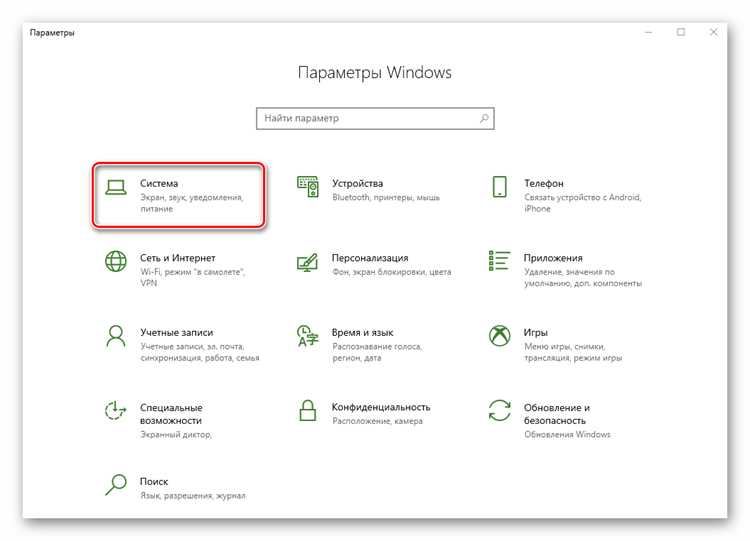
- Откройте Параметры → Система → Экран.
- В разделе Разрешение экрана проверьте, установлено ли рекомендованное значение для вашего монитора. Нативное разрешение указано производителем устройства.
- Проверьте ориентацию экрана (Портрет/Альбом) и положение нескольких мониторов, если они подключены.
- Нажмите Дополнительные параметры дисплея, чтобы узнать текущую частоту обновления и масштаб изображения.
Для проверки смещения изображения обратите внимание на следующие признаки:
- Появление черных полос по краям экрана.
- Смещение элементов интерфейса относительно рамки монитора.
- Искажение пропорций изображений и окон.
Фиксирование этих параметров позволяет корректно использовать инструменты видеокарты или системные функции для центрирования экрана, исключая необходимость повторных подстроек.
Настройка центра дисплея через параметры видеокарты
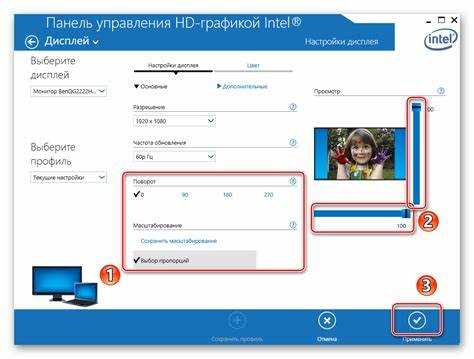
Для точного выравнивания изображения на экране используется программное обеспечение видеокарты. Оно позволяет сдвигать, масштабировать и центрировать картинку независимо от системных настроек.
Для видеокарт Intel:
- Откройте Intel Graphics Command Center.
- Перейдите в раздел Дисплей → Масштаб и размещение.
- Выберите Центрирование и при необходимости измените горизонтальное и вертикальное смещение с шагом 1 пиксель.
- Сохраните настройки и проверьте результат на экране.
Для видеокарт NVIDIA:
- Откройте NVIDIA Control Panel.
- Перейдите в Display → Adjust desktop size and position.
- Выберите масштабирование Без масштабирования и отметьте Центрировать экран.
- Если экран сдвинут, используйте настройки Position для точной подстройки.
Для видеокарт AMD:
- Откройте Radeon Settings или AMD Software.
- В разделе Display → Scaling Mode установите Preserve Aspect Ratio.
- Используйте HDMI/DisplayPort Scaling для корректировки положения изображения по центру.
После настройки рекомендуется протестировать несколько приложений и видео, чтобы убедиться, что изображение остаётся ровным при смене разрешения или частоты обновления.
Использование функций Windows для выравнивания экрана
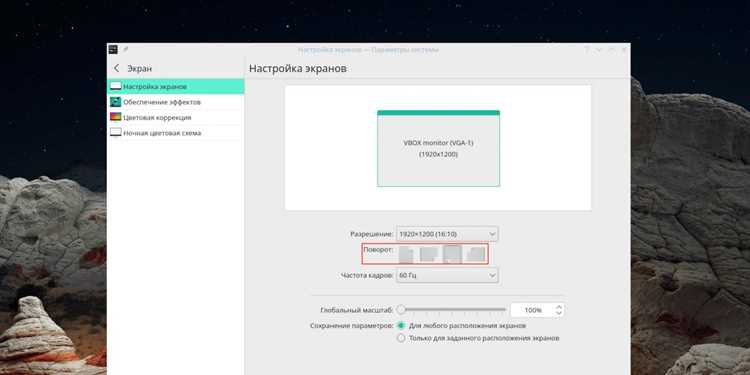
Windows предоставляет встроенные инструменты для корректировки положения изображения на мониторе без обращения к драйверам видеокарты. Это позволяет быстро выровнять экран при смещении или изменении разрешения.
Последовательность действий для проверки и настройки центра экрана:
- Нажмите правой кнопкой мыши на рабочем столе и выберите Параметры экрана.
- В разделе Масштаб и разметка убедитесь, что масштаб установлен на 100% или рекомендованное значение.
- Проверьте разрешение в разделе Разрешение экрана и выберите Рекомендованное значение для вашего монитора.
- Для нескольких мониторов убедитесь, что основной дисплей выбран корректно, и примените функцию Определить, чтобы увидеть расположение каждого экрана.
Если после настройки разрешения изображение остаётся смещённым, используйте функцию Дополнительные параметры дисплея → Свойства адаптера дисплея → Монитор для проверки частоты обновления и соответствия нативным характеристикам монитора.
Эти шаги позволяют устранить смещение, сохранить правильные пропорции и подготовить экран к дальнейшей точной подстройке через драйвер видеокарты.
Корректировка положения монитора вручную
Даже при правильных настройках видеокарты экран может быть смещён из-за физического положения монитора. Механические регулировки позволяют точно центрировать изображение относительно рабочей области.
Рекомендации по ручной корректировке:
- Проверьте горизонтальное и вертикальное положение корпуса монитора. Используйте регулируемую подставку или стойку, чтобы выровнять верхний и нижний край экрана по уровню глаз.
- Используйте уровень или линейку для точного контроля наклона и крена корпуса. Небольшое смещение угла может визуально смещать изображение.
- При подключении нескольких мониторов убедитесь, что рамки дисплеев выровнены по горизонтали. Даже смещение на 1–2 см создаёт ощущение разнесённого изображения.
- Проверяйте положение экрана после установки кабелей. Натяжение HDMI или DisplayPort может слегка сдвигать корпус.
После завершения ручной корректировки следует повторно проверить положение изображения через системные или программные средства, чтобы убедиться, что экран остаётся по центру и пропорции не нарушены.
Применение инструментов масштабирования и переноса изображения

Для точного центрирования изображения на экране используют функции масштабирования и сдвига, доступные как в драйверах видеокарты, так и в Windows. Эти инструменты корректируют положение без изменения физической ориентации монитора.
На уровне видеокарты можно выполнить следующие действия:
- В Intel Graphics Command Center открыть Масштаб и размещение и сдвинуть изображение по горизонтали или вертикали с шагом 1 пиксель для центрирования.
- В NVIDIA Control Panel → Adjust desktop size and position выбрать масштабирование Без масштабирования и настроить Position для точной подстройки центра.
- В AMD Radeon Settings → Display включить HDMI/DisplayPort Scaling и использовать ползунки Сдвиг по горизонтали и вертикали для устранения смещения.
Windows также позволяет применять масштабирование через Параметры → Система → Экран → Масштаб и разметка. Изменение процента масштабирования корректирует положение и размер элементов интерфейса, что помогает устранить мелкое смещение.
После каждой настройки рекомендуется проверять выравнивание с помощью полноэкранных приложений или тестовых изображений, чтобы убедиться в точности центра и сохранении пропорций.
Исправление смещения при нескольких мониторах
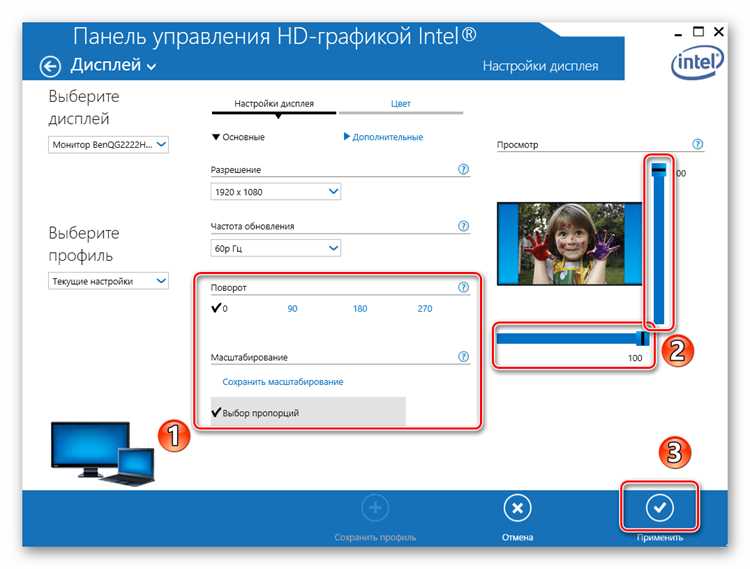
При работе с двумя и более мониторами часто возникает проблема смещения изображения между экранами. Это нарушает центрирование и вызывает дискомфорт при перемещении окон и курсора.
Для исправления смещения выполните следующие действия:
- Откройте Параметры → Система → Экран и убедитесь, что все подключенные мониторы отображаются корректно.
- Используйте функцию Определить, чтобы увидеть, какой монитор является основным и как расположены остальные.
- Перетащите изображения мониторов в окне настройки, чтобы верхние и нижние границы совпадали и курсор перемещался без сдвига.
- Проверьте разрешение каждого дисплея и убедитесь, что оно соответствует нативному для этого устройства.
- При необходимости скорректируйте масштабирование на отдельных мониторах через Масштаб и разметка для согласованного отображения элементов интерфейса.
Дополнительно можно использовать настройки видеокарты для выравнивания: функции Position в NVIDIA, HDMI/DisplayPort Scaling в AMD или Horizontal/Vertical Offset в Intel позволяют точно подогнать изображение для каждого экрана.
После корректировки проверьте перемещение окон и полноэкранные приложения на всех мониторах, чтобы убедиться в равномерном центрировании и отсутствии смещения.
Проверка и сохранение настроек для будущих сеансов
После выравнивания экрана важно убедиться, что настройки сохраняются и не сбиваются при перезагрузке или смене разрешения.
Для проверки выполните следующие шаги:
- Откройте несколько приложений и убедитесь, что окна отображаются по центру и пропорции элементов не нарушены.
- Проверьте полноэкранные изображения и видео, чтобы убедиться в отсутствии смещения и черных полос.
- Для многомониторных систем проверьте, что расположение мониторов сохраняется после отключения и повторного подключения.
Сохранение настроек зависит от используемой видеокарты и Windows:
| Система / Программа | Действие |
|---|---|
| Windows | Настройки экрана сохраняются автоматически после применения разрешения и масштаба. |
| Intel Graphics | После центрирования изображения нажмите Применить и Сохранить профиль для последующих сеансов. |
| NVIDIA Control Panel | Используйте кнопку Apply и настройте Desktop Size and Position для сохранения конфигурации. |
| AMD Radeon | В разделе Display → Scaling примените настройки и сохраните профиль для каждого подключенного монитора. |
Регулярная проверка после обновлений драйверов или Windows предотвращает сброс параметров и сохраняет центрирование экрана без необходимости повторных настроек.
Вопрос-ответ:
Почему экран на компьютере смещён и не по центру?
Смещение изображения может возникать из-за несоответствия разрешения дисплея и настроек видеокарты, неправильного положения монитора на столе или использования нескольких мониторов без корректной настройки их расположения. Проверка системных параметров и драйверов помогает выявить источник смещения.
Как центрировать экран через настройки Windows без программ видеокарты?
В Windows нужно открыть Параметры → Система → Экран, проверить рекомендуемое разрешение и масштаб. Для многомониторных систем важно правильно расположить экраны в окне настройки и выбрать основной дисплей. После применения изменений изображение выравнивается по центру рабочего стола.
Какие инструменты видеокарты помогают точнее выровнять изображение?
Для Intel используются функции Масштаб и размещение с возможностью сдвига по горизонтали и вертикали. В NVIDIA через Adjust desktop size and position можно настроить Position. В AMD доступны HDMI/DisplayPort Scaling и ползунки для корректировки смещения. Эти инструменты позволяют точно выставить центр изображения, учитывая физическое расположение монитора.
Что делать, если после настройки экрана изменения сбрасываются после перезагрузки?
Необходимо сохранить профиль настроек в программном обеспечении видеокарты: Intel позволяет сохранить профиль, NVIDIA – применить конфигурацию через Apply, AMD – сохранить профиль для каждого монитора. Также важно проверить системные параметры Windows и убедиться, что масштаб и разрешение соответствуют нативным характеристикам дисплея.

 Загрузка...