Содержание статьи
Поле документа в Word определяет расстояние между текстом и краями страницы. По умолчанию верхнее и нижнее поля установлены на 2,54 см, а левое и правое – также 2,54 см. Эти значения подходят для большинства текстов, но при подготовке отчетов, брошюр или документов для печати с переплетом может потребоваться изменить их.
Перемещение полей можно выполнить несколькими способами: через меню Разметка страницы, линейку или диалоговое окно Параметры страницы. Каждый метод позволяет задать точные размеры или быстро скорректировать поля для отдельных страниц, например, если первая страница требует большего верхнего поля для заголовка.
В Word можно менять поля не только глобально для всего документа, но и для отдельных разделов. Например, при создании главы с иллюстрациями можно увеличить левое поле до 4 см, чтобы текст не сливался с изображением. Также важно учитывать поля при подготовке документов к печати на разных форматах бумаги, например A4, A5 или Letter.
Колонтитулы зависят от верхнего и нижнего поля: изменение этих параметров влияет на расположение номеров страниц и заголовков. При корректировке полей следует учитывать, что текстовые блоки, таблицы и графические элементы автоматически смещаются, поэтому стоит проверять визуальное оформление после каждого изменения.
Изменение полей через меню «Разметка страницы»

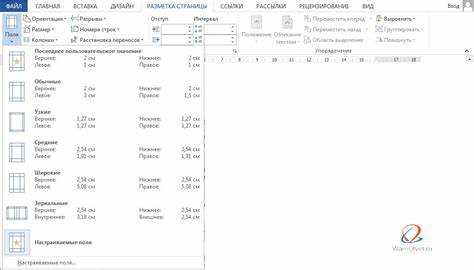
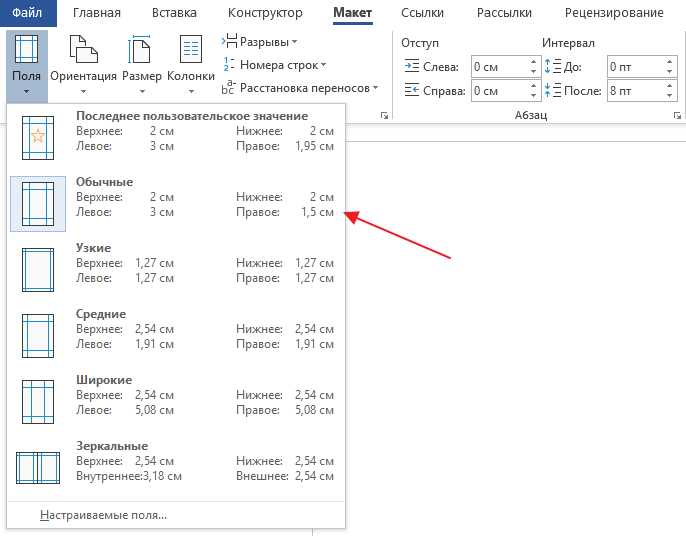
Для изменения полей откройте вкладку Разметка страницы и выберите Поля. В выпадающем списке доступны стандартные варианты: Обычные (2,54 см со всех сторон), Узкие (1,27 см), Широкие (5 см слева и справа) и Отпечаток книги для документов с переплетом.
Чтобы задать нестандартные значения, выберите пункт Настраиваемые поля. В открывшемся окне можно точно указать размеры верхнего, нижнего, левого и правого поля в сантиметрах. Дополнительно можно настроить поле для колонтитулов, что влияет на расположение номеров страниц и заголовков.
Изменения применяются ко всему документу по умолчанию. Для изменения полей только на определённых страницах установите курсор в нужный раздел и в окне Настраиваемые поля выберите Применить к: выбранный раздел. После подтверждения настройки текст автоматически сдвинется в соответствии с новыми параметрами.
Настройка полей для отдельных страниц документа

Для изменения полей только на конкретных страницах необходимо использовать разрывы разделов. Это позволяет применять уникальные параметры к одной странице без изменения остальных.
- Установите курсор на странице, где требуется изменить поля.
- Перейдите на вкладку Разметка страницы и выберите Разрывы → Следующая страница для создания нового раздела.
- Откройте Поля → Настраиваемые поля и установите необходимые размеры верхнего, нижнего, левого и правого поля.
- В поле Применить к выберите Выбранный раздел и нажмите ОК.
Использование разрывов разделов также позволяет задавать разные поля для первой страницы раздела, что удобно для титульных страниц или глав с отдельным форматированием. Проверяйте отображение колонтитулов и таблиц после изменения полей, так как они смещаются вместе с текстом.
Перемещение полей с помощью линейки
Линейка позволяет быстро изменить поля документа визуально без открытия диалоговых окон. Для её отображения перейдите на вкладку Вид и активируйте Линейка. Горизонтальная линейка управляет левым и правым полем, вертикальная – верхним и нижним.
Чтобы изменить левое или правое поле, наведите курсор на треугольный маркер на горизонтальной линейке и перетащите его в нужное положение. Текст сразу подстроится под новые границы.
Для изменения верхнего или нижнего поля используйте маркеры на вертикальной линейке. Перетаскивание позволяет точно установить размер в сантиметрах, отображаемый рядом с маркером.
При работе с таблицами и изображениями важно учитывать, что элементы текста могут сдвигаться при изменении полей. Для сохранения выравнивания используйте привязку к сетке или вручную корректируйте расположение объектов после изменения.
Использование диалогового окна «Параметры страницы» для точной настройки
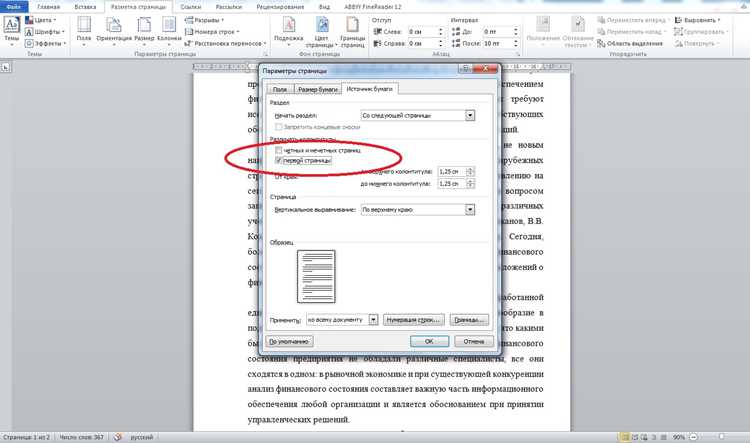
Диалоговое окно Параметры страницы позволяет задать точные значения полей с точностью до миллиметра. Для его открытия перейдите на вкладку Разметка страницы и нажмите маленькую стрелку в правом нижнем углу группы Параметры страницы.
В окне доступны следующие параметры:
| Параметр | Описание |
|---|---|
| Верхнее поле | Расстояние от верхнего края страницы до начала текста, влияет на размещение колонтитулов. |
| Нижнее поле | Расстояние от нижнего края страницы до конца текста, учитывает номера страниц. |
| Левое поле | Определяет начало текста относительно левого края, важно для документов с переплетом. |
| Правое поле | Отступ от правого края страницы, влияет на выравнивание текста и таблиц. |
| Применить к | Позволяет выбрать действие для всего документа, текущего раздела или выбранных страниц. |
После задания точных значений нажмите ОК. Все текстовые элементы, таблицы и изображения автоматически подстроятся под новые размеры полей, что обеспечивает аккуратное и равномерное оформление документа.
Изменение верхнего и нижнего поля для колонтитулов
В Word верхнее и нижнее поля напрямую влияют на расположение колонтитулов. Чтобы изменить их, перейдите на вкладку Разметка страницы и откройте Параметры страницы, затем в разделе Колонтитулы задайте новые значения для верхнего и нижнего отступа.
Верхнее поле определяет расстояние от края страницы до верхнего колонтитула, нижнее – до нижнего колонтитула и номера страницы. Например, для документов с большим заголовком рекомендуется увеличить верхний отступ до 3–3,5 см, а нижний оставить на 2 см для удобного расположения номера страницы.
Для отдельных разделов установите курсор в нужный раздел и выберите Применить к: выбранный раздел. Изменение полей автоматически сдвинет текст и колонтитулы, сохраняя визуальное выравнивание документа.
Настройка полей для печати и формата бумаги
Перед печатью документа важно учитывать формат бумаги и допустимые поля принтера. В Word откройте вкладку Разметка страницы и выберите Параметры страницы, затем установите размер бумаги: A4, A5, Letter или пользовательский.
Минимальные значения полей зависят от модели принтера. Например, для большинства струйных принтеров левое и правое поле не должны быть меньше 1 см, верхнее и нижнее – не меньше 1,5 см. Если указать меньшие значения, часть текста может быть обрезана при печати.
Для печати двусторонних документов используйте настройки Отпечаток книги, где левое поле увеличивается для переплета. Это обеспечивает равномерное расположение текста на страницах и предотвращает наложение текста на переплет.
После корректировки полей рекомендуется просмотреть документ в режиме Разметка страниц или Предварительный просмотр, чтобы убедиться, что текст и таблицы не выходят за границы бумаги.
Сохранение пользовательских настроек полей для будущих документов
Чтобы не задавать поля заново для каждого документа, можно сохранить пользовательские настройки как стандартные для новых файлов.
- Откройте вкладку Разметка страницы и выберите Поля → Настраиваемые поля.
- Установите необходимые значения верхнего, нижнего, левого и правого поля.
- Внизу окна выберите По умолчанию для применения настроек ко всем новым документам на основе текущего шаблона Normal.dotm.
- Подтвердите действие нажатием Да. Новые документы будут открываться с сохранёнными параметрами полей.
- Для отдельных шаблонов откройте нужный шаблон, измените поля и сохраните файл, чтобы новые документы, созданные на его основе, наследовали эти настройки.
Регулярная проверка шаблонов позволяет поддерживать единообразие оформления документов и ускоряет работу с повторяющимися форматами.
Восстановление стандартных значений полей

Если документ требует возврата к исходным параметрам, стандартные значения полей можно восстановить через вкладку Разметка страницы. Выберите Поля и кликните Обычные. Это устанавливает верхнее и нижнее поля на 2,54 см, левое и правое – также 2,54 см.
Для документов с разделами необходимо устанавливать стандартные поля отдельно для каждого раздела. Установите курсор в раздел и примените Обычные через меню Поля. Текст и объекты автоматически выравниваются под новые границы.
Если пользовательские настройки сохранены как значения по умолчанию, их можно отменить, открыв Параметры страницы и вручную введя стандартные размеры в полях верхнего, нижнего, левого и правого отступа. После подтверждения кнопкой ОК документ вернётся к исходному макету.
Вопрос-ответ:
Как изменить поля только на одной странице документа?
Для изменения полей на конкретной странице используйте разрывы разделов. Установите курсор на нужной странице, выберите вкладку Разметка страницы → Разрывы → Следующая страница, затем откройте Поля → Настраиваемые поля и задайте значения. В поле Применить к выберите Выбранный раздел. Таким образом, изменения затронут только эту страницу.
Можно ли перемещать поля с помощью линейки и насколько точно это работает?
Да, линейка позволяет быстро визуально изменить поля. Горизонтальная линейка регулирует левое и правое поле, вертикальная — верхнее и нижнее. Точность достигается за счёт отображаемых сантиметров на маркерах. Этот способ удобен для быстрых корректировок, но для точных значений лучше использовать Параметры страницы.
Как сохранить пользовательские значения полей для всех новых документов?
Откройте вкладку Разметка страницы, выберите Поля → Настраиваемые поля, установите нужные размеры. Внизу окна нажмите По умолчанию, чтобы применить эти значения ко всем новым документам на основе текущего шаблона Normal.dotm. После подтверждения кнопкой Да новые документы будут открываться с сохранёнными полями.
Что делать, если колонтитулы смещаются после изменения полей?
Колонтитулы зависят от верхнего и нижнего поля. Чтобы исправить смещение, откройте Параметры страницы и в разделе Колонтитулы скорректируйте отступы сверху и снизу. Для отдельных разделов установите курсор в раздел и примените изменения только к нему. Текст и номера страниц автоматически выровняются под новые границы.
Какие ограничения полей нужно учитывать при печати документа?
Минимальные поля зависят от модели принтера. Обычно левое и правое поле не должны быть меньше 1 см, верхнее и нижнее — 1,5 см. При печати двусторонних документов используйте Отпечаток книги, чтобы левое поле было шире для переплета. Перед печатью проверяйте документ в режиме Предварительный просмотр, чтобы текст и таблицы не выходили за границы бумаги.

 Загрузка...