Содержание статьи
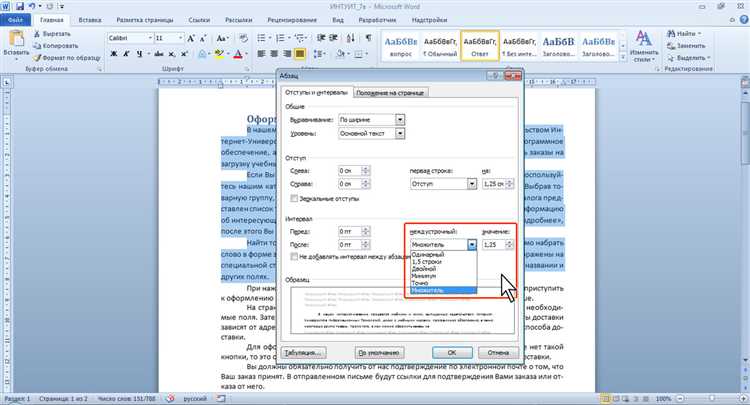
Инструмент для проверки правописания в приложении часто является важным помощником для пользователей, стремящихся избежать орфографических и грамматических ошибок. В зависимости от платформы и программы, доступ к этому инструменту может различаться. Например, в большинстве современных текстовых редакторов и браузеров функция проверки правописания активируется автоматически, но чтобы внести коррективы или настроить параметры, необходимо найти соответствующий раздел в интерфейсе.
В популярных приложениях, таких как Microsoft Word или Google Docs, инструмент проверки правописания часто находится в меню, которое легко найти. В Word, например, достаточно перейти в раздел «Рецензирование» и выбрать опцию «Правописание и грамматика». В Google Docs эта функция доступна через меню «Инструменты», где можно выбрать пункт «Проверка правописания». В некоторых приложениях проверка правописания включена по умолчанию, но часто требуются дополнительные настройки для активации определённых языков или исключений.
Настройка правописания в большинстве приложений позволяет не только проверять орфографию, но и настроить параметры автозамены, а также выбрать подходящий словарь. В случае с мобильными приложениями (например, в системах Android или iOS), инструмент правописания доступен через настройки клавиатуры. В Android можно активировать эту функцию в разделе «Язык и ввод», выбрав «Настройки клавиатуры». В iOS необходимо перейти в «Основные» и затем в «Клавиатура», где доступна настройка автозамены и правописания для всех приложений.
Для более удобного использования инструментов правописания важно регулярно обновлять словари и учитывать особенности языка. Например, в некоторых программах возможно добавление собственных слов в исключения, что помогает избежать ненужных исправлений при вводе специфических терминов или имён.
Где находится инструмент правописания в приложении
В большинстве приложений для работы с текстом инструмент правописания можно найти в разделе настроек или непосредственно в меню редактирования. В текстовых редакторах, таких как Microsoft Word, его можно активировать через вкладку «Рецензирование», где доступна кнопка «Проверка правописания» или автоматическое исправление ошибок в реальном времени.
Для браузеров, таких как Google Chrome или Mozilla Firefox, правописание встроено в форму ввода текста. Для активации нужно щелкнуть правой кнопкой мыши по полю ввода и убедиться, что опция «Проверка орфографии» включена. В мобильных приложениях правописание активируется по умолчанию в большинстве текстовых полей, но в некоторых приложениях эту настройку можно включить или выключить через параметры клавиатуры.
Если используется специализированное приложение, например, для написания кода или Markdown-разметки, инструмент правописания может быть отключен по умолчанию, так как эти приложения не всегда поддерживают полноценную проверку правописания. В таких случаях рекомендуется использовать внешние плагины или инструменты, такие как Grammarly или LanguageTool, которые интегрируются с различными редакторами и обеспечивают проверку текста на ошибки.
В некоторых случаях можно настроить язык проверки правописания в настройках приложения. Это важно, если вы работаете на нескольких языках, так как инструмент может автоматически переключаться между языками или требовать вручную выбрать нужный для проверки текстов.
Как открыть инструмент правописания в Microsoft Word

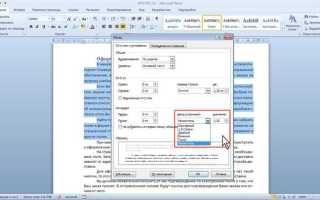
Для того чтобы начать использовать инструмент правописания в Microsoft Word, выполните следующие действия:
- Откройте документ в Microsoft Word.
- Перейдите на вкладку Рецензирование на панели инструментов.
- В группе Правописание выберите кнопку Правописание и грамматика.
После этого Word автоматически начнёт проверку правописания и грамматики в вашем документе. Если ошибки будут найдены, программа предложит варианты исправлений. Вы можете подтвердить исправление или отклонить предложенное изменение.
Если вам нужно включить автоматическую проверку правописания в реальном времени, откройте меню Файл, затем выберите Параметры и в разделе Проверка убедитесь, что установлены флажки напротив опций, отвечающих за автоматическую проверку орфографии и грамматики.
Кроме того, для удобства можно активировать функцию выделения ошибок с помощью красной или синей волнистой линии. Это можно настроить в тех же параметрах, в разделе Параметры исправлений.
Инструмент правописания поддерживает не только проверку орфографии, но и грамматики, синтаксиса, стиля и других аспектов текста. Для дополнительных настроек вы можете зайти в Параметры и настроить параметры проверки в соответствии с вашими предпочтениями.
Настройки проверки орфографии в Google Docs

Google Docs предоставляет несколько вариантов настройки проверки орфографии, которые помогают избежать ошибок и повысить точность написания. Чтобы настроить проверку орфографии, следуйте этим шагам:
- Откройте документ в Google Docs.
- Перейдите в меню Инструменты и выберите пункт Настройки.
- В открывшемся окне настройок найдите раздел Правописание.
В этом разделе доступны следующие опции:
- Автоматическая проверка орфографии – при включении этой опции ошибки в тексте будут подсвечиваться красной волнистой линией по мере набора текста.
- Автоматическая замена – позволяет автоматически исправлять часто встречающиеся ошибки, такие как опечатки, при вводе текста.
- Проверка грамматики и стиля – активация этой функции позволяет выявлять не только орфографические ошибки, но и грамматические неточности, улучшая общую читаемость документа.
- Использование пользовательских словарей – в настройках можно добавить слова, которые часто используются в вашем контексте, но не распознаются стандартной проверкой орфографии. Например, специфические термины или имена собственные.
Также можно настроить язык проверки орфографии. Для этого нужно выбрать нужный язык из выпадающего списка в тех же настройках. Это полезно, если в документе используется несколько языков или есть необходимость проверки текста на иностранном языке.
Если вы хотите, чтобы Google Docs автоматически проверял орфографию при каждом новом документе, убедитесь, что опция Проверка орфографии в реальном времени активирована по умолчанию в настройках.
Эти настройки позволяют значительно улучшить процесс написания и редактирования документов в Google Docs, обеспечивая точность и корректность текста.
Включение автокоррекции в мобильных приложениях
Для активирования автокоррекции в мобильных приложениях обычно нужно обратиться к настройкам клавиатуры устройства. В iOS и Android это можно сделать через стандартные настройки клавиатуры в разделе «Язык и ввод». В приложениях, использующих сторонние клавиатуры, могут быть дополнительные параметры, которые позволяют включить или отключить автокоррекцию.
В мобильных приложениях, где используется собственная клавиатура, разработчики могут внедрить автокоррекцию с использованием API, предоставляемых платформами. На Android это можно сделать через настройку параметров InputConnection, а на iOS – через UITextInputMode. Важно обеспечить гибкость, чтобы пользователь мог выбрать, хотите ли он использовать автокоррекцию в разных ситуациях, например, только для часто используемых слов или при полном наборе текста.
Для пользователей, которым необходимо больше контроля, можно внедрить функцию добавления слов в пользовательский словарь, чтобы исключить из автокоррекции термины, специфичные для их профессиональной области или личных предпочтений.
При проектировании автокоррекции следует учитывать тип данных, который вводится пользователем. В приложениях для обмена сообщениями и социальных сетях автокоррекция должна учитывать контекст фраз, а в приложениях для ввода паролей или финансовых данных – избегать любых изменений введённых символов.
Одним из важных аспектов является использование искусственного интеллекта для анализа часто используемых фраз и предпочтений пользователя, чтобы улучшить автокоррекцию в будущем. Такой подход позволяет системе адаптироваться к стилю общения и исправлять ошибки более точно.
Проблемы, возникающие при использовании автокоррекции, могут включать неожиданные исправления и нарушение логики предложений. Поэтому важно протестировать систему на разных сценариях ввода и предоставить пользователям возможность быстро отключать автокоррекцию при необходимости.
Как изменить язык проверки в текстовых редакторах
Для изменения языка проверки правописания в текстовых редакторах, таких как Microsoft Word, Google Docs и LibreOffice, требуется выполнить несколько простых шагов. Вот как это можно сделать в каждом из них:
Microsoft Word:
1. Откройте документ и перейдите в вкладку «Рецензирование».
2. Нажмите на кнопку «Язык» и выберите «Установить язык проверки».
3. В открывшемся списке выберите нужный язык. Для добавления других языков, необходимо установить их через меню «Параметры языка» в панели управления.
4. Подтвердите выбор, нажав «ОК». Теперь Word будет проверять орфографию на выбранном языке.
Google Docs:
1. Откройте документ Google Docs и перейдите в меню «Инструменты».
2. Выберите пункт «Язык» и установите нужный язык из списка.
3. После выбора языка, проверка правописания автоматически изменится на новый.
LibreOffice:
1. Откройте документ в LibreOffice Writer и выберите «Сервис» в верхнем меню.
2. Перейдите в пункт «Язык» и выберите «Язык для текущего документа».
3. В списке языков выберите тот, который вам необходим. Для изменения стандартного языка, нужно зайти в настройки через меню «Инструменты» → «Параметры» → «Языковые настройки».
После изменения языка проверки, редактор начнёт корректно проверять текст в соответствии с выбранным языком, включая особенности орфографии, грамматики и пунктуации.
Использование инструментов правописания в браузерах

Современные браузеры оснащены встроенными инструментами для проверки правописания, что значительно облегчает процесс написания текста в интернете. Эти инструменты автоматически проверяют слова на ошибки, предлагая исправления в реальном времени. Наиболее популярные браузеры, такие как Google Chrome, Mozilla Firefox, Microsoft Edge и Safari, предлагают различные способы настройки и использования этих функций.
Google Chrome предлагает проверку орфографии по умолчанию. Для активации этой функции достаточно перейти в настройки браузера, выбрать раздел «Языки» и включить опцию «Проверка правописания». Chrome автоматически подчеркивает орфографические ошибки в текстовых полях и предлагает корректировки. Кроме того, пользователи могут добавить дополнительные языковые пакеты для проверки текста на других языках.
Mozilla Firefox также включает инструменты правописания, которые активируются при вводе текста в текстовые поля. Для использования данной функции необходимо в настройках браузера в разделе «Языки» включить «Проверку орфографии». Firefox поддерживает несколько языков, и пользователи могут легко добавить новые словари через меню «Языки» в настройках.
Microsoft Edge применяет аналогичные механизмы проверки орфографии. В настройках браузера есть возможность выбрать язык для проверки правописания, а также включить или отключить функцию подсветки ошибок в текстовых полях. Edge позволяет пользователям использовать встроенные средства исправления текста, что полезно при написании сообщений или заполнении форм на веб-страницах.
Safari на macOS и iOS также включает проверку правописания. В браузере используется встроенная система macOS для обработки орфографических ошибок. При вводе текста Safari подчеркивает возможные ошибки и предлагает исправления. Кроме того, пользователи могут использовать сторонние расширения для улучшенной проверки правописания, например, Grammarly.
Для улучшения точности работы инструментов правописания рекомендуется использовать дополнительные словари и расширения, такие как Grammarly, LanguageTool или Ginger. Эти расширения предлагают не только проверку орфографии, но и грамматических ошибок, стиля и структуры текста, что особенно полезно для профессиональных писателей и редакторов.
Таким образом, использование встроенных и сторонних инструментов правописания в браузерах позволяет значительно улучшить качество текста, предотвратить ошибочный ввод и ускорить процесс написания. Настройка этих инструментов в браузерах проста и доступна каждому пользователю, что делает их удобными и эффективными помощниками в повседневной работе с текстами в интернете.
Что делать, если правописание не работает в приложении
Если инструмент правописания не работает в вашем приложении, первым делом проверьте настройки языка. Убедитесь, что выбран правильный язык для проверки правописания. В некоторых приложениях настройки правописания могут быть связаны с языковыми параметрами операционной системы или самими настройками приложения.
Проверьте, включена ли функция автоматической проверки орфографии. Иногда приложение может отключить эту функцию по умолчанию или после обновления. Для активации этой опции в настройках приложения найдите раздел, связанный с правописанием или автозаменой и включите соответствующую опцию.
Если проблема сохраняется, попробуйте перезапустить приложение или перезагрузить устройство. Иногда неполадки могут быть связаны с временными сбоями, которые устраняются при перезапуске.
Обновите приложение до последней версии. Разработчики часто выпускают обновления, устраняющие ошибки, в том числе связанные с правописанием. Проверьте наличие обновлений в магазине приложений или настройках приложения.
Если проблема не решается, проверьте, не отключены ли сторонние языковые пакеты. Некоторые приложения, особенно на мобильных устройствах, требуют дополнительных языковых пакетов для работы функции правописания. Убедитесь, что нужные пакеты установлены и активированы.
Если приложение использует облачные сервисы для проверки правописания, возможно, проблема в интернете или серверной стороне. Убедитесь в стабильности вашего интернет-соединения и попробуйте снова через некоторое время.
Если ни одно из этих решений не помогло, обратитесь в службу поддержки приложения. Возможно, проблема связана с багом или несовместимостью, которая требует вмешательства разработчиков.
Вопрос-ответ:
Где в приложении найти инструмент для проверки правописания?
Инструмент для проверки правописания обычно располагается в разделе настроек. Для того чтобы его найти, откройте меню настроек и ищите раздел, связанный с языковыми опциями или корректировкой текста. В некоторых приложениях этот инструмент может быть доступен через контекстное меню при написании текста.
Как включить проверку орфографии в мобильном приложении?
Для включения проверки орфографии на мобильном устройстве, откройте приложение и перейдите в настройки. Там найдите раздел «Язык и ввод», затем активируйте опцию для автоматической проверки правописания. В некоторых приложениях настройка может быть доступна сразу в процессе ввода текста.
Почему не работает инструмент проверки правописания в приложении?
Если инструмент проверки правописания не работает, возможно, причина кроется в отключении этой функции в настройках. Попробуйте проверить, активирован ли соответствующий параметр в разделе «Язык» или «Коррекция текста». Также убедитесь, что в настройках выбрана правильная клавиатура или язык ввода.
Можно ли настроить проверку правописания для нескольких языков в одном приложении?
Да, в некоторых приложениях есть возможность настроить проверку правописания для нескольких языков. Для этого нужно зайти в настройки и добавить нужные языки в список. После этого инструмент будет автоматически проверять текст по каждому из выбранных языков, если это поддерживается приложением.
Где в приложении отключить автоматическую проверку орфографии?
Для отключения автоматической проверки орфографии нужно перейти в настройки приложения. Найдите раздел, посвященный языковым предпочтениям или коррекции текста, и отключите соответствующую опцию. В некоторых приложениях вы можете также отключить проверку для конкретных языков, если не хотите, чтобы приложение проверяло текст по умолчанию.
Где найти инструмент правописания в приложении?
Инструмент правописания обычно можно найти в разделе настроек приложения. Для этого откройте меню и перейдите в «Настройки», затем выберите раздел, связанный с языковыми или текстовыми параметрами. В нем вы найдете опцию для включения или настройки правописания. Если ваше приложение поддерживает автокоррекцию, это можно будет настроить в том же разделе.

 Загрузка...