Содержание статьи
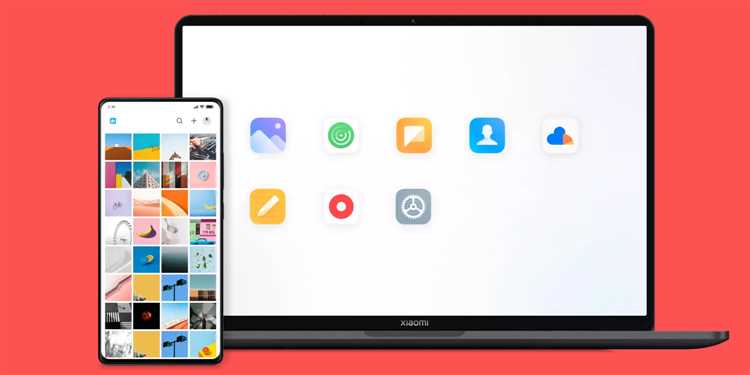
Xiaomi Cloud предоставляет пользователям до 5 ГБ бесплатного облачного хранилища для фотографий и видео, что удобно для резервного копирования, но ограничение пространства и совместимость с другими сервисами часто создают необходимость переноса данных. Перенос фото позволяет освободить место, объединить медиатеку на других платформах и настроить более гибкое хранение.
Для переноса изображений важно учитывать тип используемого устройства: на Android-смартфонах Xiaomi доступно прямое скачивание через приложение «Галерея» и синхронизация с Google Фото, тогда как на ПК проще работать через веб-интерфейс Xiaomi Cloud. Каждый метод отличается скоростью передачи и возможностью сохранять структуру альбомов.
Помимо стандартного скачивания, существует несколько способов интеграции Xiaomi Cloud с популярными облачными сервисами, такими как Google Фото, OneDrive, Dropbox и iCloud. В статье представлены проверенные методы, пошаговые рекомендации и практические советы по выбору способа переноса в зависимости от объема данных и частоты обновлений медиатеки.
Следуя этим подходам, можно сохранить качество изображений, ускорить процесс переноса и минимизировать риск потери данных. Информация актуальна на 2026 год и учитывает последние обновления интерфейсов Xiaomi Cloud и сторонних сервисов.
Скачивание фото с Xiaomi Cloud на компьютер через веб-интерфейс
Для переноса фотографий с Xiaomi Cloud на компьютер наиболее прямой способ – использовать веб-интерфейс i.mi.com. Авторизуйтесь через браузер на ПК с учетной записью Mi Account, используемой на смартфоне. После входа перейдите в раздел “Фотографии”, где отображаются все загруженные изображения с устройств Xiaomi.
Выбор фото осуществляется вручную или пакетно. Для скачивания нескольких файлов одновременно выделите нужные изображения, нажмите кнопку “Скачать”, и система создаст архив формата ZIP. При объеме данных более 2–3 ГБ рекомендуется разделять загрузку на части, чтобы избежать сбоев и потери файлов.
После загрузки архива на компьютер его следует распаковать, сохранив структуру папок. Для удобного последующего переноса на другие сервисы, такие как Google Фото или Dropbox, рекомендуется создавать отдельные папки по дате съемки или альбомам Xiaomi Cloud.
Важно учитывать, что скорость скачивания зависит от интернет-соединения и количества одновременно загружаемых файлов. Использование проводного подключения предпочтительнее для больших архивов, а браузеры с поддержкой resume download помогут возобновить прерванную загрузку без потери данных.
Если требуется регулярное обновление медиатеки, веб-интерфейс позволяет регулярно скачивать новые фотографии без необходимости установки дополнительных приложений на ПК.
Перенос изображений на Google Фото через мобильное приложение
Для прямого переноса фото с Xiaomi Cloud на Google Фото откройте на смартфоне приложение Google Фото и войдите в свой аккаунт Google. Убедитесь, что на устройстве установлено приложение Галерея Xiaomi и выполнена синхронизация с Xiaomi Cloud, чтобы все изображения были доступны локально.
В приложении Google Фото перейдите в раздел “Загрузить” и выберите папку с фотографиями, синхронизированными с Xiaomi Cloud. Для экономии трафика рекомендуем подключить устройство к Wi-Fi и активировать настройку “Резервное копирование только через Wi-Fi”.
Если объем данных превышает 10–15 ГБ, рекомендуется загружать фотографии пакетами по 500–1000 файлов, чтобы избежать ошибок загрузки и потери качества. Google Фото автоматически сохраняет оригинальные метаданные снимков, включая дату и геометку, если включена соответствующая опция в настройках резервного копирования.
После завершения переноса создайте отдельный альбом в Google Фото для фотографий из Xiaomi Cloud. Это позволит легко управлять медиатекой и поддерживать одинаковую структуру альбомов между сервисами.
Регулярное обновление фотографий с Xiaomi Cloud на Google Фото можно автоматизировать через функцию автозагрузки в Google Фото, чтобы новые снимки сразу попадали в облако без ручного переноса.
Использование Mi Cloud для переноса фото на внешний жесткий диск
Для сохранения фотографий с Xiaomi Cloud на внешний жесткий диск сначала необходимо скачать их на компьютер через веб-интерфейс Mi Cloud. Рекомендуется использовать браузер с поддержкой загрузки больших файлов и стабильное интернет-соединение.
Пошаговый процесс переноса выглядит следующим образом:
- Авторизуйтесь на сайте i.mi.com с учетной записью Mi Account.
- Перейдите в раздел “Фотографии” и выберите изображения для скачивания.
- Нажмите “Скачать”, чтобы создать ZIP-архив с выбранными файлами.
- После завершения загрузки распакуйте архив на локальном диске компьютера, сохранив структуру папок.
- Подключите внешний жесткий диск к ПК и перенесите распакованные фотографии в заранее созданную папку для хранения.
Для удобства и быстрого доступа рекомендуется:
- Разделять фотографии по годам и альбомам Xiaomi Cloud перед переносом.
- Использовать проводное соединение USB 3.0 или выше для ускорения копирования больших объемов данных.
- Проверять целостность файлов после переноса, чтобы избежать поврежденных изображений.
- Периодически повторять процедуру для обновления внешнего архива новыми снимками.
Такой подход обеспечивает надежное локальное резервное копирование и позволяет использовать внешний диск как независимый источник хранения, совместимый с другими сервисами и устройствами.
Синхронизация Xiaomi Cloud с OneDrive для автоматического переноса
Автоматический перенос фотографий с Xiaomi Cloud на OneDrive позволяет поддерживать медиатеку синхронизированной без ручной загрузки. Для этого на устройстве Xiaomi необходимо установить приложение OneDrive и войти в аккаунт Microsoft, используемый для хранения данных.
Процесс настройки синхронизации включает несколько шагов:
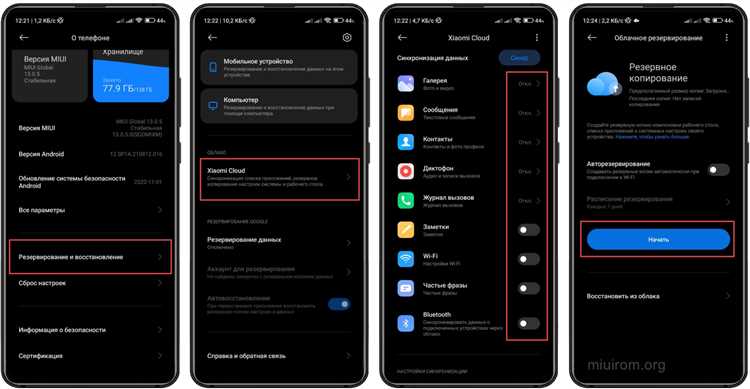
- Откройте Настройки смартфона и выберите Mi Cloud.
- Включите синхронизацию Фотографий на локальное устройство, чтобы изображения были доступны для сторонних приложений.
- Откройте приложение OneDrive, перейдите в Настройки → Автозагрузка фото и выберите папку с локальными фотографиями Xiaomi Cloud.
- Активируйте опцию Только через Wi-Fi для экономии мобильного трафика.
После настройки новые снимки автоматически загружаются в OneDrive. Рекомендуется периодически проверять статус загрузки, чтобы убедиться в отсутствии ошибок при передаче больших объемов данных. Для сохранения структуры альбомов используйте отдельные подпапки в OneDrive, соответствующие альбомам Mi Cloud.
Этот метод позволяет организовать надежное резервное копирование, освободить пространство на Xiaomi Cloud и обеспечить доступ к фото с любых устройств, где установлено приложение OneDrive или через веб-интерфейс Microsoft 365.
Экспорт фото в Dropbox через браузер или мобильное приложение
Для переноса фотографий с Xiaomi Cloud в Dropbox можно использовать как веб-браузер на ПК, так и мобильное приложение. На ПК откройте i.mi.com, авторизуйтесь в Mi Account и выберите нужные фотографии в разделе “Фотографии”. Нажмите “Скачать”, чтобы сохранить их в ZIP-архив, после чего распакуйте файлы на локальный диск.
Далее откройте веб-интерфейс Dropbox и загрузите изображения в заранее созданную папку. Для больших объемов данных рекомендуется использовать Dropbox Desktop Client, который поддерживает пакетную загрузку и возобновление прерванных операций.
На мобильном устройстве можно подключить оба приложения: Галерея Xiaomi и Dropbox. Выберите фотографии, синхронизированные с Xiaomi Cloud, и используйте функцию “Поделиться → Сохранить в Dropbox”. В настройках Dropbox рекомендуется включить автозагрузку через Wi-Fi и сохранять оригинальное качество изображений.
Для удобства организации медиатеки создавайте подпапки по годам и альбомам Xiaomi Cloud, чтобы сохранить структуру и легко находить нужные файлы в Dropbox. Такой метод позволяет регулярно обновлять резервную копию и обеспечивать доступ к фотографиям с любых устройств.
Передача изображений с Xiaomi Cloud на iCloud через ПК
Для переноса фото с Xiaomi Cloud на iCloud через ПК сначала необходимо скачать изображения с Mi Cloud на локальный диск. Авторизуйтесь на сайте i.mi.com, откройте раздел “Фотографии” и выделите файлы для скачивания. Нажмите “Скачать”, чтобы создать ZIP-архив, затем распакуйте его на компьютере.
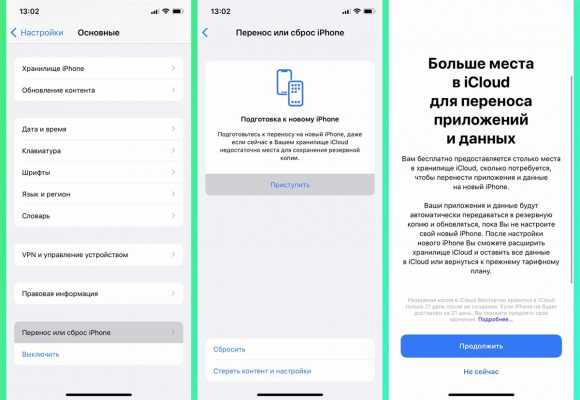
Далее откройте iCloud для Windows или войдите в iCloud.com через браузер. В разделе Фото выберите опцию “Загрузить” и перенесите ранее скачанные изображения. Для больших объемов данных рекомендуется использовать десктоп-приложение iCloud, которое поддерживает пакетную загрузку и сохраняет метаданные снимков.
Для удобного управления медиатекой создавайте подпапки в iCloud, соответствующие альбомам Xiaomi Cloud. Это сохраняет структуру снимков и упрощает дальнейший доступ с iPhone, iPad или Mac.
Чтобы минимизировать риск потери данных, проверяйте целостность файлов после загрузки и при необходимости разделяйте их на несколько пакетов по 500–1000 снимков. Такой подход обеспечивает надежное резервное копирование и постоянный доступ к фото через экосистему Apple.
Вопрос-ответ:
Можно ли перенести все фото с Xiaomi Cloud на Google Фото сразу?
Да, это возможно, но напрямую Xiaomi Cloud не синхронизируется с Google Фото. Сначала нужно убедиться, что все фотографии синхронизированы с устройством Xiaomi. Затем через приложение Google Фото или веб-интерфейс можно загружать изображения пакетами. Для больших библиотек рекомендуется разбивать загрузку на несколько частей, чтобы избежать сбоев и потери данных.
Как сохранить структуру альбомов Xiaomi Cloud при переносе на OneDrive?
Сохранение структуры альбомов требует предварительной подготовки на ПК или смартфоне. В веб-интерфейсе Mi Cloud скачайте фотографии в виде отдельных архивов по альбомам. Затем при загрузке в OneDrive создайте соответствующие папки и перенесите файлы в них. Так альбомы останутся организованными, и их будет проще просматривать на любых устройствах.
Можно ли автоматизировать перенос новых фото с Xiaomi Cloud на Dropbox?
Да, мобильное приложение Dropbox позволяет настроить автозагрузку новых изображений с устройства. Сначала синхронизируйте фотографии Xiaomi Cloud с локальной памятью смартфона. Затем в приложении Dropbox включите опцию загрузки выбранных папок. Это позволит новые снимки попадать в облако без ручного выбора файлов каждый раз.
Как перенести большие архивы фото с Mi Cloud на внешний жесткий диск без потери качества?
Для больших объемов данных рекомендуется использовать проводное соединение между ПК и жестким диском и скачивать файлы пакетами по 1–2 ГБ. После создания ZIP-архивов с Mi Cloud распакуйте их на локальный диск, а затем скопируйте на внешний носитель. Такой метод предотвращает повреждение файлов и сохраняет оригинальное качество изображений.
Можно ли перенести фотографии с Xiaomi Cloud на iCloud без ПК?
Прямой перенос на iCloud с мобильного устройства невозможен, так как сервисы не интегрированы между собой. Чтобы обойти это ограничение, фотографии нужно сначала скачать с Mi Cloud на смартфон или ПК. После этого их можно загрузить в iCloud через приложение на iPhone, iPad или через веб-интерфейс iCloud.com, сохраняя структуру альбомов и метаданные снимков.
Как перенести фотографии с Xiaomi Cloud на Google Фото без потери метаданных и качества?
Чтобы сохранить оригинальные даты съемки, геотеги и качество изображений при переносе на Google Фото, сначала необходимо убедиться, что все фото синхронизированы с локальной памятью устройства. На смартфоне откройте приложение Google Фото, выберите папку с этими изображениями и включите загрузку в оригинальном качестве. Для больших библиотек стоит загружать фотографии частями по 500–1000 файлов, чтобы избежать ошибок и прерывания передачи. После завершения переноса рекомендуется проверить несколько файлов, чтобы убедиться, что метаданные сохранены и качество снимков соответствует исходному.

 Загрузка...