Содержание статьи
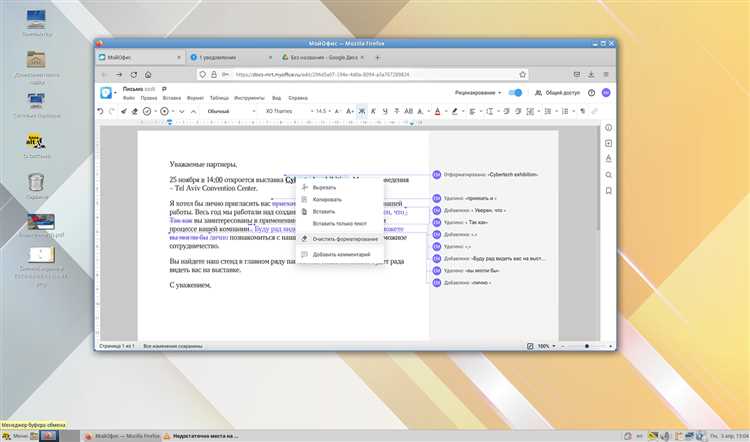
Программа Мой офис на планшете позволяет создавать документы с математическими и финансовыми формулами без использования внешних приложений. Для ввода формул доступна отдельная панель инструментов, где можно выбирать стандартные операторы, степени, дроби и скобочные выражения. Сенсорная клавиатура поддерживает быстрый ввод арифметических символов и позволяет переключаться между числовым и алфавитным режимом.
Для корректного отображения формул важно заранее определить область ввода. Использование функции «Вставить формулу» автоматически создаёт контейнер, который сохраняет правильное форматирование при изменении документа или при переносе текста между страницами. Рекомендуется вводить сложные выражения пошагово, добавляя скобки и степени по мере ввода, чтобы избежать ошибок вычислений.
Специальные символы, такие как интегралы, суммы, корни и греческие буквы, доступны через панель символов и могут вставляться одним касанием. Это особенно удобно для финансовых отчетов и технических документов, где стандартная клавиатура не обеспечивает полный набор математических знаков. Использование этих инструментов ускоряет ввод и снижает вероятность ошибок при ручном наборе формул.
Редактирование уже введенной формулы осуществляется через двойное касание по контейнеру формулы. Панель инструментов позволяет заменять операторы, изменять дроби и степени, а также корректировать индексные значения. Для удобства работы с длинными формулами рекомендуется использовать масштабирование и горизонтальную прокрутку, чтобы видеть все элементы выражения одновременно.
Выбор режима редактирования для работы с формулами
В Мой офис на планшете доступны два режима редактирования формул: встроенный и расширенный. Встроенный режим позволяет быстро вводить базовые арифметические операции, дроби, степени и скобки, используя сенсорную клавиатуру. Для перехода в этот режим достаточно выбрать «Формула» в верхнем меню документа, после чего откроется специальная панель инструментов с готовыми символами.
Расширенный режим активируется через панель формул и подходит для работы с интегралами, суммами, логарифмами и греческими буквами. В этом режиме можно одновременно редактировать несколько уровней выражений, использовать вложенные дроби и настраивать размер индексов. Для удобства навигации по длинным формулам рекомендуется включить функцию «Масштабирование контейнера», чтобы все элементы формулы были видны на экране без прокрутки.
При выборе режима следует учитывать сложность формулы: для базовых вычислений встроенный режим сокращает время ввода, а для научных и финансовых документов расширенный режим обеспечивает точное отображение всех символов и операций. Рекомендуется сохранять документ после каждого крупного изменения формулы, чтобы избежать потери данных при случайном закрытии приложения.
Добавление стандартных математических операторов на сенсорной клавиатуре
Для ввода стандартных математических операторов в Мой офис на планшете используется сенсорная клавиатура с отдельным блоком символов. Основные операции: сложение, вычитание, умножение и деление доступны через верхнюю панель числовой клавиатуры, а степени и корни можно вставлять через кнопку «Формулы». При вводе длинных выражений рекомендуется переключать клавиатуру в цифровой режим, чтобы минимизировать случайное нажатие буквенных клавиш.
Чтобы ускорить ввод, можно использовать быстрые вставки операторов через контекстное меню формулы. Например, касание символа + или — автоматически добавляет оператор между соседними элементами выражения, а при вводе скобок клавиатура автоматически создает парные скобки для корректного форматирования. Это снижает риск ошибок при расчётах и экономит время при редактировании сложных формул.
Для повторяющихся операций полезно применять функцию «Повтор предыдущего оператора», доступную через панель инструментов формулы. Она позволяет вставлять идентичные знаки без повторного выбора на клавиатуре и сохраняет структуру формулы, включая скобки и индексы. Такой подход особенно удобен при работе с финансовыми или инженерными расчетами, где последовательность операций критична.
Использование панели формул для дробей и степеней
В Мой офис на планшете панель формул позволяет вставлять дроби и степени с точным форматированием. Для дробей используется кнопка «Дробь», которая создаёт контейнер с верхним и нижним числом. Сенсорная клавиатура автоматически переключается на цифровой режим внутри контейнера, что ускоряет ввод числителей и знаменателей. Рекомендуется вводить дроби поэтапно: сначала числитель, затем знаменатель, чтобы избежать смещения элементов.
Степени вводятся через кнопку «Степень» на панели формул. Верхний индекс создается автоматически при вводе числа или буквы после выбора этой функции. Для многоуровневых степеней следует последовательно добавлять индексы, используя вложенные контейнеры, чтобы формула оставалась читаемой на экране планшета. Это особенно важно при работе с научными расчетами или финансовыми моделями, где точность расположения индексов влияет на результат вычислений.
Дополнительно панель формул поддерживает быстрый переход между обычным текстом и элементами дробей и степеней. Для длинных выражений рекомендуется использовать функцию «Навигация по элементам формулы», которая позволяет перемещаться между числителем, знаменателем и индексами без повторного выбора контейнера. Такой подход минимизирует ошибки и ускоряет редактирование сложных формул.
Вставка символов и специальных знаков в формулы
В Мой офис на планшете для вставки специальных знаков используется панель символов, доступная через вкладку формул. На панели представлены греческие буквы, математические операторы, логарифмы, интегралы и другие знаки, отсутствующие на стандартной клавиатуре. Для добавления символа достаточно коснуться нужного знака, после чего он автоматически вставится в текущий контейнер формулы.
Для ускорения работы с формулами рекомендуется группировать символы по типу: арифметические, алгебраические, логические и статистические. При редактировании длинных выражений удобно использовать функцию «Быстрый поиск символа», которая позволяет находить нужный знак по названию или по первой букве греческой буквы, вместо прокрутки панели.
При вставке нескольких специальных знаков в один контейнер стоит соблюдать последовательность операций и правильно использовать скобки. Например, при суммах и интегралах символы верхнего и нижнего пределов добавляются через контекстное меню формулы, чтобы индексы и ограничения корректно отображались на планшете. Это снижает риск ошибок и упрощает последующее редактирование формул.
Редактирование уже введенной формулы на планшете
В Мой офис на планшете редактирование формулы начинается с двойного касания по контейнеру формулы. Это активирует режим редактирования, позволяющий изменять числа, операторы и индексы без удаления всей формулы. Для перемещения между элементами используется навигация по контейнеру, которая подсвечивает текущий блок и облегчает корректировку сложных выражений.
Для изменения степени или дроби достаточно коснуться соответствующего контейнера. В случае вложенных выражений можно добавлять новые дроби и индексы прямо внутри существующих, не нарушая структуру формулы. Сенсорная клавиатура автоматически подстраивается под тип редактируемого элемента, облегчая ввод числителей, знаменателей и верхних индексов.
Удаление или замена символов выполняется через панель формул или клавишу удаления. Рекомендуется редактировать формулы пошагово и сохранять изменения после каждого крупного исправления. При работе с длинными выражениями полезно использовать масштабирование контейнера, чтобы видеть всю формулу и избегать ошибок при внесении изменений в дальние части выражения.
Сохранение и копирование формул между документами
В Мой офис на планшете формулы сохраняются автоматически вместе с документом, но для переноса в другой файл рекомендуется использовать копирование через контекстное меню. При этом формула сохраняет своё форматирование, включая дроби, степени и специальные символы. Для копирования достаточно выделить контейнер формулы, выбрать «Копировать» и вставить его в новый документ через «Вставить».
Если формула должна использоваться в нескольких документах регулярно, можно создать отдельный блок с часто используемыми выражениями и сохранять его как шаблон. Вставка из шаблона гарантирует правильное отображение всех индексов и операторов на планшете без необходимости повторного редактирования.
При работе с большими документами рекомендуется сохранять промежуточные версии после вставки формул, чтобы предотвратить потерю данных из-за случайного закрытия приложения или ошибки синхронизации. Также полезно проверять отображение формул после вставки, чтобы убедиться, что все элементы правильно расположены и не смещены в новом документе.
Проверка корректности вычислений в формуле
В Мой офис на планшете проверка формулы включает несколько этапов, позволяющих убедиться, что все операции введены правильно и результат соответствует ожиданиям. Для этого рекомендуется использовать встроенные функции подсветки ошибок и пошагового вычисления.
Рекомендуемые действия при проверке формулы:
- Проверять структуру скобок и порядок операций, чтобы исключить пропуски или лишние вложения.
- Использовать панель навигации по формуле для перехода между числителями, знаменателями и индексами, чтобы убедиться, что все элементы введены в правильные контейнеры.
- Пошагово вычислять подвыражения, начиная с дробей и степеней, чтобы выявить ошибки на ранних этапах.
- Сравнивать результаты с ручными расчетами или с калькулятором, особенно для финансовых и инженерных формул.
- Проверять вставленные специальные символы и индексы, чтобы убедиться, что они соответствуют математическому смыслу выражения.
Регулярная проверка формул после ввода и перед сохранением документа снижает вероятность ошибок и экономит время при последующем редактировании, особенно в сложных отчетах и научных расчетах.
Использование жестов для быстрого ввода сложных выражений
В Мой офис на планшете для ускорения ввода сложных формул можно использовать сенсорные жесты, которые сокращают количество касаний по панели формул и клавиатуре. Жесты позволяют создавать дроби, степени, скобки и вставлять специальные символы без многократного переключения режимов.
Основные рекомендации по использованию жестов:
- Свайп вверх по числу или букве добавляет верхний индекс для степеней.
- Свайп вниз создаёт нижний индекс, например для формул с подстрочными индексами.
- Свайп влево или вправо перемещает курсор между элементами формулы, позволяя редактировать выражения без ручного выбора контейнера.
- Двойное касание с удержанием открывает меню специальных символов для вставки интегралов, сумм и греческих букв.
- Комбинации жестов можно использовать для создания вложенных дробей и скобок, что ускоряет ввод многоуровневых выражений.
Для удобства рекомендуется сначала изучить список доступных жестов в настройках программы и закрепить наиболее часто используемые комбинации. Это позволяет значительно ускорить работу с длинными математическими и финансовыми формулами на планшете и снижает вероятность ошибок при вводе.
Вопрос-ответ:
Как быстро вставить дробь в формулу на планшете в Мой офис?
Для вставки дроби следует открыть панель формул и выбрать кнопку «Дробь». Контейнер дроби автоматически разделяет числитель и знаменатель. Сенсорная клавиатура переключается на цифровой режим внутри контейнера, что ускоряет ввод. Для длинных выражений удобно вводить числитель сначала, затем знаменатель, чтобы элементы не смещались.
Можно ли использовать греческие буквы и интегралы в формулах на планшете?
Да, панель символов предоставляет греческие буквы, интегралы, суммы и другие специальные знаки. Чтобы вставить символ, нужно коснуться его на панели, и он автоматически появится в текущем контейнере формулы. Для сложных выражений полезно использовать функцию «Быстрый поиск символа», которая позволяет найти нужный знак по первой букве или названию, не пролистывая весь список.
Как редактировать формулу после ввода без удаления всей строки?
Достаточно дважды коснуться контейнера формулы, чтобы активировать режим редактирования. Для перемещения между элементами используют навигацию по контейнеру, которая подсвечивает текущий блок. Можно редактировать числители, знаменатели, верхние и нижние индексы отдельно. Для вставки новых операций или дробей внутри существующей формулы выбирают соответствующую кнопку на панели формул, не затрагивая остальные элементы.
Как проверить правильность вычислений в формуле перед сохранением документа?
Рекомендуется проверять структуру скобок и порядок операций, чтобы исключить ошибки. Пошаговое вычисление подвыражений позволяет убедиться, что дроби и степени введены верно. Также полезно сравнивать результат с калькулятором. Проверку специальных символов и индексов проводят через панель навигации по формуле, чтобы убедиться, что все элементы находятся в правильных контейнерах.
Можно ли копировать формулы между разными документами и сохранять их форматирование?
Да, формулы сохраняют структуру при копировании. Для этого выделяют контейнер формулы, выбирают «Копировать» и вставляют в другой документ через «Вставить». Если формула используется регулярно, полезно создать блок с часто используемыми выражениями и сохранять его как шаблон. После вставки стоит проверить отображение индексов и операторов, чтобы убедиться, что структура формулы осталась корректной.
Как использовать жесты на планшете для быстрого ввода сложных формул в Мой офис?
В Мой офис для ускоренного ввода формул доступны сенсорные жесты. Свайп вверх добавляет верхний индекс для степеней, свайп вниз создаёт нижний индекс, а свайп влево или вправо перемещает курсор между элементами формулы. Двойное касание с удержанием открывает меню специальных символов, таких как интегралы и суммы. Для вложенных дробей или скобок можно использовать последовательные жесты, чтобы вставить нужные элементы без многократного переключения панели формул.
Можно ли редактировать часть формулы без удаления всей строки на планшете?
Да, двойное касание по контейнеру формулы активирует режим редактирования. В этом режиме можно менять числители, знаменатели, верхние и нижние индексы отдельно. Для вставки новых операторов или дробей используются кнопки панели формул. Навигация по контейнеру подсвечивает текущий блок, что облегчает перемещение и позволяет редактировать нужный элемент без нарушения структуры всей формулы.

 Загрузка...