Содержание статьи
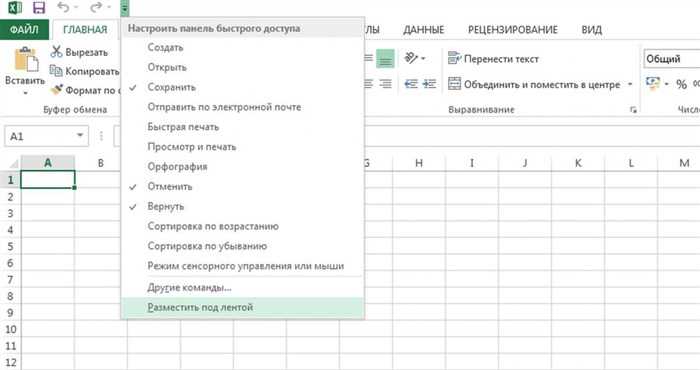
В современных офисных редакторах, таких как Microsoft Word, Excel или Google Документы, инструменты для создания таблицы сосредоточены в панели меню. В Word они находятся на вкладке Вставка, где кнопка Таблица открывает сетку для выбора размеров и числа ячеек. В Excel таблицы формируются через вкладку
В Google Документах панель инструментов также содержит кнопку Таблица в меню Вставка. При клике открывается выпадающее окно, где можно указать количество строк и столбцов. Кроме того, доступно контекстное меню при правом клике на документе для добавления строк, удаления или изменения структуры таблицы без перехода в основное меню.
Для веб-редакторов, таких как Google Sheets или онлайн-конструкторы сайтов, создание таблицы обычно выполняется через верхнюю панель инструментов. В Sheets кнопка Вставка → Таблица позволяет создать диапазон ячеек с автоматической нумерацией и возможностью сортировки. В конструкторе сайтов таблицы часто формируются через виджет Таблица с настройкой колонок, строк и стилей отображения.
Знание расположения этих инструментов сокращает время на оформление документа и позволяет использовать функционал, скрытый в контекстных меню и дополнительных панелях. В Word и Google Документах это вкладки Макет и Формат, в Excel – Конструктор и Макет, где можно изменять границы, объединять ячейки и добавлять условное форматирование без ручного редактирования каждой строки.
Как открыть панель таблиц в Microsoft Word
Для доступа к инструментам создания таблиц откройте вкладку Вставка на ленте. В группе Таблицы находится кнопка Таблица. Нажмите на нее, чтобы раскрыть панель выбора размера таблицы.
В раскрывающейся панели отображается сетка 10×8 ячеек, позволяющая визуально выбрать необходимое количество строк и столбцов. Наведите курсор на сетку: выделение ячеек подсвечивается, а снизу отображается точное количество выбранных строк и столбцов.
Если требуется таблица большего размера или с нестандартной структурой, выберите пункт Вставить таблицу…. Откроется диалоговое окно, где можно указать точное количество строк и столбцов, а также размеры столбцов в сантиметрах или автоматически под содержимое.
Для быстрого доступа к дополнительным инструментам после вставки таблицы щелкните по ней правой кнопкой мыши. В контекстном меню появятся команды для добавления или удаления строк и столбцов, объединения ячеек, изменения границ и заливки.
После активации таблицы автоматически открывается вкладка Конструктор таблиц и Макет на ленте. Здесь находятся все параметры форматирования, включая стили таблиц, выравнивание текста, размеры ячеек, направление текста и управление границами.
Если лента свернута, дважды щелкните по вкладке Вставка или используйте сочетание клавиш Alt + N для быстрого открытия панели таблиц.
Расположение кнопки «Вставить таблицу» в Google Docs
Кнопка «Вставить таблицу» находится на верхней панели меню Google Docs. Для её открытия необходимо кликнуть по пункту меню «Вставка». После этого в выпадающем списке первым блоком отображается опция «Таблица». Наведение курсора на неё открывает сетку, где можно выбрать количество строк и столбцов для новой таблицы. Выбор осуществляется кликом по соответствующему квадрату сетки.
Для быстрого доступа можно использовать сочетание клавиш Alt + I, а затем T на Windows или ⌘ + Option + I, затем T на macOS, что сразу активирует меню вставки таблицы без необходимости вручную открывать меню «Вставка». Google Docs также позволяет изменять размер таблицы после вставки, перетаскивая границы ячеек.
Если верхняя панель скрыта, её можно отобразить, щёлкнув по стрелке в правом верхнем углу документа. Кнопка «Вставить таблицу» остаётся доступной при работе в стандартном и полноэкранном режимах. Для мобильной версии Google Docs меню «Вставка» располагается через значок «+» в нижней части экрана, где после открытия доступна опция «Таблица» с аналогичной сеткой выбора размеров.
Меню таблиц в LibreOffice Writer: быстрый доступ
В LibreOffice Writer инструменты работы с таблицами сосредоточены в меню «Таблица» на верхней панели и на контекстной панели, доступной правой кнопкой мыши. В меню «Таблица» доступны функции вставки и удаления строк и столбцов, объединения и разъединения ячеек, а также изменение свойств таблицы, включая размеры, границы и выравнивание.
Для быстрой вставки таблицы используйте команду «Вставить → Таблица» или сочетание клавиш Ctrl+F12. В открывшемся окне можно задать количество строк и столбцов, ширину столбцов, а также включить автоформатирование. После создания таблицы все манипуляции с её структурой можно выполнять через контекстное меню: добавление строк сверху и снизу, столбцов слева и справа, удаление выбранных элементов.
Меню «Таблица» также содержит команды для форматирования: установка фона ячеек, изменение границ, применение стилей и автоматическая нумерация. Быстрый доступ к выравниванию текста внутри ячеек обеспечивают отдельные пункты «Выровнять по левому краю», «По центру» и «По ширине».
Для комплексного управления таблицей рекомендуется включить панель «Таблицы и границы», где все инструменты видны одновременно. Эта панель позволяет менять размеры ячеек точными величинами, объединять и делить ячейки без открытия диалоговых окон и быстро применять форматы границ и фон.
Контекстное меню особенно полезно при редактировании уже созданной таблицы: оно сокращает количество кликов при добавлении строк и столбцов, изменении размеров и применении стилей, обеспечивая мгновенный доступ к часто используемым инструментам без перехода в главное меню.
Использование ленты Excel для быстрого создания таблицы

Для создания таблицы в Excel начните с выделения диапазона ячеек с данными. Перейдите на вкладку «Вставка» и нажмите кнопку «Таблица». В открывшемся окне подтвердите диапазон и убедитесь, что установлен флажок «Таблица с заголовками», если первая строка содержит названия столбцов.
После создания таблицы автоматически активируется вкладка «Работа с таблицами – Конструктор». Здесь доступны быстрые действия: применение стилей оформления, включение или отключение полосатого выделения строк, добавление строк итогов и фильтров по каждому столбцу. Для быстрой фильтрации используйте выпадающие меню в заголовках столбцов.
Чтобы расширить таблицу, достаточно ввести данные в строку сразу под последней строкой таблицы – Excel автоматически добавит их в структуру таблицы. Для вставки нового столбца используйте команду «Вставить столбец» в контекстном меню таблицы или кнопку «Вставить слева/справа» на вкладке «Конструктор».
Вкладка «Конструктор» также позволяет быстро включать автоматическое суммирование, подсветку повторяющихся значений и добавление фильтров по цвету. Для оптимизации визуального представления применяйте готовые стили из галереи, где каждая тема различается цветом заголовков, полосами и границами ячеек.
Для сохранения структуры таблицы при работе с большими данными используйте команду «Преобразовать в диапазон», если таблица больше не требует динамического расширения. Это освобождает функциональные элементы, но сохраняет форматирование и формулы.
Где найти инструмент «Таблица» в Google Sheets
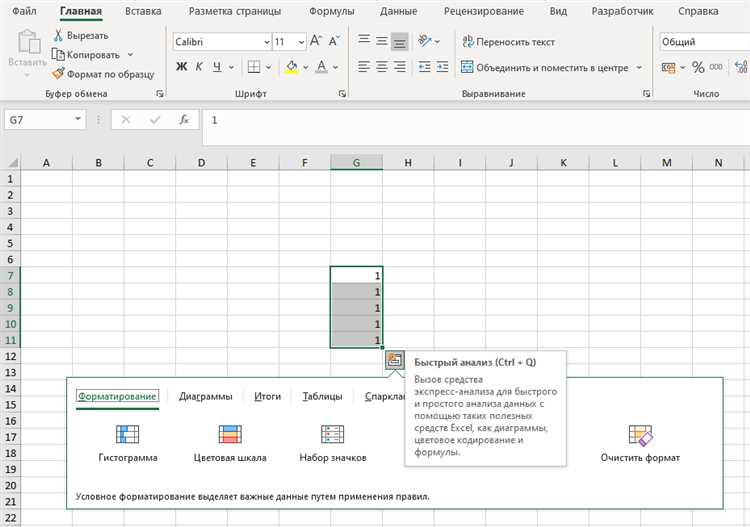
В Google Sheets создание таблицы реализуется через несколько встроенных функций, доступных в интерфейсе. Основной способ – использовать меню и панели инструментов, доступные на рабочем листе.
Чтобы добавить таблицу вручную:
- Выделите диапазон ячеек, который хотите включить в таблицу.
- Перейдите в верхнее меню и откройте раздел Вставка.
- Выберите пункт Таблица (или Диапазон с фильтром, если нужна фильтрация данных).
- Google Sheets автоматически создаст рамку вокруг выбранных ячеек и добавит возможности сортировки и фильтрации.
Для форматирования уже существующих данных как таблицы можно использовать панель инструментов:
- Выделите ячейки.
- Нажмите на значок Форматирование на верхней панели.
- Выберите Цвет заливки и Границы, чтобы визуально отделить таблицу.
- Добавьте фильтры через значок Фильтр на панели инструментов, чтобы управлять сортировкой данных.
Еще один метод – использование горячих клавиш и контекстного меню:
- Выделите диапазон, затем кликните правой кнопкой мыши.
- В появившемся меню выберите Создать фильтр или Форматировать как таблицу.
- Эти функции позволяют быстро структурировать данные без перехода в верхнее меню.
Для расширенных возможностей таблиц можно применять условное форматирование и инструменты фильтров через меню Данные, чтобы автоматически подсвечивать важные значения и упорядочивать строки.
Таким образом, инструмент «Таблица» в Google Sheets доступен через меню Вставка, панель форматирования, контекстное меню и функционал фильтров, что позволяет создавать и настраивать таблицы гибко и быстро.
Контекстное меню для вставки таблицы в OpenOffice
В OpenOffice для быстрого создания таблицы можно использовать контекстное меню. Чтобы его открыть, щелкните правой кнопкой мыши в месте документа, где должна появиться таблица. В появившемся меню выберите пункт «Таблица» и затем «Вставить таблицу». Это позволяет задать точное количество строк и столбцов до создания таблицы.
Контекстное меню поддерживает вставку таблицы в любой части текста, включая ячейки другой таблицы. После выбора количества строк и столбцов автоматически открывается диалоговое окно с настройками ширины колонок, высоты строк и стиля границ. Здесь можно установить фиксированные размеры или разрешить OpenOffice адаптировать размеры по содержимому.
Для ускорения работы используйте пункт «Быстрая таблица», который предлагает готовые шаблоны с предустановленным количеством строк и столбцов. Этот способ особенно удобен при повторяющихся структурах данных. Контекстное меню также позволяет добавлять строки и столбцы к уже существующей таблице без открытия главного меню «Таблица».
Если требуется удалить таблицу или отдельные строки и столбцы, контекстное меню предоставляет соответствующие команды «Удалить» и «Очистить содержимое». Это позволяет управлять структурой документа без необходимости перехода в верхние панели инструментов.
Использование контекстного меню для вставки таблицы в OpenOffice оптимизирует рабочий процесс, сокращает количество кликов и обеспечивает точное задание параметров таблицы непосредственно в месте её размещения.
Горячие клавиши для добавления таблицы в разных редакторах
В Microsoft Word вставка таблицы выполняется через комбинацию Alt + N, T, после чего открывается меню выбора размеров сетки. Для быстрого добавления таблицы с заранее заданными строками и столбцами можно использовать Ctrl + F12 для вызова диалогового окна «Вставка таблицы».
В LibreOffice Writer создается таблица сочетанием Ctrl + F12, которое сразу открывает окно для указания числа строк и столбцов. Альтернативно можно использовать Alt + I, T для последовательного вызова меню «Вставка → Таблица».
В Google Docs горячая клавиша для открытия меню вставки таблицы отсутствует, но после нажатия Alt + Shift + I активируется панель вставки элементов, где доступна опция таблицы. Для быстрого выбора размера сетки удобно использовать стрелки и Enter для подтверждения.
В Excel новые таблицы вставляются через Ctrl + T, что автоматически конвертирует выделенный диапазон в таблицу с фильтрами и форматированием. В Google Sheets аналогичная операция выполняется Ctrl + Alt + Shift + T, открывая меню вставки таблицы в выбранной области.
В редакторах Markdown горячие клавиши зависят от конкретного IDE или плагина: в Visual Studio Code с расширением Markdown All in One вставка таблицы выполняется через Ctrl + Alt + T, сразу создавая каркас таблицы с тремя колонками и двумя строками, который можно редактировать.
Использование горячих клавиш ускоряет работу, позволяет обходить меню и настраивать таблицы без мыши, что особенно полезно при работе с повторяющимися структурами данных или при редактировании больших документов.
Вопрос-ответ:
Где в текстовом редакторе находятся инструменты для создания таблицы?
В большинстве текстовых редакторов инструменты для создания таблицы находятся на верхней панели программы. Обычно это вкладка с названием «Вставка» или «Таблица». После открытия этой вкладки можно выбрать количество строк и столбцов для будущей таблицы и вставить её в документ.
Как быстро добавить таблицу, если не видно нужной панели?
Если панель с инструментами скрыта, можно воспользоваться контекстным меню. Для этого кликните правой кнопкой мыши в области документа, где хотите вставить таблицу, и в появившемся меню выберите пункт, связанный с таблицами. Это позволит добавить таблицу без поиска вкладки на панели.
Можно ли изменить расположение инструментов для работы с таблицами?
Да, в некоторых редакторах панели можно настраивать. Например, можно закрепить вкладку с таблицами на видимом месте или добавить кнопку на основную панель быстрого доступа. Это ускоряет работу, так как нужные функции становятся доступными одним кликом.
Как узнать, какие функции доступны для редактирования таблицы?
После создания таблицы обычно появляется отдельная панель с инструментами редактирования. На ней можно менять размеры ячеек, добавлять строки и столбцы, объединять или разделять ячейки, менять цвет и границы таблицы. Иногда эта панель открывается автоматически при выделении таблицы, а в других случаях её нужно активировать через вкладку «Таблица» или «Формат».

 Загрузка...