Содержание статьи

Автоматическое выделение текста мышкой может мешать точной работе с документами или веб-страницами, особенно при копировании и перемещении блоков информации. В Windows в редакторах типа Word или блокнота можно отключить функцию перемещения текста при выделении, сняв галочку с параметра “Разрешить выделение и перемещение текста” в настройках редактирования. Это предотвращает случайное выделение при кликах и перетаскивании.
В браузерах контроль над выделением реализуется через CSS и JavaScript. Свойство user-select: none блокирует выделение на выбранных элементах, а событие mousedown с event.preventDefault() полностью отключает реакцию страницы на попытку выделить текст. Эти методы применимы для интерактивных интерфейсов и веб-приложений, где важно избежать случайного выделения при работе с мышью.
На macOS отключение выделения часто решается через системные настройки мыши и редакторов. В приложениях типа TextEdit или Pages можно ограничить возможность выделения с помощью сочетаний клавиш или скриптов на AppleScript, блокирующих стандартное поведение мыши. Такой подход сохраняет функциональность интерфейса, предотвращая случайные ошибки при редактировании.
Рекомендуется проверять выбранный метод на конкретной платформе и приложении. В веб-разработке комбинированное использование CSS и JavaScript дает точный контроль над выделением текста, а в локальных редакторах – настройка параметров мыши и функций редактирования полностью решает проблему случайного выделения.
Отключение выделения в браузере через настройки
Некоторые браузеры позволяют ограничивать или полностью отключать выделение текста с помощью встроенных настроек или расширений. Рассмотрим конкретные методы для популярных браузеров.
Для Google Chrome и Chromium-подобных:
- Откройте Настройки → Конфиденциальность и безопасность → Настройки сайта → Дополнительно.
- Используйте расширения вроде “No Text Selection” или “Disable Selection”, которые блокируют стандартное выделение на выбранных сайтах.
- При необходимости настройте режим разработчика для добавления пользовательского CSS с
user-select: none;на элементы страницы.
Для Mozilla Firefox:
- Перейдите в about:config и установите
user_select_all = falseдля блокировки выделения по умолчанию. - Используйте дополнения, такие как “Text Selection Blocker”, для конкретных сайтов или вкладок.
- Для отдельных страниц можно применить пользовательский CSS через Stylus с
* { user-select: none !important; }.
Для Microsoft Edge:
- Встроенной функции отключения выделения нет, требуется расширение типа “Disable Text Selection”.
- Для корпоративных или локальных сайтов можно применять групповые политики, которые блокируют выделение через пользовательские CSS-файлы.
На всех браузерах важно учитывать, что отключение выделения через настройки работает только в пределах текущей вкладки или сайта, если не используется системное расширение для глобальной блокировки. Использование CSS или расширений обеспечивает точечное управление элементами, где выделение разрешено или запрещено.
Использование CSS для блокировки выделения на сайте
Для предотвращения выделения текста на странице применяют свойство user-select. Оно управляет возможностью выделения текста пользователем с помощью мыши или клавиатуры.
На практике используют следующие значения:
none – полностью блокирует выделение;
text – разрешает обычное выделение текста;
all – при клике выделяется весь текст элемента целиком;
auto – браузер выбирает стандартное поведение.
Для совместимости с основными браузерами рекомендуется добавлять префиксы: -webkit-user-select для Chrome, Safari и Edge, -moz-user-select для Firefox, -ms-user-select для Internet Explorer.
Пример применения: element { user-select: none; -webkit-user-select: none; -moz-user-select: none; -ms-user-select: none; } – блокирует выделение для выбранного элемента.
Важно учитывать, что свойство user-select действует только на элементы с текстовым содержимым. Для элементов с интерактивными компонентами, такими как кнопки и ссылки, отключение выделения может ухудшить UX, поэтому рекомендуется применять его выборочно.
CSS-блокировка работает быстрее и стабильнее, чем скриптовые методы, и не требует обработки событий мыши. Эффективно использовать её для меню, навигационных панелей, кнопок и графических блоков, где выделение текста не имеет практического смысла.
Настройка редакторов и офисных программ
В большинстве современных текстовых редакторов и офисных пакетов можно отключить автоматическое выделение текста мышью через встроенные настройки.
В Microsoft Word для этого нужно:
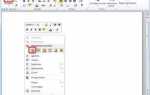
- Открыть вкладку «Файл» → «Параметры» → «Дополнительно».
- В разделе «Редактирование» снять галочку с опции «Выделять текст при перетаскивании мышью».
- Сохранить изменения и перезапустить документ для корректного применения настроек.
В LibreOffice Writer:
- Перейти в «Сервис» → «Параметры» → «LibreOffice Writer» → «Общие».
- Снять отметку «Выделять текст при щелчке и перетаскивании».
- При необходимости отключить аналогичную функцию для всех компонентов LibreOffice через «Общие» → «Поведение мыши».
В текстовых редакторах вроде Notepad++ и Sublime Text:
- В Notepad++ зайти в «Настройки» → «Параметры» → «Редактор» и отключить «Выделение текста мышью при перетаскивании».
- В Sublime Text использовать настройки JSON-файла Preferences.sublime-settings, добавив строку
"drag_text": false.
Для офисных онлайн-редакторов, таких как Google Docs:
- Прямой настройки отключения перетаскивания выделения нет, но можно использовать расширения браузера или скрипты для блокировки выделения мышью.
- В настройках браузера иногда возможно ограничить действие мыши на странице через «Функции для разработчиков» или сторонние дополнения.
Регулярная проверка обновлений программ гарантирует, что функция отключения выделения останется доступной и корректно работает с новыми версиями редакторов.
Изменение поведения мыши в Windows
Для настройки реакции мыши на перемещение и клики в Windows откройте «Параметры» → «Устройства» → «Мышь». Здесь можно изменить скорость указателя, интервалы двойного клика и направление прокрутки. Опция «Скорость указателя» регулируется в диапазоне от 1 до 20, что напрямую влияет на расстояние, которое курсор проходит при движении мыши на один сантиметр по поверхности.
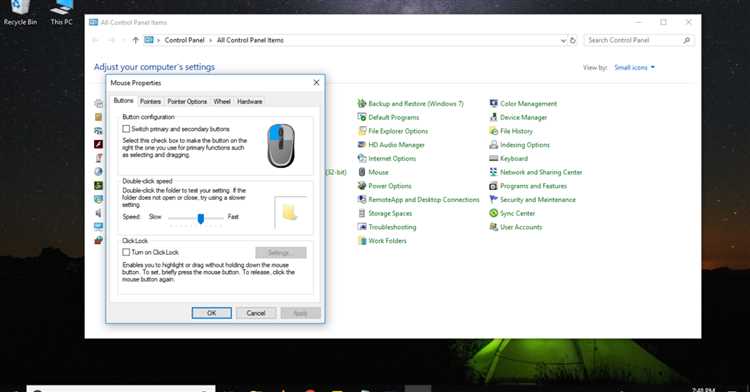
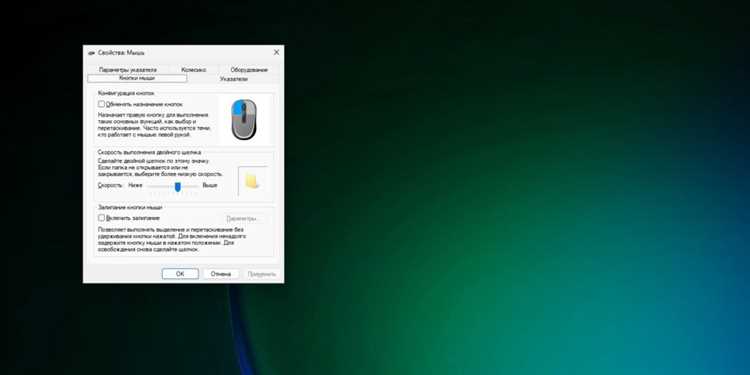
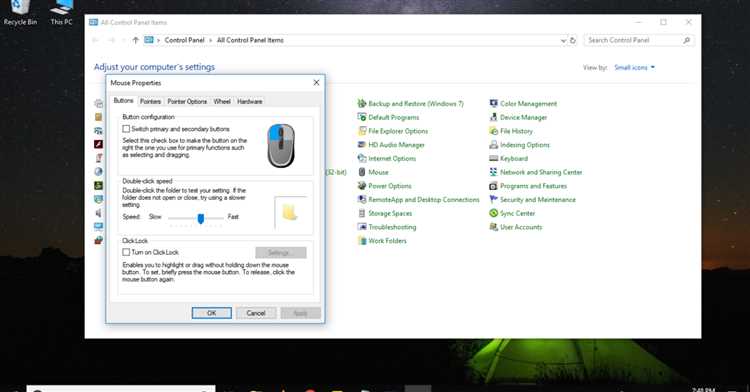
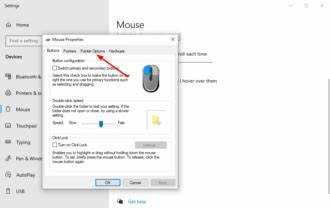
Для отключения автоматического выделения текста мышью используйте настройки «Дополнительные параметры мыши» через Панель управления. Перейдите в «Панель управления» → «Мышь» → «Параметры указателя» и снимите галочку с опции «Включить выделение текста при перетаскивании». Это предотвращает случайное выделение при быстром движении курсора по документу или веб-странице.
В разделе «Кнопки мыши» можно переназначить левую и правую кнопки, а также включить режим «Щелчок для выделения», чтобы выделение текста происходило только при удержании кнопки. Параметры «Двойной щелчок» позволяют установить интервал между нажатиями, минимизируя случайные выделения при быстрых действиях.
Для устройств с сенсорной поверхностью или трекпадом используйте «Параметры сенсорной панели» в «Устройствах». Здесь можно отключить функцию «перетаскивания пальцем для выделения», что полностью исключает автоматическое выделение текста при движении пальца по панели.
Дополнительно, в Windows 11 доступна утилита PowerToys с модулем «Mouse Utilities», которая позволяет тонко настраивать реакцию мыши, включая отключение случайного выделения текста в любых приложениях. Этот инструмент применяет глобальные настройки и сохраняет их после перезагрузки системы.
Отключение выделения через сторонние расширения и утилиты
Для браузеров существуют расширения, специально предназначенные для управления поведением выделения текста. Например, в Google Chrome и Microsoft Edge можно использовать расширение Absolute Enable Right Click & Copy, которое позволяет блокировать выделение на конкретных страницах или полностью отключать его для всех сайтов. В Mozilla Firefox аналогичную функцию выполняет расширение RightToCopy, предоставляющее гибкие настройки: отключение выделения, блокировку контекстного меню и копирования через горячие клавиши.
На уровне операционной системы можно применять утилиты, изменяющие обработку мыши. В Windows популярна программа AutoHotkey, которая через скрипты позволяет блокировать выделение определённых элементов интерфейса. Пример скрипта ограничивает выделение в окнах с заданным классом, предотвращая случайное выделение текста в документах или веб-приложениях.
Для пользователей macOS доступна утилита BetterTouchTool, которая через кастомные жесты и фильтры мыши может отключать выделение в выбранных приложениях. Аналогичные функции реализует Karabiner-Elements, позволяя переназначить действие выделения на другие комбинации клавиш или полностью блокировать его.
Выбор расширения или утилиты зависит от конкретной задачи: для веб-страниц удобнее использовать браузерные плагины, для системного уровня – скрипты и утилиты. Важно проверять совместимость с версией браузера или операционной системы, так как некорректные настройки могут нарушить работу других функций, связанных с мышью и текстом.
Проверка работы после отключения выделения

После отключения автоматического выделения текста необходимо убедиться, что настройка применена корректно. Первым шагом выделите текст на нескольких элементах страницы: абзацах, заголовках и списках. Если выделение не происходит, это подтверждает успешное отключение.
Проверьте работу на разных браузерах. Некоторые движки, например Chromium и Firefox, могут обрабатывать CSS-свойство user-select по-разному. Для полной совместимости тестируйте на последних версиях браузеров и убедитесь, что текст не выделяется при клике, перетаскивании и двойном клике.
Тестирование на мобильных устройствах особенно важно. Попробуйте выделить текст через долгий тап и перемещение курсора. Если текст остаётся неизменным, настройка применена корректно.
Для интерактивных элементов, таких как кнопки или ссылки, убедитесь, что отключение выделения не мешает их функциональности. Проверяйте нажатия и события onclick, чтобы исключить конфликт с обработкой событий.
Дополнительно можно использовать инструменты разработчика. В инспекторе стиля убедитесь, что у элементов присутствует user-select: none и нет переопределений через более специфичные селекторы или JavaScript.
Регулярная проверка после внесения изменений помогает избежать проблем с доступностью. Если текст должен оставаться выделяемым для копирования, применяйте исключения только на необходимых блоках.
Вопрос-ответ:
Почему при выделении текста мышкой он сразу подсвечивается, и можно ли это отключить?
Автоматическое выделение текста происходит из-за настроек системы или браузера, где активированы функции быстрого выделения. Отключить это можно в большинстве приложений через параметры мыши или текстового редактора. Например, в браузерах часто нужно снять галочку с опции, позволяющей выделять текст при наведении и клике. В некоторых случаях помогает отключение расширений, которые управляют текстовым выделением.
Как изменить поведение мыши, чтобы текст не выделялся при случайном движении курсора?
Для этого нужно зайти в настройки устройства ввода. В Windows это делается через «Панель управления» → «Мышь» → вкладка «Параметры указателя» или «Кнопки». Там можно уменьшить чувствительность и отключить функцию выделения текста при перетаскивании. На macOS в системных настройках есть раздел «Указатель и трекпад», где можно изменить способ выделения и реакцию на жесты. Это помогает избежать случайного выделения при работе с документами.
Можно ли запретить выделение текста в конкретном приложении, например, в Word или Excel?
Да, в офисных приложениях есть собственные настройки для работы с текстом. В Word можно заблокировать редактирование определённых фрагментов через вкладку «Рецензирование» → «Ограничить редактирование». В Excel можно защитить лист или диапазон ячеек, чтобы их нельзя было выделять мышью. Это полезно, если нужно, чтобы пользователи случайно не изменяли содержимое таблицы или документа.
Почему иногда после обновления браузера текст стал выделяться слишком легко и как это исправить?
Обновления браузеров могут менять стандартные настройки выделения текста, добавляя новые функции, такие как «умное выделение» или «выделение при наведении». Чтобы вернуть привычное поведение, нужно зайти в параметры браузера, найти раздел, связанный с мышью или выделением текста, и отключить автоматическое выделение. Если настройки не помогают, иногда помогает сброс профиля пользователя или временное отключение расширений, влияющих на интерфейс страниц.
Есть ли способ полностью отключить выделение текста для всех приложений на компьютере?
Полностью отключить выделение текста на уровне всей системы сложно, так как многие программы используют стандартные функции ОС. Но можно ограничить это с помощью сторонних утилит, которые управляют поведением мыши и блокируют перетаскивание. В Windows, например, есть инструменты, которые отключают перетаскивание текста и иконок. На macOS можно использовать скрипты Automator или специальные утилиты, которые изменяют стандартное поведение трекпада и мыши.
Почему текст выделяется сам при наведении мыши и как это остановить?
Автоматическое выделение текста может происходить из-за включённых функций в браузере или операционной системе, например, «DragSelect» в некоторых редакторах или специальных расширений. Чтобы отключить это, проверьте настройки вашего браузера и отключите любые расширения, которые управляют выделением. В Windows и macOS также стоит проверить параметры мыши, где могут быть активированы функции выделения при наведении. Иногда помогает перезапуск браузера или очистка кэша, если проблема возникает только на определённых сайтах.
Можно ли отключить автоматическое выделение текста на всех сайтах сразу?
Да, это возможно через настройки браузера или с помощью специальных расширений, которые блокируют нежелательное выделение. В большинстве современных браузеров можно установить расширение для управления поведением мыши и текстового выделения, которое применяет свои правила ко всем страницам. Для пользователей, которые не хотят устанавливать расширения, можно изменить параметры CSS через пользовательские стили, запрещающие выделение текста — например, с помощью свойства

 Загрузка...