Содержание статьи
Вставка таблицы Excel в документ Word может значительно улучшить восприятие информации, особенно когда необходимо представить числовые данные или результаты анализа. В Word существует несколько методов для интеграции таблиц, и каждый из них имеет свои особенности в зависимости от того, что именно требуется от конечного документа. Важно выбрать правильный способ вставки в зависимости от того, хотите ли вы сохранить возможность редактирования данных или отобразить их как готовый элемент.
Первый способ – вставка таблицы как связанного объекта. Это позволяет сохранить динамическую связь между исходной таблицей в Excel и вставленным элементом в Word. При изменении данных в Excel таблица в Word автоматически обновляется. Однако этот метод требует, чтобы файл Excel оставался доступным для правильной работы связи, и его можно редактировать только в Excel.
Второй способ – вставка таблицы как изображения. Это идеальный вариант, если вам нужно, чтобы таблица выглядела одинаково на всех устройствах и не подвергалась изменениям. Однако в этом случае данные становятся статичными, и их нельзя редактировать прямо в Word.
Чтобы вставить таблицу корректно, нужно учитывать не только способ вставки, но и форматирование таблицы в Excel. Перед тем как переносить таблицу в Word, убедитесь, что она имеет правильное оформление: шрифты, границы ячеек, выравнивание текста. Это поможет избежать необходимости долгого редактирования внешнего вида таблицы после вставки.
Подготовка таблицы в Excel перед вставкой
- Очистка лишних данных. Убедитесь, что в таблице нет пустых строк или столбцов, которые не имеют отношения к информации, которую вы хотите перенести в Word. Это поможет избежать ненужных пробелов в документе.
- Корректное выравнивание. Убедитесь, что все данные выровнены по нужным ячейкам. Текст в столбцах должен быть выровнен по левому краю, числа – по правому, а даты – по центру, если это необходимо. Это улучшит восприятие таблицы в документе.
- Проверка форматирования. Перед вставкой проверьте стиль шрифта, размер и цвет текста, а также примененные границы и заливки. Важно, чтобы таблица в Excel была читаемой и не перегруженной визуальными эффектами.
- Удаление фильтров и сортировки. Если таблица использует фильтры или сортировку данных, убедитесь, что перед вставкой они были отключены. Это предотвратит возможные проблемы с отображением или изменением порядка данных в Word.
Когда таблица подготовлена, важно также решить, нужно ли включать в нее формулы, которые могут изменяться при редактировании в Word. Если это не требуется, лучше заменить их на итоговые значения, чтобы избежать несоответствий в итоговых данных.
- Перевод формул в значения. Для этого скопируйте ячейки с формулами и используйте команду «Вставить значения», чтобы сохранить только числа, а не формулы, которые могут не работать в Word.
- Проверка ширины столбцов и высоты строк. Убедитесь, что все столбцы имеют достаточную ширину, чтобы данные отображались корректно, а строки – нужную высоту для удобочитаемости. Слишком сжатыми или расширенными строки и столбцы могут привести к неаккуратному виду таблицы в Word.
После того как таблица будет очищена и подготовлена, можно переходить к выбору метода вставки в Word, учитывая, что от этого зависит дальнейшая редактируемость и вид таблицы в документе.
Методы вставки таблицы в Word: выбор подходящего варианта
При вставке таблицы из Excel в Word важно выбрать правильный метод, так как это определяет, как таблица будет отображаться в документе и насколько легко с ней будет работать в дальнейшем. Рассмотрим основные способы вставки и их особенности.
1. Вставка как связанный объект
Этот метод позволяет вставить таблицу как объект, связанный с исходным файлом Excel. Когда таблица вставляется таким образом, она сохраняет связь с исходным файлом, и любые изменения в Excel будут автоматически отображаться в Word.
- Преимущества: Автоматическое обновление данных при изменении исходной таблицы.
- Недостатки: Необходимость сохранения исходного файла Excel и поддержание связи между документами.
Для вставки таблицы как связанного объекта выберите в Excel нужную таблицу, скопируйте её, затем в Word используйте команду «Вставить как связанный объект» (вкладка «Главная» -> «Вставить» -> «Сохранить как объект»).
2. Вставка как встроенный объект
Этот метод позволяет вставить таблицу из Excel непосредственно в документ Word, делая её частью самого файла. В этом случае таблица становится встроенным объектом, и данные не обновляются при изменении исходного файла.
- Преимущества: Простота вставки, таблица становится частью документа.
- Недостатки: Данные не обновляются, если изменяются в Excel.
Для вставки таблицы как встроенного объекта выполните копирование таблицы в Excel, затем в Word выберите «Вставить как объект» (вкладка «Главная» -> «Вставить» -> «Только текст»).
3. Вставка как таблица с сохранением форматирования
Этот метод позволяет вставить таблицу в Word с сохранением её внешнего вида и структуры, но без возможности редактирования в Excel. Таблица становится обычной таблицей в Word, и её можно редактировать как обычную таблицу Word.
- Преимущества: Лёгкость редактирования таблицы в Word, сохранение форматирования.
- Недостатки: Нет возможности обновлять данные из Excel.
Для этого метода скопируйте таблицу в Excel, затем в Word используйте команду «Вставить как таблицу» (вкладка «Главная» -> «Вставить» -> «Таблица»).
4. Вставка как изображение
Этот метод подходит, если необходимо вставить таблицу в виде изображения, не требующего дальнейшего редактирования. Таблица будет выглядеть одинаково на всех устройствах и её формат останется неизменным.
- Преимущества: Устойчивость к изменениям, таблица выглядит одинаково на всех устройствах.
- Недостатки: Отсутствие возможности редактирования данных в Word.
Для вставки таблицы как изображения выберите таблицу в Excel, затем выполните команду «Копировать как изображение» (вкладка «Главная» -> «Копировать» -> «Копировать как изображение») и вставьте её в Word.
5. Вставка как текст
Этот метод подходит, если требуется перенести только данные таблицы без форматирования. Данные из таблицы Excel вставляются в виде обычного текста с разделителями (например, табуляцией или пробелами).
- Преимущества: Лёгкость редактирования текста в Word.
- Недостатки: Потеря всех визуальных элементов и структуры таблицы.
Для вставки таблицы как текста скопируйте данные в Excel и используйте команду «Вставить как текст» в Word (вкладка «Главная» -> «Вставить» -> «Текст»).
Выбор метода зависит от ваших целей: если необходимо обновление данных, лучше выбрать связанный объект, если важен визуальный результат – изображение или таблица с сохранением форматирования. Для текстовых данных достаточно вставить их как текст.
Вставка таблицы как объекта с возможностью редактирования
Вставка таблицы из Excel как объекта с возможностью редактирования позволяет сохранить динамическую связь между документом Word и исходным файлом Excel. Это идеальный вариант, если необходимо, чтобы данные в Word автоматически обновлялись при изменении в Excel или чтобы таблица оставалась доступной для редактирования в исходном формате.
Для вставки таблицы как редактируемого объекта выполните следующие шаги:
- Выберите таблицу в Excel. Откройте файл Excel и выделите нужную таблицу или диапазон ячеек.
- Копируйте таблицу. Нажмите Ctrl+C или используйте команду «Копировать» в контекстном меню.
- Перейдите в документ Word. Откройте файл Word, в который хотите вставить таблицу.
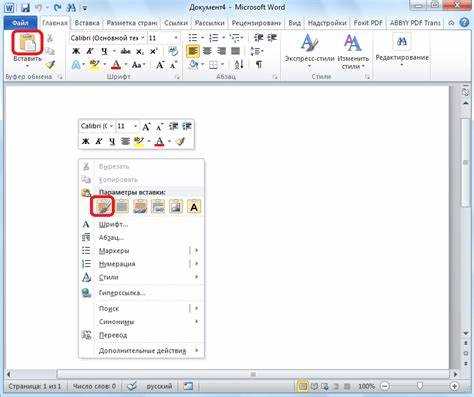
- Выберите метод вставки. На вкладке «Главная» в Word нажмите стрелку под кнопкой «Вставить». В меню выберите команду «Специальная вставка» (или «Paste Special»).
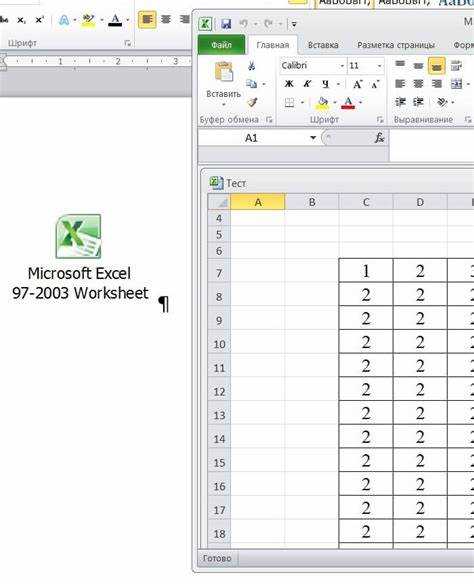
- Выберите формат вставки. В открывшемся диалоговом окне выберите опцию «Вставить как объект Microsoft Excel» или «Microsoft Excel Worksheet Object». Это позволит вставить таблицу как объект Excel, который можно будет редактировать прямо в Word.
После вставки таблицы в Word она будет отображаться как объект, и вы сможете дважды щелкнуть на таблице, чтобы открыть её в Excel для редактирования. Внесённые изменения будут автоматически отражаться в документе Word.
Важно помнить, что этот метод требует сохранения исходного файла Excel, иначе Word не сможет обновить или отобразить данные корректно. Также стоит учитывать, что вставленная таблица будет отображаться как объект Excel, что может потребовать дополнительных настроек для изменения её внешнего вида в документе Word.
Этот способ идеально подходит для случаев, когда необходимо регулярно обновлять данные или когда таблица требует сложного редактирования, которое лучше выполнять в Excel, а не в Word.
Вставка таблицы как изображения: особенности и преимущества
Процесс вставки таблицы как изображения прост и состоит из нескольких этапов:
- Выделите таблицу в Excel. Откройте файл Excel и выберите область ячеек, которую хотите вставить в Word.
- Скопируйте таблицу как изображение. Для этого в Excel выберите команду «Копировать как изображение» (вкладка «Главная» -> «Копировать» -> «Копировать как изображение»). В открывшемся диалоговом окне выберите нужные параметры отображения (например, «Как видимый экран» или «Как изображение с белым фоном»).
- Вставьте изображение в Word. Перейдите в документ Word и нажмите Ctrl+V для вставки таблицы в виде изображения.
Преимущества вставки таблицы как изображения:
- Фиксированное отображение. Таблица будет выглядеть одинаково на всех устройствах и в разных версиях Word, что исключает проблемы с форматированием и адаптацией таблицы под различные экраны.
- Невозможность случайного изменения. Изображение невозможно случайно отредактировать или изменить, что полезно, когда данные должны оставаться в неизменном виде.
- Простота вставки. Этот метод не требует сложных настроек и является быстрым и удобным для вставки таблиц, когда редактирование не нужно.
Особенности: Вставив таблицу как изображение, вы теряете возможность редактировать её данные прямо в Word. Это ограничивает гибкость при необходимости изменения числовых значений или структуры таблицы. Также стоит учитывать, что изображение может занимать больше места в документе, чем обычная таблица.
Этот метод идеален для презентаций, отчётов или документации, где требуется сохранить точный внешний вид таблицы и исключить её редактирование, а также для случаев, когда нужно продемонстрировать данные в визуально завершённом виде.
Настройка внешнего вида таблицы в Word после вставки
После вставки таблицы Excel в документ Word, её внешний вид может потребовать дополнительной настройки для лучшего восприятия и соответствия стилю документа. В Word имеется множество инструментов для изменения формата таблицы, которые позволяют адаптировать таблицу под ваши потребности.
1. Изменение стиля таблицы

Word предоставляет готовые стили таблиц, которые можно применить сразу после вставки. Это позволяет быстро изменить внешний вид таблицы без необходимости вручную настраивать каждую ячейку.
- Выбор стиля таблицы: Перейдите на вкладку «Дизайн» в разделе «Инструменты таблиц» и выберите один из предложенных стилей. Стиль можно адаптировать, изменяя цвета, шрифты и границы.
- Редактирование стиля: В разделе «Дизайн» также можно настроить такие элементы, как цвет фона ячеек, линии таблицы, а также стиль и толщину границ.
2. Настройка шрифтов и выравнивания
Для улучшения читаемости таблицы важно правильно настроить шрифты и выравнивание текста в ячейках.
- Изменение шрифта: Выделите таблицу или её часть, затем на вкладке «Главная» выберите нужный шрифт, размер и стиль. Это позволяет сделать текст в таблице более удобным для восприятия.
- Выравнивание текста: В разделе «Главная» настройте выравнивание текста по центру, слева или справа, в зависимости от типа данных. Для числовых значений чаще всего используют выравнивание по правому краю.
3. Изменение размеров столбцов и строк
Для улучшения восприятия таблицы важно правильно настроить ширину столбцов и высоту строк. Это помогает избежать переполнения текста и делает таблицу более аккуратной.
- Автоматическая настройка размеров: Выделите таблицу и дважды щелкните на линии между столбцами или строками, чтобы автоматически подогнать размеры по содержимому.
- Ручная настройка: Вы можете вручную изменить ширину столбцов или высоту строк, перетаскивая границы с помощью мыши.
4. Добавление или удаление строк и столбцов
После вставки таблицы вам может потребоваться изменить её структуру, добавив новые строки или столбцы, или наоборот, удалив ненужные элементы.
- Добавление строк или столбцов: Выберите строку или столбец, рядом с которым хотите добавить новый, затем щелкните правой кнопкой мыши и выберите «Вставить» -> «Вставить строки выше» или «Вставить столбцы слева».
- Удаление строк или столбцов: Для удаления выберите ненужную строку или столбец, щелкните правой кнопкой мыши и выберите «Удалить» -> «Удалить строку» или «Удалить столбец».
5. Применение цветового оформления и выделение важных данных
Для выделения ключевых данных и улучшения визуального восприятия таблицы можно использовать различные цветовые оформления.
- Выделение ячеек цветом: Выберите ячейки, которые хотите выделить, и используйте инструмент «Цвет заливки» на вкладке «Главная» для изменения фона ячеек.
- Использование градиентов: Для выделения таблицы можно применить градиенты и теневые эффекты в разделе «Дизайн» в «Инструментах таблиц».
Внесённые изменения помогут таблице выглядеть более аккуратно и логично в контексте документа, улучшив восприятие информации и упрощая её анализ.
Как обновить данные таблицы после вставки в документ
Когда таблица из Excel вставлена в Word как связанный объект, важно знать, как обновить её данные, если они изменяются в исходном файле. Это позволяет сохранить актуальность информации в документе без необходимости вручную вносить изменения в каждую ячейку таблицы.
1. Обновление таблицы при изменении данных в Excel
Если вы вставили таблицу как связанный объект, изменения в исходном файле Excel автоматически отразятся в документе Word при следующем открытии документа, при условии, что Excel файл доступен. Для этого:
- Откройте документ Word, содержащий вставленную таблицу.
- Если таблица не обновляется автоматически, щелкните правой кнопкой мыши по таблице и выберите «Обновить объект».
2. Обновление вручную через команду «Обновить все» в Word
Если в документе несколько связанных объектов или таблиц, вы можете обновить их все одновременно:
- Перейдите на вкладку «Файл» в Word.
- Выберите «Параметры» и перейдите в раздел «Дополнительные».
- Найдите пункт «Отображение содержимого при открытии» и активируйте опцию «Обновить все связи при открытии документа».
- Закройте окно настроек и сохраните изменения.
- Теперь при каждом открытии документа Word будет автоматически обновлять все связанные объекты.
3. Обновление таблицы после сохранения изменений в Excel
Если таблица была вставлена как объект, связанный с исходным файлом Excel, и вы хотите обновить данные после изменения исходной таблицы, выполните следующие действия:
- После внесения изменений в Excel вернитесь в Word и щелкните правой кнопкой мыши по вставленной таблице.
- Выберите «Обновить ссылку» для того, чтобы данные, внесённые в Excel, отразились в документе Word.
4. Проблемы с обновлением данных
Если таблица не обновляется, возможно, что источник данных в Excel был перемещён или изменён. Чтобы устранить проблему:
- Убедитесь, что файл Excel доступен по тому пути, который был использован при вставке.
- Если файл был перемещён, удалите старую таблицу в Word и вставьте её заново с новым путём к Excel файлу.
Эти методы позволяют легко поддерживать актуальность данных в документе Word, когда таблица в нём является связанной с исходным файлом Excel, и оперативно обновлять информацию без лишних усилий.
Работа с таблицами Excel и Word в совместном редактировании

Совместная работа с таблицами Excel и Word позволяет эффективно обмениваться данными между двумя приложениями, обеспечивая возможность редактирования и обновления информации в реальном времени. В этой части рассмотрим, как настроить и использовать совместное редактирование таблиц Excel в документе Word.
1. Вставка таблицы Excel в Word с возможностью редактирования в реальном времени
Для совместной работы с таблицей в реальном времени важно использовать облачные сервисы, такие как OneDrive или SharePoint, которые позволяют работать с документами Excel и Word одновременно нескольким пользователям.
- Создайте файл Excel и сохраните его в облаке (OneDrive, SharePoint). Откройте документ Excel в Microsoft 365 и сохраните его на платформе для совместного доступа.
- Вставьте таблицу в документ Word через облачный доступ. Вставьте таблицу в Word, используя опцию «Вставить ссылку» или «Вставить как объект», чтобы данные оставались связанными с облачным файлом.
- Откройте Word и Excel в режиме совместного редактирования. Несколько пользователей могут одновременно редактировать как таблицу Excel, так и текст в Word, изменения будут видны в реальном времени.
2. Редактирование таблицы Excel через Word

Когда таблица вставлена как объект Excel в Word, можно редактировать данные прямо в документе, открыв таблицу в режиме Excel.
- Дважды щелкните по таблице в Word. Это откроет таблицу в режиме редактирования Excel прямо внутри документа Word. Изменяйте данные, как в обычной таблице Excel.
- Сохранение изменений. После завершения редактирования просто закройте таблицу. Изменения будут автоматически сохранены в Word и отображены в документе.
3. Использование совместной работы в Microsoft 365
Microsoft 365 предоставляет возможность совместного редактирования документов Excel и Word в реальном времени, что делает обмен данными и их редактирование максимально удобным.
- Откройте документ Excel и Word в Microsoft 365. При сохранении файлов в облаке (OneDrive или SharePoint) несколько пользователей могут работать с ними одновременно.
- Использование комментариев и пометок. Для улучшения взаимодействия с коллегами добавляйте комментарии или пометки непосредственно в таблицы и документы, используя встроенные функции Microsoft 365.
- История изменений. Включите функцию отслеживания изменений в Word и Excel для того, чтобы видеть, кто и когда редактировал таблицу или документ.
4. Настройка прав доступа и ограничений
Для эффективной работы с таблицами и документами в совместном редактировании важно настроить права доступа для участников. Это гарантирует, что только уполномоченные лица смогут вносить изменения.
- Управление доступом в OneDrive и SharePoint. На платформе выберите опцию «Управление доступом» и настройте разрешения для каждого пользователя: «Только для чтения» или «Редактирование».
- Ограничение прав на редактирование. В случае необходимости вы можете ограничить доступ только к определённым частям документа или таблицы, чтобы избежать случайных изменений важной информации.
Работа с таблицами Excel и Word в совместном редактировании позволяет повысить продуктивность команды, улучшить обмен данными и снизить вероятность ошибок. Важно использовать облачные сервисы и правильно настроить права доступа для каждого пользователя, чтобы обеспечить максимальную безопасность и контроль над процессом редактирования.
Вопрос-ответ:
Как вставить таблицу Excel в Word, чтобы она оставалась редактируемой?
Чтобы вставить таблицу Excel в Word с возможностью редактирования, необходимо вставить её как связанный объект. Для этого скопируйте таблицу в Excel, затем в Word выберите «Вставить» -> «Специальная вставка» -> «Вставить как объект Microsoft Excel». Это позволит редактировать таблицу прямо в Word, и изменения в Excel автоматически отразятся в документе.
Как вставить таблицу Excel в Word как изображение?
Чтобы вставить таблицу Excel в Word как изображение, откройте таблицу в Excel, выделите её и выберите «Копировать как изображение» в разделе «Главная» -> «Копировать» -> «Копировать как изображение». После этого вставьте её в Word с помощью стандартной команды вставки. В этом случае данные станут статичными и не подлежат редактированию, но сохранятся в том виде, в котором были на момент вставки.
Как обновить данные таблицы Excel в Word после её изменения?
Если таблица была вставлена в Word как связанный объект, для обновления данных необходимо щелкнуть по таблице правой кнопкой мыши и выбрать «Обновить ссылку». Также можно настроить автоматическое обновление данных при открытии документа, активировав эту опцию в настройках Word. В случае, если файл Excel был перемещён или удалён, нужно повторно вставить таблицу с правильным путём к файлу.
Можно ли редактировать таблицу Excel в Word?
Да, если таблица была вставлена как объект, то вы можете редактировать её прямо в Word. Для этого дважды щелкните по таблице, и она откроется в Excel, где можно внести изменения. После сохранения изменений в Excel они отразятся в документе Word. Если таблица вставлена как изображение или обычная таблица, редактировать её непосредственно в Word невозможно.

 Загрузка...