Содержание статьи
Браузер Опера оснащен встроенным блокировщиком рекламы, который может мешать корректному отображению некоторых сайтов и функционалу онлайн-сервисов. Для пользователей, которым важно видеть все элементы страницы или получать уведомления, отключение AdBlock становится необходимым шагом.
Проверка работы блокировщика позволяет убедиться, что реклама действительно блокируется. В Опере значок щита в адресной строке показывает активность блокировщика, а нажатие на него открывает меню управления фильтрами.
Отключение AdBlock может выполняться как для всех сайтов сразу, так и выборочно для конкретного ресурса. Это дает возможность сохранять комфортный просмотр на большинстве страниц, не лишаясь при этом рекламы там, где она не мешает.
После внесения изменений рекомендуется обновить страницу или перезапустить браузер, чтобы все элементы загружались корректно. Это гарантирует, что отключение блокировщика вступило в силу и функционал сайта работает полностью.
Проверка наличия активного AdBlock в Опере
Чтобы убедиться, что блокировщик рекламы активен, откройте любой сайт с рекламными элементами. В адресной строке Оперы обратите внимание на значок щита. Если он выделен, значит AdBlock работает.
Для детальной проверки можно использовать встроенные инструменты браузера. Перейдите в меню щита и изучите активные фильтры. Таблица ниже поможет понять статус блокировщика и его влияние на страницы:
| Элемент | Описание | Статус |
|---|---|---|
| Значок щита | Отображается в адресной строке, показывает активность блокировщика | Активен / Неактивен |
| Фильтры рекламы | Список правил, которые блокируют определенные элементы | Включены / Выключены |
| Исключения для сайтов | Сайты, на которых блокировка отключена вручную | Есть / Нет |
Проверка активности AdBlock помогает определить необходимость его отключения на конкретных ресурсах и избежать проблем с отображением контента.
Открытие настроек встроенного блокировщика рекламы
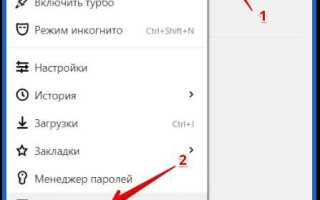
В Опере встроенный блокировщик рекламы настраивается через меню браузера. Для доступа к настройкам нажмите на значок щита в правой части адресной строки. В открывшемся меню отображается текущий статус блокировщика и список доступных опций.
Для более детальной конфигурации откройте Настройки → Дополнительно → Конфиденциальность и безопасность → Блокировка рекламы. Здесь можно включить или отключить фильтры, разрешить отображение рекламы на определенных сайтах и просмотреть активные исключения.
Настройка через встроенное меню позволяет быстро управлять блокировкой без установки дополнительных расширений, сохраняя контроль над отображением рекламы на нужных страницах.
Отключение AdBlock на всех сайтах
Чтобы полностью отключить встроенный блокировщик рекламы в Опере на всех сайтах, выполните следующие действия:
- Нажмите на значок щита в правой части адресной строки.
- В открывшемся меню найдите переключатель Блокировка рекламы и отключите его.
- Перейдите в Настройки → Дополнительно → Конфиденциальность и безопасность → Блокировка рекламы.
- Убедитесь, что все фильтры отключены и сняты галочки с опции Разрешить блокировку на всех сайтах.
- Обновите открытые страницы для применения изменений.
После выполнения этих шагов реклама будет отображаться на всех ресурсах, и функциональные элементы сайтов, которые ранее блокировались, начнут работать корректно.
Если требуется проверить результат, посетите сайт с интерактивными элементами или рекламными блоками, чтобы убедиться, что они загружаются без ограничений.
Отключение AdBlock для конкретного сайта
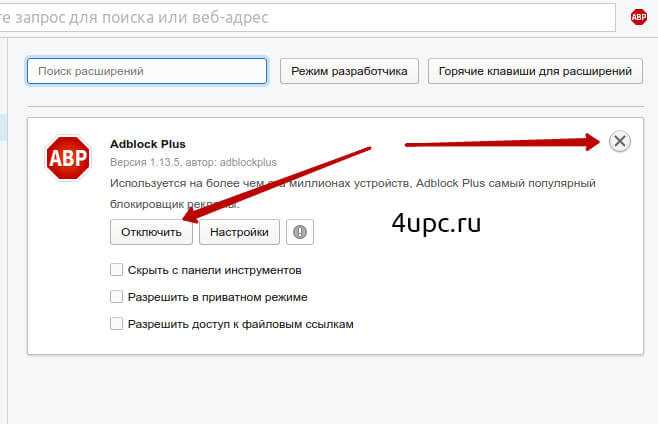
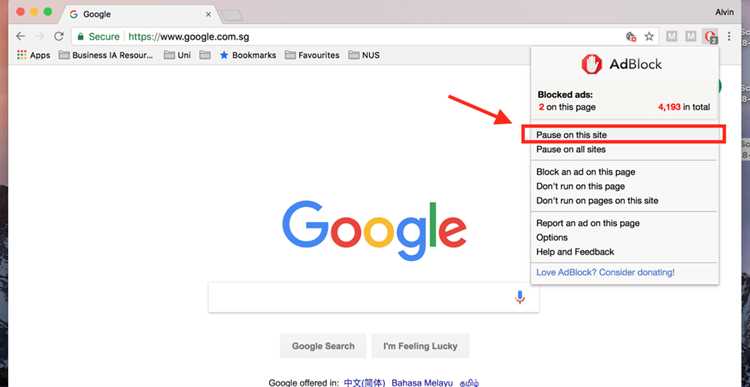
В Опере можно отключить блокировщик рекламы для отдельных сайтов, сохранив его работу на остальных ресурсах. Для этого:
- Перейдите на сайт, на котором требуется отключить блокировку.
- Нажмите на значок щита в адресной строке.
- В меню щита включите опцию Отключить блокировку на этом сайте или Разрешить рекламу для текущего ресурса.
- Обновите страницу, чтобы изменения вступили в силу.
После этого реклама и интерактивные элементы на выбранном сайте начнут отображаться корректно, при этом блокировщик продолжит работу на других сайтах.
Если потребуется вернуть блокировку, повторите те же действия и выключите опцию разрешения рекламы для этого сайта.
Использование расширений для управления блокировкой рекламы
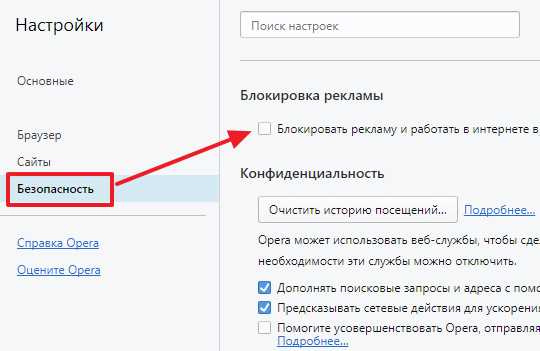
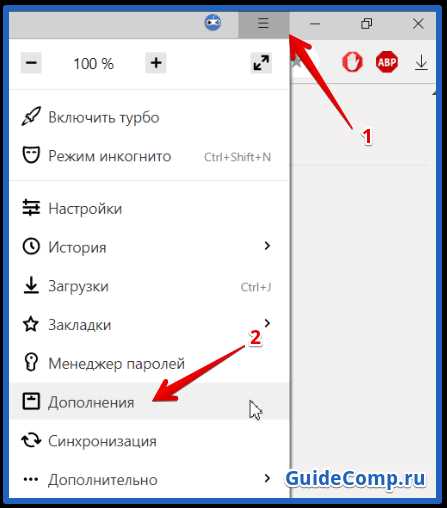
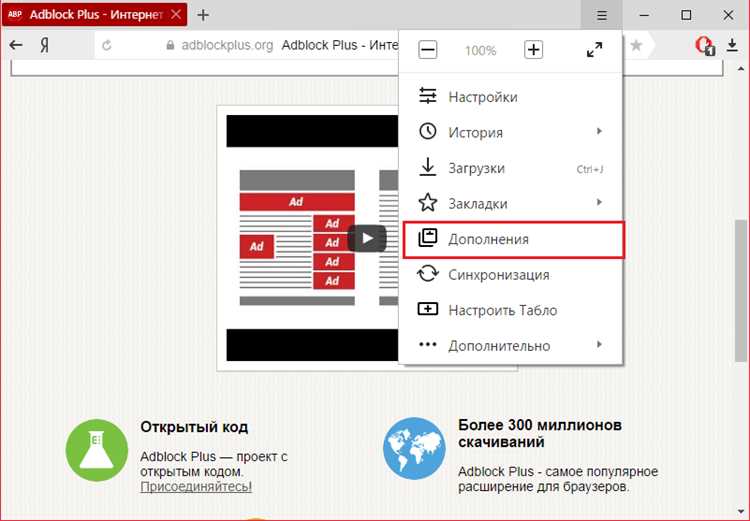
Для более гибкого управления рекламой в Опере можно использовать сторонние расширения, такие как AdGuard, uBlock Origin или AdBlock Plus. Они предоставляют расширенные настройки фильтров и возможность точечной блокировки элементов на страницах.
Чтобы установить расширение:
- Откройте Меню → Расширения → Магазин расширений Opera.
- В строке поиска введите название расширения (например, uBlock Origin) и нажмите Установить.
- После установки значок расширения появится в правой части адресной строки для быстрого доступа к настройкам.
Расширения позволяют:
- Отключать блокировку на выбранных сайтах.
- Создавать собственные фильтры для конкретных элементов.
- Просматривать статистику заблокированных рекламных элементов.
Использование таких расширений совместно с встроенным блокировщиком дает полный контроль над показом рекламы и настройкой исключений.
Перезапуск браузера и проверка результата
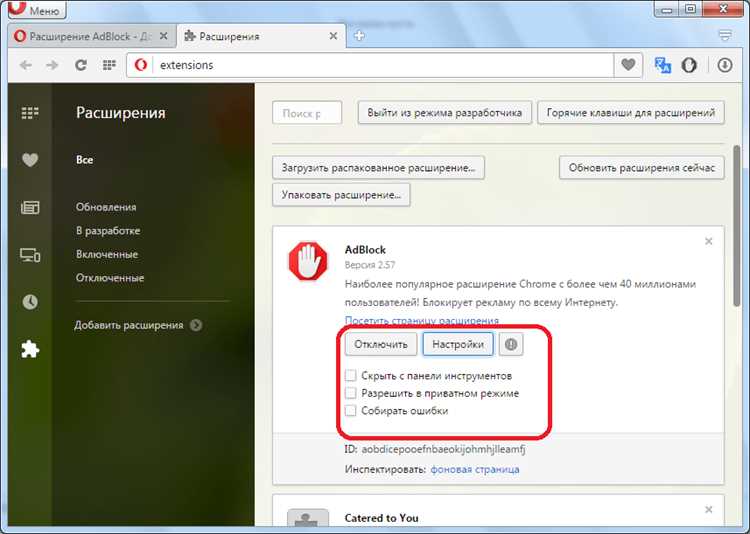
После изменения настроек блокировщика рекламы рекомендуется полностью перезапустить Оперу, чтобы все изменения вступили в силу. Закройте все окна браузера и откройте его снова.
Для проверки результата откройте сайт с интерактивными элементами или рекламными блоками, которые ранее не отображались. Убедитесь, что реклама загружается и функционал страниц работает корректно.
Если реклама все еще не отображается, проверьте:
- Статус встроенного блокировщика через значок щита в адресной строке.
- Настройки сторонних расширений для блокировки рекламы, если они установлены.
- Список исключений для конкретных сайтов в настройках браузера или расширений.
После выполнения этих шагов можно быть уверенным, что AdBlock отключен и сайты отображаются без ограничений.
Вопрос-ответ:
Как проверить, активен ли AdBlock в Опере?
Для проверки откройте любой сайт с рекламными блоками и обратите внимание на значок щита в адресной строке. Если он выделен, блокировщик активен. Дополнительно можно нажать на значок и посмотреть список активных фильтров и исключений.
Как полностью отключить AdBlock на всех сайтах в Опере?
Нажмите на значок щита в адресной строке и отключите блокировку рекламы. Затем откройте Настройки → Дополнительно → Конфиденциальность и безопасность → Блокировка рекламы и убедитесь, что все фильтры выключены. После этого обновите страницы или перезапустите браузер, чтобы изменения вступили в силу.
Можно ли отключить AdBlock только для одного сайта?
Да, это делается через значок щита в адресной строке на нужном сайте. В меню щита включите опцию «Отключить блокировку на этом сайте» или «Разрешить рекламу». После обновления страницы реклама и интерактивные элементы начнут работать корректно, при этом блокировщик останется активным на других сайтах.
Стоит ли использовать расширения для управления рекламой, если в Опере есть встроенный блокировщик?
Расширения, такие как uBlock Origin или AdGuard, позволяют точечно управлять блокировкой элементов и создавать собственные фильтры. Они дают более детальный контроль, позволяют отключать блокировку для отдельных элементов и отслеживать статистику заблокированной рекламы. Это удобно, если требуется гибкая настройка помимо стандартных функций Оперы.

 Загрузка...