Содержание статьи
DRM (Digital Rights Management) ограничивает использование аудиофайлов, приобретённых в онлайн-магазинах и стриминговых сервисах. Форматы с DRM, такие как WMA с защитой Microsoft или M4P из iTunes, блокируют копирование и воспроизведение на устройствах, не поддерживающих данную систему. Перед удалением защиты важно определить точный тип DRM, чтобы выбрать подходящий метод и избежать повреждения файла.
Существуют несколько способов обхода DRM: использование специализированных программ, конвертация через медиаплееры, применение аудиозахвата и скриптов для пакетной обработки. Каждый метод имеет ограничения: прямое удаление с помощью утилит работает только с определёнными форматами, а захват аудио через проигрывание может снижать качество звука. Для сохранения исходного качества рекомендуется использовать программы, поддерживающие безпотерную конвертацию.
Перед началом удаления DRM рекомендуется создать резервную копию файлов и убедиться, что выбранный метод совместим с операционной системой и форматом аудио. Это предотвращает потерю данных и обеспечивает возможность повторной обработки. В статье подробно рассмотрены конкретные инструменты и техники, позволяющие снять защиту с аудиофайлов и сохранить их доступными для воспроизведения на любых устройствах.
Проверка типа DRM защиты на аудиофайле
Для корректного снятия DRM защиты важно сначала определить её тип. Разные форматы используют различные системы шифрования и ограничения. Наиболее распространённые варианты включают WMA с DRM Microsoft, M4P и AAC с защитой Apple, а также FLAC и MP3 с проприетарными плагинами. Неправильный выбор метода удаления может привести к повреждению файла или снижению качества звука.
Для проверки типа DRM можно использовать встроенные свойства файлов и специализированные утилиты. Windows Media Player позволяет просмотреть ограничения WMA, в iTunes отображаются параметры M4P, а программы вроде MediaInfo или Foobar2000 показывают наличие DRM и кодек. Ниже приведена таблица основных форматов с признаками DRM:
| Формат | Признаки DRM | Рекомендованная проверка |
|---|---|---|
| WMA | Ограничения на копирование и воспроизведение на других устройствах | Windows Media Player → Свойства → Права |
| M4P / AAC | Отображение иконки замка, воспроизведение только в iTunes | iTunes → Сведения о файле → Права |
| FLAC / MP3 с плагинами | Файлы не воспроизводятся без определённого плагина или программы | MediaInfo / Foobar2000 → Проверка DRM флагов |
После точного определения типа защиты можно выбирать соответствующий инструмент для её удаления или конвертации. Рекомендуется сохранять исходный файл до начала обработки для предотвращения потери данных.
Использование специализированных программ для снятия DRM
Для удаления DRM с аудиофайлов применяются программы, способные распознавать тип защиты и корректно её обрабатывать. Среди популярных инструментов выделяются TunesKit Audio Converter, NoteBurner iTunes DRM Audio Converter и Aimersoft DRM Media Converter. Эти приложения поддерживают форматы M4P, AAC, WMA и защищённые файлы Apple Music.
При выборе программы важно учитывать совместимость с операционной системой, поддерживаемые форматы и возможность пакетной обработки. TunesKit, например, позволяет конвертировать несколько файлов одновременно в MP3, WAV, FLAC, сохраняя качество оригинала и теги ID3. NoteBurner обеспечивает точное снятие DRM без потери битрейта и поддерживает последние версии iTunes.
Процесс работы обычно включает импорт защищённых файлов в программу, выбор целевого формата и запуск конвертации. После завершения операции файлы становятся свободными от DRM и могут воспроизводиться на любых устройствах. Для сохранности исходных данных рекомендуется предварительно создавать резервные копии и проверять итоговый результат на корректность воспроизведения.
Конвертация защищённых файлов в открытые форматы
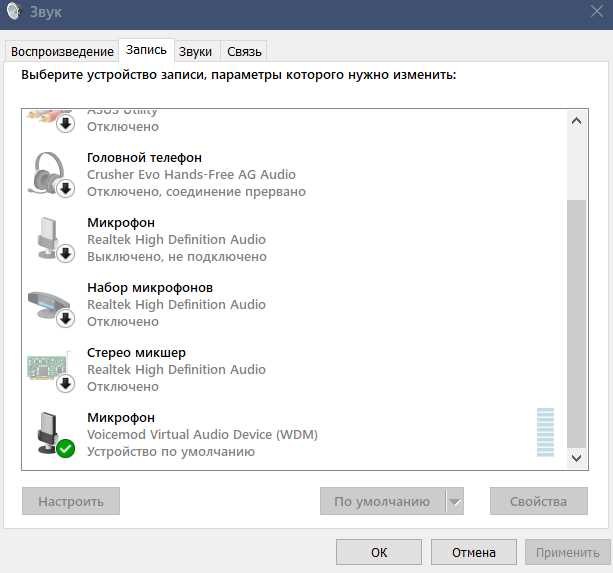
Конвертация защищённых аудиофайлов позволяет избавиться от DRM и сделать их совместимыми с любыми устройствами. Основные целевые форматы – MP3, WAV, FLAC и AAC без защиты. Процесс включает выбор исходного файла, настройку параметров конвертации и сохранение результата.
Для корректной конвертации рекомендуется учитывать следующие моменты:
- Использовать программы, поддерживающие безпотерное преобразование, чтобы сохранить исходное качество звука.
- Выбирать подходящий битрейт и частоту дискретизации в зависимости от целевого формата и устройства воспроизведения.
- Сохранять теги ID3 и другую метаинформацию для правильного отображения названий, исполнителей и альбомов.
Популярные инструменты для конвертации:
- iTunes + сторонние конвертеры – для M4P и AAC файлов с сохранением тегов.
- TunesKit Audio Converter – пакетная обработка WMA и Apple Music с возможностью выбора формата и качества.
- Audacity – запись воспроизведения защищённых файлов с последующим экспортом в MP3 или WAV.
После конвертации проверяйте воспроизведение файлов на нескольких устройствах и сравнивайте качество с оригиналом. При необходимости корректируйте настройки формата или битрейта, чтобы достичь оптимального результата.
Применение аудиозахвата для обхода защиты
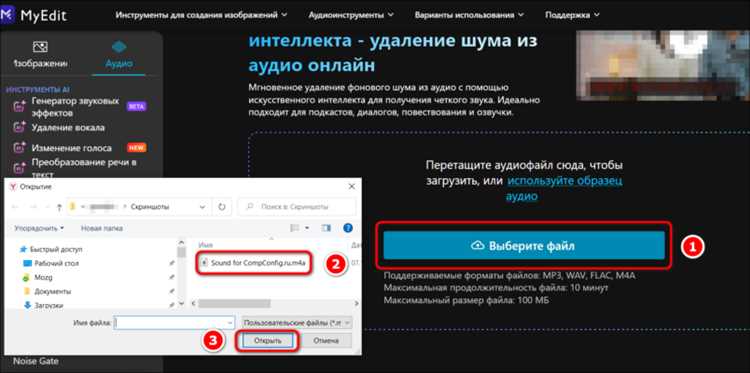
Аудиозахват позволяет записывать воспроизведение защищённых файлов и создавать свободные от DRM копии. Этот метод подходит для форматов, для которых нет прямого удаления защиты, включая стриминговую музыку и старые M4P-файлы.
- Audacity – захват системного звука с последующим экспортом в MP3, WAV или FLAC.
- Soundflower + Audacity – на macOS обеспечивает запись внутренних потоков без потерь качества.
Рекомендации при использовании аудиозахвата:
- Устанавливать максимальное качество записи, соответствующее оригинальному битрейту файла.
- Отключать эффекты эквалайзера и улучшения звука в системе, чтобы не искажать аудио.
- Следить за уровнем громкости, чтобы избежать клиппинга и шумов в записи.
- Сохранять метаинформацию вручную, так как захват не переносит теги ID3.
После захвата файлы можно конвертировать в нужный формат и воспроизводить на любых устройствах. Этот метод гарантирует совместимость с программами и плеерами, которые не поддерживают DRM.
Удаление DRM с помощью медиаплееров и плагинов

Некоторые медиаплееры поддерживают воспроизведение защищённых файлов и могут использоваться для снятия DRM через встроенные конвертеры или плагины. Этот метод позволяет обходить ограничения без потери качества и сохраняет метаданные.
Примеры инструментов и подходов:
- iTunes + плагины конвертации – использование утилит, таких как NoteBurner iTunes DRM Audio Converter, позволяет экспортировать M4P и AAC в MP3, WAV или FLAC с сохранением тегов.
- Windows Media Player + плагины – для WMA с DRM доступны расширения, которые конвертируют файлы в открытые форматы при воспроизведении и записи в потоковом режиме.
- Foobar2000 с компонентами – подключение компонентов для работы с защищёнными файлами обеспечивает конвертацию и сохранение тегов, включая WMA и AAC.
Рекомендации по использованию медиаплееров и плагинов:
- Проверять совместимость версии плеера с форматом файла и DRM-системой.
- Настраивать качество конвертации, чтобы не снижать битрейт и не потерять детали звука.
- Использовать пакетное преобразование для нескольких файлов, чтобы ускорить процесс.
- Создавать резервные копии исходных файлов перед обработкой.
Этот подход подходит для пользователей, которым необходимо сохранить точные свойства аудиофайлов и обеспечить совместимость с различными устройствами без ручного захвата звука.
Скрипты и утилиты для массового удаления DRM
Для обработки больших коллекций защищённых аудиофайлов используют скрипты и специализированные утилиты. Они позволяют автоматически распознавать тип DRM, конвертировать файлы и сохранять метаданные без ручного вмешательства.
Популярные решения включают:
- TunesKit Audio Converter CLI – командная версия программы для пакетной обработки M4P, AAC и WMA с сохранением тегов и исходного качества.
- FFmpeg с плагинами DRM – скрипты на базе FFmpeg позволяют конвертировать защищённые файлы через потоковую запись и автоматизацию с помощью командной строки.
- Python-скрипты с библиотеками pydrm или mutagen – для массового снятия DRM и корректного переноса тегов в целевой формат.
Рекомендации при использовании скриптов и утилит:
- Перед массовой обработкой создавать резервные копии всей библиотеки аудиофайлов.
- Тестировать скрипт на нескольких файлах, чтобы убедиться в корректности конвертации и сохранении качества.
- Использовать логирование процесса для отслеживания ошибок и пропущенных файлов.
- При пакетной обработке выбирать безпотерные форматы, чтобы сохранить качество исходных треков.
Применение скриптов ускоряет обработку больших коллекций и обеспечивает единообразный результат, позволяя сразу получать файлы без DRM для воспроизведения на любых устройствах.
Сохранение качества звука после удаления защиты
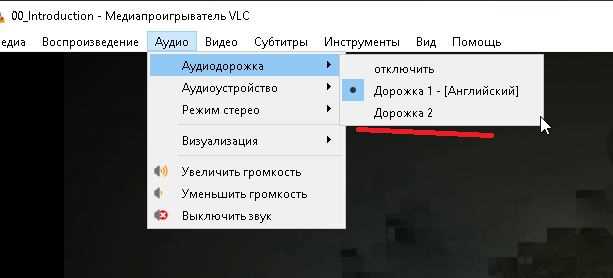
Удаление DRM может повлиять на качество аудиофайлов, особенно при конвертации или записи воспроизведения. Для минимизации потерь важно правильно выбирать методы и настройки обработки.
Основные рекомендации:
- Использовать программы с поддержкой безпотерной конвертации, например, TunesKit или NoteBurner, чтобы сохранять исходный битрейт и частоту дискретизации.
- При аудиозахвате настраивать запись на максимально возможное качество, соответствующее оригиналу.
- Сохранять метаданные и теги ID3, чтобы избежать потери информации о треках и альбомах.
- Для массовой обработки использовать утилиты с возможностью пакетной конвертации и логированием ошибок.
Дополнительные шаги для контроля качества:
- Сравнивать результаты с исходными файлами на нескольких устройствах и плеерах.
- Проверять уровни громкости и отсутствие клиппинга при записи или конвертации.
- При необходимости корректировать битрейт и формат, чтобы сохранить детали звука и динамический диапазон.
Следование этим рекомендациям позволяет получать файлы без DRM с качеством, максимально близким к оригиналу, и обеспечивает их совместимость с различными устройствами и плеерами.
Вопрос-ответ:
Какие форматы аудиофайлов чаще всего защищены DRM и как их определить?
Наиболее распространённые форматы с DRM включают WMA с защитой Microsoft, M4P и AAC с защитой Apple. Для их определения можно использовать встроенные свойства файлов или утилиты вроде MediaInfo и Foobar2000. В Windows Media Player в свойствах WMA отображаются права на копирование и воспроизведение, а в iTunes для M4P и AAC видна иконка замка и ограничения на воспроизведение вне программы.
Можно ли удалить DRM без потери качества звука?
Да, при использовании программ, поддерживающих безпотерную конвертацию, таких как TunesKit Audio Converter или NoteBurner iTunes DRM Audio Converter, можно сохранять исходный битрейт и частоту дискретизации. При аудиозахвате необходимо устанавливать максимальное качество записи и отключать любые системные улучшения звука, чтобы не появлялись шумы или искажения. Также важно сохранять теги ID3 и метаданные, чтобы не потерять информацию о треках.
Какие методы подходят для массового удаления DRM с большого количества файлов?
Для массовой обработки используются скрипты и утилиты, которые автоматизируют распознавание DRM и конвертацию файлов. Примеры включают TunesKit Audio Converter CLI, FFmpeg с плагинами для DRM и Python-скрипты с библиотеками pydrm или mutagen. При работе с большим количеством файлов рекомендуется создавать резервные копии, тестировать обработку на нескольких файлах, вести логирование и выбирать безпотерные форматы, чтобы сохранить качество исходных треков.
Можно ли использовать медиаплееры для снятия DRM и какие ограничения есть у этого метода?
Некоторые медиаплееры поддерживают удаление DRM через встроенные функции или плагины. Например, iTunes с NoteBurner позволяет конвертировать M4P и AAC в MP3, WAV или FLAC, а Windows Media Player с расширениями может преобразовывать WMA-файлы. Ограничения включают совместимость плеера с версией DRM, невозможность обработки всех форматов и необходимость ручной настройки качества конвертации. Плюс, для массовой обработки требуется дополнительное ПО или пакетные функции.

 Загрузка...