Содержание статьи

В Excel каждая ячейка может иметь уникальный цвет заливки, используемый для группировки данных или обозначения статусов. Если в таблице сотни строк и десятки столбцов, вручную находить одинаковые цвета становится нецелесообразно. Для точного выделения можно использовать встроенные инструменты, такие как поиск и выделение по цвету или фильтры по цвету, которые позволяют быстро идентифицировать и работать с нужными ячейками.
Условное форматирование позволяет автоматически выделять ячейки на основе их цвета или значений. Этот метод полезен, когда цвета назначаются по определенным правилам, например, для выделения просроченных задач или превышения пороговых значений в финансовых отчетах. С его помощью можно визуально контролировать данные и создавать динамические отчеты.
Для больших таблиц и повторяющихся задач удобнее использовать VBA. Макросы позволяют выделять ячейки одного цвета сразу на нескольких листах, копировать их в отдельные диапазоны или применять к ним массовые операции. Такой подход экономит время и снижает риск ошибок при ручной обработке.
В этой статье представлены пошаговые инструкции по каждому способу выделения ячеек одного цвета, включая рекомендации по выбору метода в зависимости от объема данных и цели анализа. Практические примеры показывают, как интегрировать эти методы в рабочие процессы для быстрого управления таблицами.
Использование функции поиска и выделения по цвету
Excel позволяет быстро находить ячейки с одинаковой заливкой с помощью функции Найти и выделить. Этот инструмент работает с цветами фона и шрифта, что упрощает обработку таблиц с визуальной маркировкой.
Для выделения всех ячеек одного цвета выполняются следующие шаги:
- Выделите диапазон, в котором нужно искать ячейки.
- На вкладке Главная выберите Найти и выделить → Выделение ячеек.
- В открывшемся окне установите фильтр по цвету заливки или цвету шрифта.
- Excel автоматически выделит все совпадающие ячейки в выбранном диапазоне.
После выделения можно выполнить массовые операции:
- Скопировать или переместить выделенные ячейки в другой диапазон.
- Удалить содержимое или форматирование.
- Применить условное форматирование для дальнейшего анализа.
Если таблица содержит несколько цветов, рекомендуется поочередно выбирать каждый нужный цвет. Функция поиска и выделения по цвету совместима с фильтрами и сортировкой, что позволяет комбинировать визуальное выделение с аналитическими операциями.
Применение условного форматирования для выделения ячеек

Условное форматирование позволяет автоматически выделять ячейки на основе значений или заданных условий. В Excel можно создавать правила, которые окрашивают ячейки определенным цветом, а затем использовать этот цвет для быстрого выделения.
Для настройки условного форматирования выполните следующие действия:
- Выделите диапазон ячеек, к которому будет применяться правило.
- На вкладке Главная выберите Условное форматирование → Создать правило.
- Выберите тип правила: например, «Форматировать только ячейки, которые содержат», «Использовать формулу» или «Дублирующие значения».
- Задайте условие и выберите цвет заливки для выделения.
- Подтвердите выбор, после чего Excel автоматически применит форматирование ко всем подходящим ячейкам.
После применения правила можно использовать поиск и выделение по цвету для работы с отформатированными ячейками. Такой подход особенно полезен, если цвета назначаются динамически, например, для выделения значений, превышающих порог, или для группировки повторяющихся элементов.
Для больших таблиц рекомендуется использовать формулы в условном форматировании. Это позволяет создавать сложные условия, включающие несколько критериев, и автоматически обновлять выделение при изменении данных.
Выбор всех ячеек через фильтр по цвету

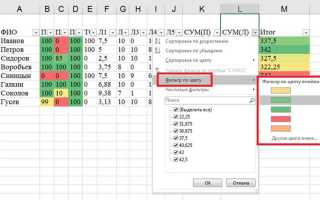
Фильтр по цвету позволяет быстро выделять и работать с ячейками одинаковой заливки в больших таблицах. Этот инструмент особенно полезен, если нужно анализировать или копировать только определенные группы данных.
Чтобы применить фильтр по цвету, выполните следующие шаги:
- Выделите строку с заголовками таблицы.
- На вкладке Данные нажмите Фильтр, чтобы включить стрелки фильтра в заголовках столбцов.
- Щелкните стрелку фильтра в столбце с цветными ячейками и выберите Фильтр по цвету.
- Выберите нужный цвет заливки или цвет шрифта для отображения только соответствующих ячеек.
После применения фильтра можно выполнять следующие операции:
- Скопировать видимые ячейки в другой диапазон.
- Сортировать данные по другим столбцам, сохраняя выделение цвета.
- Удалять или изменять содержимое только выбранных ячеек.
Фильтр по цвету можно комбинировать с условным форматированием для автоматического выделения новых ячеек при изменении данных. Этот метод позволяет поддерживать точность анализа без ручного поиска цветных ячеек.
Применение VBA для автоматического выделения

Использование VBA позволяет выделять все ячейки одного цвета автоматически, что сокращает время обработки больших таблиц и исключает ручной поиск.
Для начала откройте редактор VBA с помощью Alt + F11, создайте новый модуль и вставьте код для поиска ячеек с заданным цветом:
Sub ВыделитьЯчейкиПоЦвету()
Dim цвет As Long
Dim яч As Range
Dim диапазон As Range
mathematicaSet диапазон = Selection
цвет = RGB(255, 255, 0) ' Задайте нужный цвет
For Each яч In диапазон
If яч.Interior.Color = цвет Then
яч.Select False ' Добавление к текущему выделению
End If
Next яч
End Sub
После запуска макрос выделяются все ячейки с указанным цветом. Для работы с несколькими листами или диапазонами можно расширить код, добавив циклы по листам или диапазонам.
VBA позволяет не только выделять ячейки, но и автоматически копировать их в другую область, удалять содержимое или применять дополнительные форматирования. Такой подход особенно полезен при регулярной обработке отчетов с одинаковыми цветами заливки.
Как копировать и перемещать выделенные ячейки

После выделения ячеек одного цвета в Excel можно выполнять операции копирования и перемещения, чтобы сгруппировать данные или перенести их в другой диапазон.
Для копирования выделенных ячеек используйте следующие шаги:
- Выделите нужные ячейки с помощью поиска по цвету, фильтра или VBA.
- Нажмите Ctrl + C или выберите Копировать в контекстном меню.
- Перейдите в целевой диапазон и нажмите Ctrl + V или выберите Вставить.
Для перемещения ячеек:
- Выделите ячейки одного цвета.
- Нажмите Ctrl + X или выберите Вырезать в контекстном меню.
- Перейдите в нужное место и вставьте содержимое с помощью Ctrl + V.
Если требуется переместить или скопировать только видимые ячейки после применения фильтра по цвету, используйте Специальная вставка → Видимые ячейки. Это предотвращает случайное вставление скрытых данных и сохраняет структуру таблицы.
Снятие выделения и очистка цветового форматирования
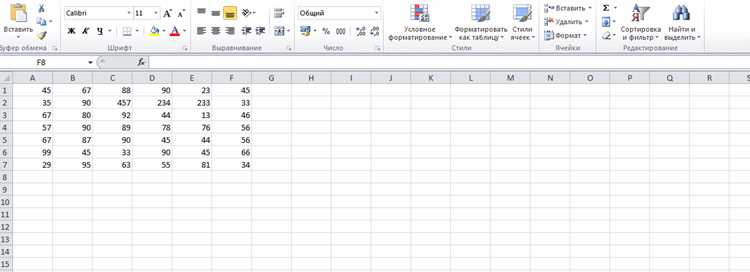
После работы с цветными ячейками иногда требуется удалить выделение или сбросить цветовое форматирование, чтобы таблица выглядела единообразно или подготовить её для нового анализа.
Для снятия выделения выполните следующие действия:
- Щелкните любую пустую ячейку, чтобы убрать текущий выбор.
- Если выделены группы ячеек через фильтр, отключите фильтр на вкладке Данные, чтобы вернуть видимость всех ячеек.
Для очистки цветового форматирования:
- Выделите диапазон, где нужно убрать заливку или цвет текста.
- На вкладке Главная нажмите Очистить → Форматы.
- При необходимости используйте Специальная вставка → Очистить форматы для сохранения содержимого ячеек.
Если использовалось условное форматирование, удалите правила через Условное форматирование → Управление правилами, чтобы новые изменения цвета не применялись автоматически.
Вопрос-ответ:
Как выделить все ячейки одного цвета без использования VBA?
Для выделения ячеек одного цвета без макросов можно использовать встроенные инструменты Excel. Выделите диапазон, затем на вкладке Главная выберите Найти и выделить → Выделение ячеек. В открывшемся окне установите фильтр по цвету заливки или цвету шрифта. Excel автоматически выделит все подходящие ячейки, после чего с ними можно копировать, удалять или применять другие действия.
Можно ли выделить ячейки одного цвета на нескольких листах одновременно?
Стандартные функции Excel работают только на одном листе. Для обработки нескольких листов одновременно рекомендуется использовать VBA. Макрос может перебрать все листы книги, проверять цвет заливки каждой ячейки и выделять соответствующие. После этого можно копировать или перемещать найденные ячейки в общий диапазон для анализа.
Как выделить только видимые ячейки одного цвета после фильтрации?
Если применен фильтр по данным, при выделении ячеек через поиск по цвету или обычным выделением Excel может захватить скрытые строки. Чтобы работать только с видимыми ячейками, после выделения используйте Специальная вставка → Видимые ячейки перед копированием или перемещением. Это позволяет избежать случайного изменения скрытых данных.
Можно ли автоматически обновлять выделение ячеек при изменении цвета?
Да, для этого используют условное форматирование с формулами или макросы на VBA. Условное форматирование позволяет задавать правила окраски ячеек по значениям, а макрос может проверять цвета и повторно выделять ячейки при изменении данных. Такой подход помогает поддерживать актуальное выделение без ручного поиска после каждого изменения таблицы.

 Загрузка...