Содержание статьи
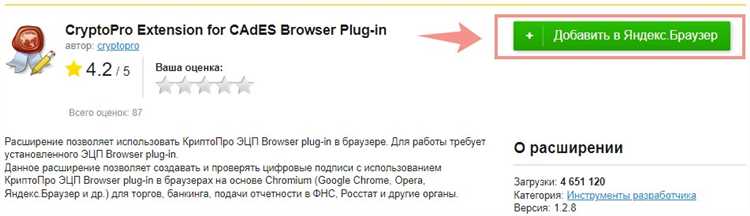
Правильное размещение BCO System Cryptographic Plugin критически важно для стабильной работы систем шифрования и защиты данных. Рекомендуется устанавливать плагин в директорию, расположенную на локальном SSD-диске с доступом на запись только для системного администратора. Это минимизирует задержки при шифровании больших объемов информации и снижает риск повреждения файлов из-за одновременного доступа.
Для Windows-систем оптимальной считается папка C:\Program Files\BCO\CryptoPlugin. На Linux-серверах предпочтительно использовать /opt/bco/cryptoplugin с правами 700 для пользователя, под которым работает сервис шифрования. В обоих случаях важно исключить сетевые диски и облачные хранилища, так как высокая латентность и нестабильность соединения могут приводить к сбоям при генерации ключей и подписей.
При интеграции плагина в корпоративные решения следует учитывать расположение вспомогательных библиотек и конфигурационных файлов. Их следует хранить в соседних директориях с ограниченным доступом, чтобы обеспечить корректную загрузку при старте сервиса и предотвратить несанкционированное вмешательство. Рекомендуется проверять пути через системные переменные и фиксировать их в документации для всех серверов, на которых будет выполняться BCO System Cryptographic Plugin.
Проверка совместимости операционной системы перед установкой
Перед установкой BCO System Cryptographic Plugin необходимо убедиться, что операционная система соответствует минимальным требованиям для корректной работы плагина. Несоответствие может привести к ошибкам при инициализации криптографических модулей или отказу в работе компонентов системы.
Рекомендуется выполнять проверку на следующих уровнях:
-
Версия операционной системы:
- Windows: поддерживаются версии Windows 10 (64-bit) и выше, включая Windows 11. Для серверных установок допускается Windows Server 2016 и новее.
- Linux: поддерживаются дистрибутивы Ubuntu 20.04 LTS и выше, CentOS 8+, Fedora 36+. Только 64-битные версии.
- macOS: поддерживаются версии 12.0 (Monterey) и выше.
-
Архитектура процессора:
- Плагин работает только на 64-битных процессорах.
- Для виртуальных машин необходимо включение аппаратной поддержки виртуализации и криптографических инструкций.
-
Наличие необходимых системных библиотек:
- Windows: .NET Framework 4.8 или выше, пакет Visual C++ Redistributable 2019.
- Linux: OpenSSL 1.1.1 или выше, libstdc++ 6.0+, kernel версии 5.4+.
- macOS: OpenSSL 1.1.1+, Command Line Tools установлен.
-
Проверка прав пользователя:
- Для установки требуется учетная запись с правами администратора или root.
- На Windows рекомендуется запуск установщика с повышенными привилегиями через «Запуск от имени администратора».
- На Linux и macOS использование sudo обязательно для корректной записи системных библиотек.
-
Проверка конфликтующих программ:
- Антивирусные и защитные приложения могут блокировать установку плагина. Рекомендуется временно отключать защиту или добавлять исключения для установочного каталога.
- Проверить отсутствие предыдущих версий BCO System Cryptographic Plugin, которые могут конфликтовать с новой установкой.
После выполнения всех проверок система готова к безопасной установке плагина без риска нарушения функциональности криптографических компонентов.
Выбор директории установки для плагина
При установке BCO System Cryptographic Plugin рекомендуется выбирать каталог с правами записи для текущего пользователя и ограниченным доступом посторонних. Оптимально использовать отдельную директорию внутри системного раздела, например, C:\BCO\Plugins на Windows или /opt/bco/plugins на Linux. Это упрощает управление обновлениями и снижает риск конфликтов с другими приложениями.
Следует избегать установки в папки с пробелами в пути, такие как «Program Files», так как это может вызвать ошибки при интеграции с корпоративными приложениями. Для систем с ограниченными правами администратора предпочтительно использовать пользовательские директории, например, %USERPROFILE%\BCO\Plugins, чтобы исключить необходимость изменения системных настроек.
Рекомендуется заранее создать структуру папок с поддиректориями для конфигурационных файлов и временных данных плагина: config, temp, logs. Это обеспечивает корректную работу механизмов шифрования и журналирования без необходимости перемещения файлов после установки.
Проверка доступного пространства на выбранном диске обязана учитывать объём ключевых данных и резервных копий. Минимальный объём свободного места для стабильной работы плагина – 500 МБ, с учетом расширения логов и кэша криптографических операций.
Директория установки должна быть включена в исключения антивирусного ПО и систем контроля доступа, чтобы предотвратить блокировку плагина при выполнении операций шифрования и подписи. Не рекомендуется размещать плагин на сетевых дисках или в облачных папках с синхронизацией, так как это увеличивает вероятность ошибок при параллельном доступе.
Настройка прав доступа к папке плагина
Для корректной работы BCO System Cryptographic Plugin необходимо строго ограничить доступ к папке установки. Рекомендуется выполнять настройку прав через административную учетную запись.
-
Определите путь установки плагина. Обычно это
C:\Program Files\BCO\CryptographicPluginили аналогичная системная директория. -
Откройте свойства папки и перейдите во вкладку «Безопасность».
-
Удалите все группы и пользователей, кроме следующих:
-
Администраторы системы – полный доступ.
-
Сервисная учетная запись приложения BCO – чтение и выполнение, модификация запрещена.
-
Системные службы Windows – только чтение.
-
-
Для всех остальных учетных записей установите полный запрет на доступ, чтобы исключить возможность чтения или изменения файлов плагина.
-
Убедитесь, что наследование прав отключено. Это предотвратит случайное расширение разрешений из родительских папок.
-
Проверьте права на каждый подкаталог и файл внутри папки плагина. Настройка должна соответствовать правилам выше: сервисная учетная запись приложения может выполнять файлы, но не изменять их содержимое.
-
После изменения прав рекомендуется перезапустить службу BCO System для применения новых разрешений.
-
Регулярно проверяйте журналы безопасности Windows на попытки несанкционированного доступа к папке плагина.
Соблюдение этих настроек обеспечивает защиту ключевых файлов плагина от изменений и предотвращает возможность компрометации криптографических операций.
Интеграция плагина с существующими приложениями
BCO System Cryptographic Plugin поддерживает интеграцию через стандартные API-интерфейсы на базе REST и SOAP, что позволяет подключать его к финансовым, учетным и CRM-системам без изменения исходного кода приложений. Для приложений на Java и .NET доступна нативная библиотека с набором классов для шифрования данных, генерации ключей и проверки цифровых подписей.
При интеграции необходимо учитывать требования к управлению ключами: плагин хранит ключи в локальном защищенном хранилище с поддержкой HSM и PKCS#11. Рекомендуется настроить ротацию ключей каждые 90 дней и использовать уникальные ключи для разных модулей приложения.
Для передачи данных между плагином и приложением рекомендуется использовать протокол TLS 1.3 с обязательной проверкой сертификатов сервера и клиента. При обработке больших объемов данных следует включить асинхронное шифрование, чтобы исключить блокировку потоков приложения.
При интеграции веб-приложений с BCO System Cryptographic Plugin следует использовать клиентскую библиотеку JavaScript для подписания и шифрования документов прямо в браузере, при этом серверная часть должна проверять подписи и расшифровывать данные с использованием серверного модуля плагина.
Документирование интеграции обязательно: храните конфигурации API, версии библиотек и параметры шифрования для упрощения обновлений и аудита. Тестирование необходимо проводить на реплике продуктивной среды, чтобы выявить возможные задержки и несовместимости с существующими модулями.
Проверка корректной регистрации плагина в системе
После установки BCO System Cryptographic Plugin необходимо убедиться в его правильной регистрации для гарантированной работы с криптографическими операциями. Первичная проверка выполняется через системные утилиты, которые показывают список доступных криптографических модулей.
На Linux проверка выполняется через команду `p11tool —list-modules` или `pkcs11-tool —list-slots`. Плагин должен отображаться с точным именем модуля и идентификатором слота. Любое несоответствие имени модуля или его версии сигнализирует о проблеме с загрузкой динамической библиотеки.
Дополнительно рекомендуется проверить наличие ключей и сертификатов, создаваемых плагином. На Windows это можно сделать через MMC консоль “Сертификаты” в контейнере пользователя или машины. На Linux используйте `pkcs11-tool —list-objects`, где должны отображаться все объекты, созданные плагином.
Для подтверждения корректной работы плагина следует выполнить тестовую операцию шифрования и подписи. Если операция проходит без ошибок и возвращает ожидаемые результаты, регистрация плагина считается успешной.
При обнаружении ошибок регистрации следует проверить права доступа к системным каталогам, переменным окружения (например, PATH для Windows или LD_LIBRARY_PATH для Linux) и целостность файлов плагина. Любое вмешательство в эти параметры должно сопровождаться повторной проверкой регистрационных записей.
Регулярная проверка регистрации после обновлений системы или плагина предотвращает сбои криптографических операций и обеспечивает соответствие требованиям безопасности.
Резервное копирование конфигурации перед установкой

Перед установкой BCO System Cryptographic Plugin необходимо создать резервную копию текущих конфигурационных файлов системы. В стандартной установке это файлы с расширением .cfg и .xml, расположенные в каталоге C:\ProgramData\BCO\Configs. Их копирование следует выполнить с правами администратора.
Резервная копия должна сохраняться на отдельном носителе или сетевом хранилище с контролем версий, чтобы исключить перезапись при последующих изменениях. Рекомендуется включать дату создания резервной копии в название папки, например ConfigBackup_2026-02-05.
Если система использует интеграцию с базой данных ключей, необходимо выполнить экспорт таблиц, отвечающих за настройки криптоплагина, в формате SQL или CSV. При этом важно зафиксировать состояние базы данных, чтобы исключить потерю согласованности при восстановлении.
После создания резервной копии следует проверить целостность файлов: убедиться, что размер копий соответствует исходным, и попытаться открыть несколько конфигурационных файлов в редакторе для подтверждения корректности сохранения.
Только после завершения всех шагов резервного копирования можно приступать к установке BCO System Cryptographic Plugin, что позволит быстро восстановить систему в случае ошибок или некорректной работы плагина.
Вопрос-ответ:
Где конкретно должен быть установлен BCO System Cryptographic Plugin на сервере?
BCO System Cryptographic Plugin обычно устанавливается на том же сервере, где размещается основное приложение, использующее его функциональность. Плагины шифрования требуют непосредственного доступа к данным и библиотекам приложения, поэтому установка в отдельной директории или на другом сервере может привести к некорректной работе. Чаще всего путь установки указывается в документации приложения, и рекомендуется следовать этим инструкциям, чтобы интеграция прошла без ошибок.
Можно ли установить плагин в произвольную папку, отличную от рекомендуемой?
Технически установка возможна в другую папку, но при этом необходимо вручную настроить конфигурационные файлы приложения, чтобы оно корректно обнаруживало плагин. В противном случае приложение не сможет его использовать, и функции шифрования будут недоступны. Рекомендуется сохранять структуру директорий, указанную производителем, чтобы избежать сложностей с обновлениями и совместимостью.
Какие права доступа нужны для установки BCO System Cryptographic Plugin?
Для установки плагина требуются права администратора или root, так как он интегрируется с системными библиотеками и может изменять конфигурацию приложения. Неполные права могут привести к тому, что файлы плагина будут установлены некорректно или не смогут выполняться. После установки рекомендуется проверить права на файлы и каталоги, чтобы обеспечить корректное функционирование плагина и защиту данных.
Нужно ли перезапускать сервер после установки плагина?
В большинстве случаев после установки BCO System Cryptographic Plugin требуется перезапуск сервиса или всего сервера, чтобы новые библиотеки и модули были загружены в память. Без этого изменения могут не вступить в силу, и приложение не сможет использовать функции шифрования. В некоторых случаях достаточно перезапустить только само приложение, если оно поддерживает динамическую загрузку плагинов, но проверка через документацию обязательна.
Можно ли установить несколько версий плагина на одном сервере?
Установка нескольких версий BCO System Cryptographic Plugin на одном сервере возможна только при условии, что каждая версия находится в отдельной директории и настроена индивидуально для соответствующего приложения. Совмещение версий в одной папке недопустимо, так как это приведет к конфликтам библиотек и некорректной работе функций шифрования. Обычно для разных приложений создаются отдельные окружения, чтобы избежать подобных проблем.
Где именно следует устанавливать BCO System Cryptographic Plugin на компьютере?
BCO System Cryptographic Plugin рекомендуется размещать в директории, которая имеет стабильный доступ и достаточные права для чтения и записи. Обычно это системная папка или каталог, связанный с программой, для которой используется плагин. Важно, чтобы выбранное место не ограничивало взаимодействие плагина с другими компонентами системы и позволяло корректно обновляться при необходимости.
Можно ли перемещать BCO System Cryptographic Plugin после установки?
Перемещение плагина после установки не всегда безопасно. Если его перенести в другое место без корректного изменения путей в настройках приложения, работа плагина может нарушиться, и программы, использующие его, перестанут корректно функционировать. Чтобы избежать проблем, лучше выбирать подходящее место сразу при установке или использовать официальные средства для изменения пути установки.

 Загрузка...