Содержание статьи

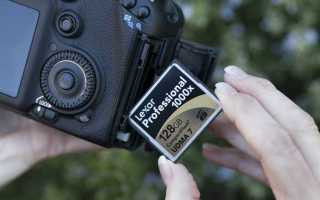
Карта памяти, используемая в цифровых фотоаппаратах, чаще всего бывает формата SD, microSD или CompactFlash. Перед вставкой важно убедиться, что компьютер поддерживает именно этот формат и скорость карты соответствует требованиям работы с файлами. Например, для фотографий в RAW или видео 4K рекомендуется карты класса UHS-I U3 или выше, чтобы исключить задержки при чтении данных.
На современных ноутбуках и стационарных ПК слоты для карт памяти могут находиться на передней панели корпуса, сбоку корпуса ноутбука или требовать использование внешнего USB-кардридера. Определение точного местоположения и типа слота позволяет избежать повреждений карты при попытке вставить её в неподходящий разъем.
Перед вставкой карты рекомендуется проверить её на физические дефекты, удалить пыль с контактов и убедиться, что карта не заблокирована переключателем защиты от записи. Эти меры снижают риск потери данных и механического повреждения слота или самой карты.
Правильная ориентация карты в слоте – ключевой момент. Большинство карт имеют маркировку или выемку, указывающую направление вставки. Неправильное размещение может привести к застреванию карты или повреждению контактов. После вставки необходимо проверить, распознается ли карта системой и отображается ли как съемный носитель.
Завершая работу с картой памяти, важно извлекать её через функцию безопасного извлечения в операционной системе. Это предотвращает повреждение файловой системы и потерю данных, особенно если на карте хранятся большие объемы фотографий и видео. Следование этим простым шагам обеспечивает стабильную работу и долговечность как карты памяти, так и компьютера.
Проверка типа карты памяти и совместимости с компьютером
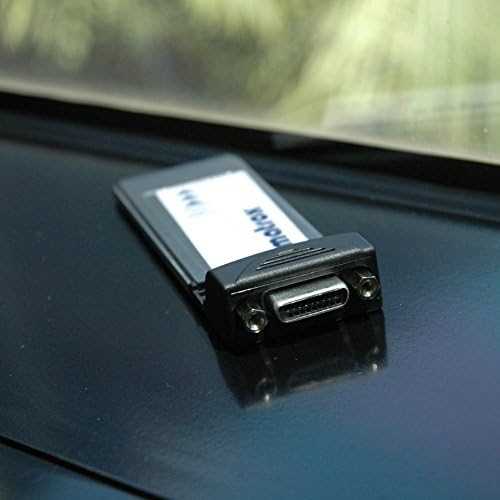
Перед вставкой карты памяти необходимо определить её формат. Наиболее распространенные варианты для фотоаппаратов – SD, SDHC, SDXC, microSD и CompactFlash. SD и SDHC поддерживают объем до 32 ГБ, SDXC – от 64 ГБ до 2 ТБ. MicroSD обычно используется в компактных камерах и требует адаптера для стандартного SD-слота. CompactFlash встречается преимущественно в профессиональных зеркальных камерах.
Следующий шаг – проверить поддержку формата на компьютере. Современные ноутбуки чаще всего имеют встроенный слот SD/SDHC/SDXC, но старые модели или ПК могут не распознавать SDXC и высокоскоростные карты. В таких случаях рекомендуется использовать USB-кардридер, совместимый с UHS-I или UHS-II, чтобы обеспечить корректное чтение файлов большого объема.
Важно учитывать скорость карты, особенно для работы с RAW-фотографиями или видео 4K. Для SD и SDHC оптимально выбирать карты класса UHS-I U3 или выше, а для SDXC – UHS-II с минимальной скоростью записи 30 МБ/с. Низкоскоростные карты могут приводить к ошибкам копирования и пропущенным кадрам при съемке.
Перед вставкой проверьте наличие физических повреждений: трещин, изломанных контактов или загрязнений. Даже небольшая деформация может сделать карту непригодной для использования и вызвать проблемы с совместимостью с компьютером.
Определение слота для карты памяти на ноутбуке или ПК
На ноутбуках слот для карты памяти чаще всего находится сбоку корпуса и поддерживает карты формата SD, SDHC или SDXC. Некоторые ультрабуки имеют только microSD-слоты, для которых потребуется адаптер. На стационарных ПК стандартный слот встречается редко, обычно используется встроенный кардридер на передней панели корпуса или внешний USB-кардридер.
Перед вставкой карты убедитесь, что слот соответствует формату вашей карты. SD-карты не подходят для слотов microSD без адаптера, а CompactFlash требует отдельного кардридера с интерфейсом USB 3.0 или PCIe. Неподходящий слот может повредить карту или контакты разъема.
Для точного определения слота можно использовать маркировку на корпусе: часто рядом с разъемом указаны тип карты и направление вставки. Если маркировки нет, загляните в документацию к ноутбуку или ПК, где указан список поддерживаемых форматов и рекомендуемая максимальная емкость карт.
При использовании внешнего USB-кардридера важно проверять спецификации: поддерживает ли он UHS-I или UHS-II, чтобы не ограничивать скорость чтения и записи, особенно при работе с файлами RAW и видео высокого разрешения.
Подготовка карты памяти: очистка и проверка на повреждения
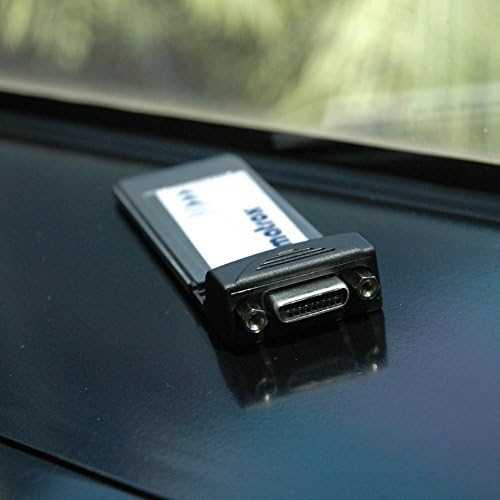
Перед вставкой карты памяти в компьютер необходимо убедиться в её физическом и функциональном состоянии. Осмотрите карту на наличие трещин, сколов или деформаций корпуса. Любое повреждение может привести к застреванию карты в слоте или нарушению контакта с разъемом.
Контакты карты следует очистить от пыли и грязи. Для этого используйте мягкую сухую ткань или салфетку без ворса. Не применяйте жидкие химические средства, так как они могут оставить остатки и вызвать короткое замыкание при вставке в компьютер.
Проверка работоспособности карты включает форматирование и тестирование на ошибки. Для карт SD и microSD рекомендуется использовать стандартное форматирование в формате FAT32 для карт до 32 ГБ и exFAT для карт объемом свыше 32 ГБ. На Windows можно воспользоваться встроенной функцией проверки диска через свойства карты, а на macOS – через «Дисковую утилиту» с опцией «Проверить диск».
Перед началом работы убедитесь, что переключатель защиты от записи на карте находится в положении разблокировано. Если карта заблокирована, компьютер не сможет записывать или изменять файлы, что может вызвать ошибки при переносе фотографий или видео.
Правильная ориентация и вставка карты в слот
Карта памяти имеет определённую форму и контакты, которые должны точно совпадать с разъёмом слота. На SD и microSD картах обычно есть скошенный угол, указывающий правильное направление вставки. Контакты должны быть обращены к контактной части слота на компьютере.
Перед вставкой убедитесь, что карта не заблокирована переключателем защиты от записи. Попытка вставить заблокированную карту в слот с высокой силой может повредить контакты. Лёгкое сопротивление при вставке указывает на неправильную ориентацию – карту нужно перевернуть.
Вставляйте карту плавно, без давления и рывков. В большинстве ноутбуков и встроенных кардридеров карта защёлкивается в слоте с характерным щелчком. На внешних USB-кардридерах карта должна войти до упора, не выступая за корпус адаптера.
После вставки проверьте, что карта полностью вошла в слот и не выступает наружу. Неполное соединение может вызвать сбои при чтении файлов и нестабильную работу носителя. Убедитесь, что слот надежно фиксирует карту и нет люфта.
Проверка обнаружения карты системой и настройка доступа
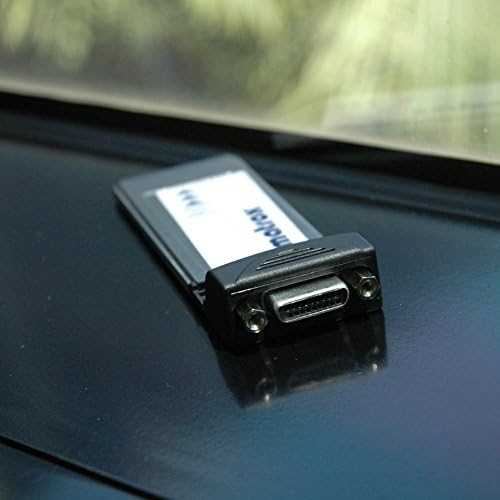
После вставки карты памяти необходимо убедиться, что компьютер её распознал. Для этого выполните следующие действия:
- Откройте «Этот компьютер» на Windows или «Finder» на macOS и проверьте появление нового съемного диска.
- Если карта не отображается, извлеките её и снова вставьте, убедившись в правильной ориентации и чистоте контактов.
- При использовании внешнего USB-кардридера проверьте подключение к порту с поддержкой USB 3.0 для карт высокой скорости.
После обнаружения карты следует настроить доступ к данным:
- На Windows щелкните правой кнопкой мыши по диску карты, выберите «Свойства» и проверьте файловую систему (FAT32 или exFAT) и доступ для чтения и записи.
- На macOS используйте «Информацию о диске» для проверки прав доступа и возможности записи файлов.
- Для ограничений доступа используйте функции «Только чтение» или «Разрешить запись» в настройках системы, чтобы избежать случайного удаления или изменения данных.
Если карта не определяется системой, проверьте драйверы кардридера и обновления операционной системы. Современные карты SDXC и UHS-II требуют поддержки в драйверах для корректного отображения и работы с высокоскоростными файлами.
Безопасное извлечение карты памяти после работы
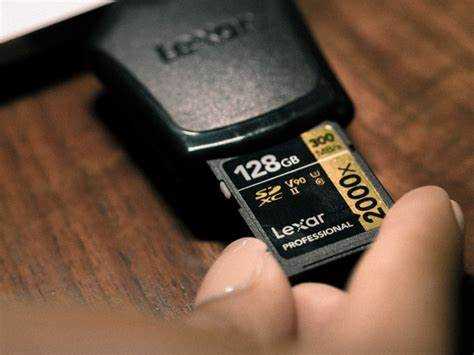
Перед извлечением карты памяти убедитесь, что все файлы с неё закрыты и процесс копирования завершён. Любая активная запись данных может привести к повреждению файловой системы и потере фотографий или видео.
На Windows используйте функцию «Безопасное извлечение устройства». Для этого щёлкните по иконке USB в системном трее, выберите карту памяти и дождитесь сообщения о готовности к извлечению. На macOS перетащите иконку карты в корзину или нажмите «Извлечь» в Finder.
Если карта вставлена в внешний USB-кардридер, убедитесь, что кардридер не используется другими приложениями. При отключении питания компьютера или резком извлечении возможны повреждения файлов или самой карты.
После безопасного извлечения аккуратно вытащите карту из слота, не применяя силу. Проверьте контакты на чистоту и отсутствие повреждений перед следующим использованием, чтобы сохранить стабильность работы и продлить срок службы карты памяти.
Вопрос-ответ:
Могу ли я вставить microSD карту без адаптера прямо в слот ноутбука?
Нет, стандартный слот для SD-карт на ноутбуке не предназначен для microSD без адаптера. Для корректного подключения microSD потребуется адаптер, который преобразует карту к формату SD, чтобы контакты совпадали со слотами компьютера.
Почему мой компьютер не видит карту памяти после вставки?
Причин может быть несколько. Проверьте правильность ориентации карты и чистоту контактов. Убедитесь, что карта не заблокирована переключателем защиты от записи. Если используется внешнее устройство, проверьте подключение через порт USB с поддержкой высоких скоростей. Также возможно, что драйвер кардридера устарел или не поддерживает формат карты, например SDXC.
Как понять, какой класс скорости карты нужен для фото и видео?
Для стандартных JPEG-фотографий достаточно карт класса 10. Для RAW-файлов и видео 4K рекомендуется карты UHS-I U3 или UHS-II с минимальной скоростью записи 30 МБ/с. Низкоскоростные карты могут вызвать задержки при копировании больших файлов или пропуск кадров при съемке видео.
Можно ли вынимать карту памяти прямо во время копирования файлов?
Нет, этого делать нельзя. Если карта извлекается во время записи или чтения, это может повредить файловую систему и привести к потере данных. Сначала нужно закрыть все файлы, затем использовать функцию безопасного извлечения на компьютере, чтобы отключить карту без риска.
Что делать, если карта застряла в слоте?
Не применяйте силу, чтобы вытянуть карту. Попробуйте аккуратно слегка нажать или сдвинуть карту, чтобы освободить защелку. Если это не помогает, лучше использовать инструкцию к ноутбуку или обратиться к специалисту. Применение силы может повредить контакты слота или корпус карты.
Можно ли использовать одну и ту же карту памяти в нескольких компьютерах без потери данных?
Да, карта памяти может работать на разных компьютерах, если файловая система поддерживается всеми устройствами. Для карт объемом до 32 ГБ обычно используется FAT32, а для более крупных — exFAT. Перед вставкой на другой компьютер убедитесь, что файлы с карты не открыты и завершены процессы записи. Неправильное извлечение или работа с открытыми файлами может привести к повреждению данных. Также полезно проверять карту на ошибки через системные инструменты, чтобы исключить скрытые проблемы перед сменой устройства.

 Загрузка...