Содержание статьи

Файлы компонентов в Компасе иногда не открываются из-за несовпадения версии программы и версии файла. Например, файл, созданный в Компас 17, может некорректно загружаться в Компас 16. Проверка версии проекта и обновление программы до последнего патча позволяет исключить большинство проблем совместимости.
Повреждения файлов, неправильный формат или некорректное расширение также являются частой причиной ошибок. Файлы с расширением *.m3d или *.cdw, полученные из сторонних источников, могут содержать недопустимые структуры данных. В таких случаях полезно использовать встроенные средства восстановления компонентов или экспортировать их через другой проект для проверки целостности.
Некорректные временные данные и переполненный кэш Компаса способны блокировать чтение даже полностью целых файлов. Регулярная очистка кэша, а также проверка логов ошибок в папке Logs помогает выявить конкретный модуль, вызывающий сбой. При систематических ошибках рекомендуется сохранять резервные копии и фиксировать точное время возникновения проблемы для передачи в техническую поддержку.
Следование этим шагам позволяет минимизировать потерю данных и ускоряет восстановление работы с компонентами. В статье подробно рассмотрены конкретные методы проверки совместимости, исправления файлов и диагностики ошибок, которые помогут работать с Компасом без простоев и сбоев.
Проверка версии Компас и совместимости файла
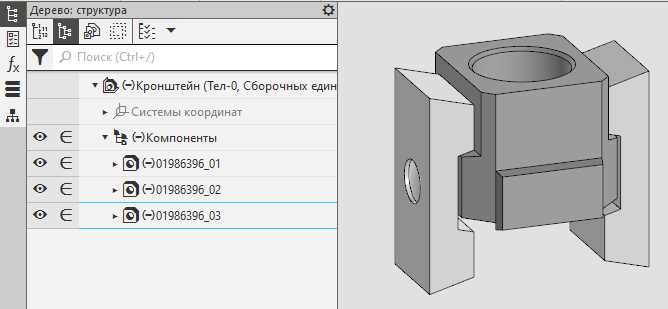
Для корректного открытия файла компонента необходимо убедиться, что версия Компас соответствует версии, в которой был создан файл. Файлы *.m3d и *.cdw, созданные в Компас 18 и выше, не открываются в Компас 17 и ниже. Проверить текущую версию программы можно через меню Справка → О программе, где отображается точная версия и номер сборки.
Если версия Компас ниже, чем версия файла, следует выполнить одно из действий: установить обновление программы, совместимое с файлом, либо экспортировать компонент в старый формат через другой компьютер с более новой версией Компас. Для контроля совместимости полезно использовать встроенный инструмент Проверка формата файла, который анализирует структуру и указывает потенциальные несоответствия.
При работе с проектами, содержащими несколько компонентов, рекомендуется вести журнал версий с указанием даты создания и версии Компас для каждого файла. Это позволяет быстро выявлять файлы, которые не совместимы с текущей средой. Даже при совпадении версий стоит проверять метаданные файла через свойства компонента, так как иногда старые файлы могут содержать скрытые объекты, вызывающие сбой загрузки.
| Действие | Описание | Рекомендация |
|---|---|---|
| Проверка версии программы | Определение текущей версии Компас через меню «О программе» | Использовать для оценки совместимости с файлом |
| Анализ формата файла | Проверка структуры *.m3d или *.cdw на соответствие версии | Использовать встроенный инструмент «Проверка формата файла» |
| Экспорт в совместимый формат | Конвертация файла в старую версию для открытия в предыдущей версии Компас | Применять только при отсутствии возможности обновления программы |
| Ведение журнала версий | Фиксация версии Компас для каждого компонента | Обеспечивает быстрый поиск несовместимых файлов |
Проверка целостности и формата файла компонента
Файл компонента может не открываться из-за повреждения данных или несоответствия формата. Компас распознает файлы *.m3d, *.cdw и *.cdt; любые сторонние расширения требуют конвертации. Первым шагом следует проверить размер файла: нулевой или резко уменьшенный размер часто указывает на повреждение.
Для анализа целостности используйте встроенные средства Компас: Файл → Проверка проекта → Проверка целостности. Этот инструмент выявляет сломанные ссылки, отсутствующие детали и некорректные элементы.
Дополнительно рекомендуется:
- Сравнить контрольные суммы файла с оригиналом при наличии резервной копии.
- Открыть файл в другом проекте для выявления зависимостей, которые блокируют загрузку.
- Экспортировать компонент в формат STEP или IGES и повторно импортировать в Компас для восстановления структуры.
Если файл получен от стороннего источника, проверьте его на наличие скрытых объектов, таких как макросы и блоки, которые могут препятствовать чтению. Их можно удалить через Редактор компонентов → Удалить лишние элементы, после чего повторить попытку открытия.
Регулярное создание резервных копий и хранение файлов в проверенных папках снижает риск повреждения и ускоряет восстановление работы при сбое. Всегда фиксируйте дату последнего сохранения и версию Компас для каждого компонента.
Использование встроенных инструментов восстановления проекта
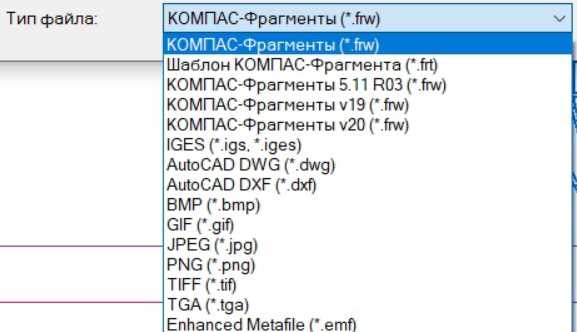
Компас оснащен набором инструментов для восстановления поврежденных компонентов и проектов. Для запуска диагностики откройте Файл → Восстановление проекта. Программа автоматически анализирует структуру файлов, проверяет связи между компонентами и исправляет сломанные ссылки.
При обнаружении ошибок восстановления следует обратить внимание на сообщения в Журнале восстановления, где указаны конкретные объекты, вызывающие сбой. Например, если компонент содержит недоступные сборочные единицы, программа предложит исключить их или заменить на стандартные аналоги.
Рекомендуется использовать следующие опции встроенного восстановления:
- Автоматическая проверка и исправление: исправляет недостающие или поврежденные элементы без изменения других компонентов.
- Сохранение резервной копии: перед восстановлением создается копия проекта для предотвращения потери данных.
- Восстановление зависимостей: восстанавливает связи между файлами компонентов, что критично для сборочных единиц.
После завершения восстановления откройте проект в отдельной тестовой копии, чтобы убедиться, что все компоненты читаются корректно и не возникает новых ошибок. При повторяющихся сбоях имеет смысл экспортировать проблемные файлы в нейтральный формат STEP или IGES и повторно импортировать их в Компас.
Очистка кэша и временных файлов Компас

Накопление временных файлов и кэша Компас часто приводит к сбоям при открытии компонентов. Временные данные хранятся в папках %APPDATA%\Kompas-3D\Temp и %LOCALAPPDATA%\Kompas-3D\Cache. Их удаление освобождает ресурсы и устраняет конфликты при чтении файлов.
Для очистки кэша выполните следующие действия:
- Закройте Компас и все связанные процессы через Диспетчер задач.
- Удалите содержимое папок Temp и Cache. Файлы журнала Logs оставьте для диагностики ошибок.
- Перезапустите Компас и откройте проблемный файл в тестовом режиме, чтобы проверить устранение ошибки.
Дополнительно можно использовать встроенный инструмент Очистка кэша в меню Сервис → Настройки → Системные, который безопасно удаляет временные данные без риска повреждения основных файлов. Регулярная очистка каждые 2–3 недели снижает вероятность зависаний и ускоряет работу с большими проектами.
Если после очистки кэша файл все еще не открывается, следует проверить целостность файла и совместимость версии Компас, так как временные данные в этом случае не являются причиной сбоя.
Импорт файла через другой проект или шаблон

Если файл компонента не открывается в текущем проекте, его можно импортировать через другой проект или шаблон, чтобы обойти ограничения текущей среды. Откройте новый проект в Компасе и используйте меню Файл → Импорт → Из другого проекта, указывая путь к проблемному файлу.
При импорте программа анализирует структуру файла и создает новые ссылки на элементы проекта. Это позволяет устранить ошибки, связанные с отсутствующими зависимостями или сломанными связями в исходном проекте. Особенно полезно при работе с компонентами, содержащими сборочные единицы или сложные модели.
Также можно использовать шаблон проекта: создайте новый проект на основе стандартного шаблона Компас, затем через Файл → Вставить компонент добавьте проблемный файл. В шаблоне автоматически создаются корректные рабочие пространства для компонентов, что снижает вероятность сбоя при открытии.
После успешного импорта рекомендуется сохранить файл под новым именем и проверить его целостность через Проверка проекта → Проверка целостности. Если импорт прошел без ошибок, можно постепенно интегрировать компонент в основной проект, минимизируя риск повреждения данных.
Обращение в техническую поддержку и логирование ошибок
Если файл компонента не открывается после всех проверок, следует зафиксировать проблему для передачи в техническую поддержку. Подготовьте точные данные о версии Компас, сборке, операционной системе, размере и расширении файла, а также список последних операций с проектом.
Включите логирование ошибок через Сервис → Настройки → Журналы → Включить логирование. Логи фиксируют сбои при чтении файлов, ошибки зависимостей и поврежденные объекты. Сохраняйте все файлы из папки Logs, включая журналы восстановления проекта и временные отчеты об ошибках.
При обращении к поддержке прикладывайте не только лог-файлы, но и копию проблемного файла или его часть, если размер слишком большой. Это позволяет инженерам воспроизвести ошибку и дать конкретные рекомендации по восстановлению компонента или исправлению структуры файла.
Для ускорения решения проблемы создайте резервную копию проекта перед любыми действиями поддержки. Точные логи и подробная информация о файле сокращают время диагностики и снижают риск потери данных при восстановлении компонентов.
Вопрос-ответ:
Почему файл компонента не открывается в Компас после обновления программы?
Часто это происходит из-за несовместимости версий. Файлы, созданные в более новой версии Компас, могут содержать структуры и элементы, которые старые версии не распознают. Решением является проверка версии файла и программы, установка обновлений или открытие файла на компьютере с актуальной версией Компас. При необходимости можно экспортировать компонент в формат, поддерживаемый текущей версией.
Как проверить целостность файла компонента и определить, поврежден ли он?
Для проверки используйте встроенный инструмент Компас: Файл → Проверка проекта → Проверка целостности. Он анализирует ссылки на детали, сборочные единицы и структуру модели. Также можно проверить размер файла и контрольную сумму, если есть резервная копия. Если файл значительно меньше исходного или контрольная сумма не совпадает, вероятно, данные повреждены.
Можно ли восстановить файл, который не читается, без переустановки Компас?
Да, можно попробовать встроенные инструменты восстановления проекта. Через меню Файл → Восстановление проекта программа выявляет сломанные ссылки и недостающие элементы. В процессе создается резервная копия, чтобы исходные данные не потерялись. После восстановления рекомендуется открыть файл в отдельной копии проекта, чтобы убедиться, что все компоненты читаются корректно.
Как очистка кэша помогает открыть файл компонента, который не загружается?
Иногда файлы не открываются из-за конфликтов в временных данных и кэше Компас. Временные файлы хранятся в папках %APPDATA%\Kompas-3D\Temp и %LOCALAPPDATA%\Kompas-3D\Cache. Их удаление освобождает ресурсы программы и устраняет ошибки при чтении компонентов. Дополнительно можно использовать встроенную функцию Очистка кэша в настройках Компас.
Что делать, если ни один метод не помогает открыть файл компонента?
В этом случае необходимо обратиться в техническую поддержку Компас. Для ускорения диагностики включите логирование ошибок через Сервис → Настройки → Журналы → Включить логирование и приложите все файлы из папки Logs. Также полезно подготовить копию проблемного файла, данные о версии Компас и операционной системе. Это позволяет инженерам точно определить источник проблемы и предложить способы восстановления файла или исправления структуры компонента.
Файл компонента не открывается в Компас: как понять, что именно вызывает проблему?
Сначала проверьте версию Компас и совместимость файла — файлы, созданные в более новых версиях, могут не открываться в старых. Далее убедитесь в целостности файла: проверьте размер и используйте инструмент Проверка проекта → Проверка целостности. Если структура нарушена, Компас покажет сломанные элементы и недостающие связи. Также очистите кэш и временные файлы, так как конфликтные данные иногда блокируют загрузку. Если после всех этих действий файл всё равно не читается, включите логирование ошибок через Сервис → Настройки → Журналы → Включить логирование и сохраните файлы из папки Logs. Эти логи помогут определить конкретную причину сбоя и использовать их при обращении в техническую поддержку. Дополнительно можно попробовать импортировать файл через новый проект или стандартный шаблон, чтобы восстановить рабочую структуру компонента и проверить его в другой среде.

 Загрузка...