
Содержание статьи
В Linux Mint программы устанавливаются из разных источников: репозитории APT, пакеты deb, а также форматы Snap и Flatpak. Каждый способ установки оставляет в системе собственные файлы, зависимости и записи конфигурации. Если удалять приложения без учета источника, на диске остаются лишние библиотеки и каталоги в /etc и /home, которые со временем накапливаются.
Графический менеджер программ подходит для стандартных задач: он показывает список установленного ПО, позволяет удалить приложение в несколько кликов и автоматически обрабатывает зависимости. При этом менеджер не всегда удаляет пользовательские настройки и не дает точного контроля над тем, какие пакеты будут затронуты. Для ноутбуков и систем с ограниченным объемом накопителя это приводит к заметному расходу места.
Терминал предоставляет прямой доступ к пакетному менеджеру APT. Команды apt remove и apt purge позволяют выбирать, сохранять ли конфигурационные файлы или удалять их полностью. Дополнительно используется apt autoremove, который находит библиотеки, установленные как зависимости и больше не используемые ни одной программой. Такой подход дает прозрачную картину происходящего и упрощает обслуживание системы.
Отдельного внимания требуют приложения, установленные через Snap и Flatpak. Они хранят данные в собственных каталогах и не управляются напрямую через APT. Для их удаления применяются команды snap remove и flatpak uninstall, а также очистка пользовательских данных в домашнем каталоге. В статье разобраны все эти способы с примерами, чтобы удаление программ в Linux Mint было предсказуемым и аккуратным.
Просмотр установленных программ в Linux Mint перед удалением
Перед удалением приложения важно определить, каким способом оно было установлено и какие пакеты с ним связаны. В Linux Mint это проверяется разными инструментами, так как APT, Snap и Flatpak ведут отдельные списки.
Для программ, установленных через APT, используется терминал. Команда показывает все пакеты, присутствующие в системе, включая служебные:
- dpkg -l – полный список установленных пакетов с версиями и архитектурой
- dpkg -l | grep имя_пакета – поиск конкретной программы по названию
- apt list —installed – список пакетов, установленных через APT, в удобном формате
Чтобы понять, какие зависимости были установлены автоматически, полезно проверить статус пакета:
- apt show имя_пакета – источник установки, зависимости и описание
- apt-mark showauto – пакеты, добавленные как зависимости
Графический способ подходит для быстрого обзора пользовательских приложений. В «Менеджере программ» отображаются:
- название и краткое описание программы
- тип установки: системный пакет, Flatpak или Snap
Приложения, установленные через Snap, проверяются отдельно:
- snap list – список snap-пакетов с версиями и каналами обновлений
Для Flatpak используется своя команда, которая показывает как системные, так и пользовательские установки:
- flatpak list – перечень flatpak-приложений и используемых рантаймов
Перед удалением рекомендуется зафиксировать точное имя пакета и способ установки. Это исключает ошибки, когда команда удаления применяется не к тому менеджеру пакетов, а программа остается в системе.
Удаление программ через Менеджер программ Linux Mint
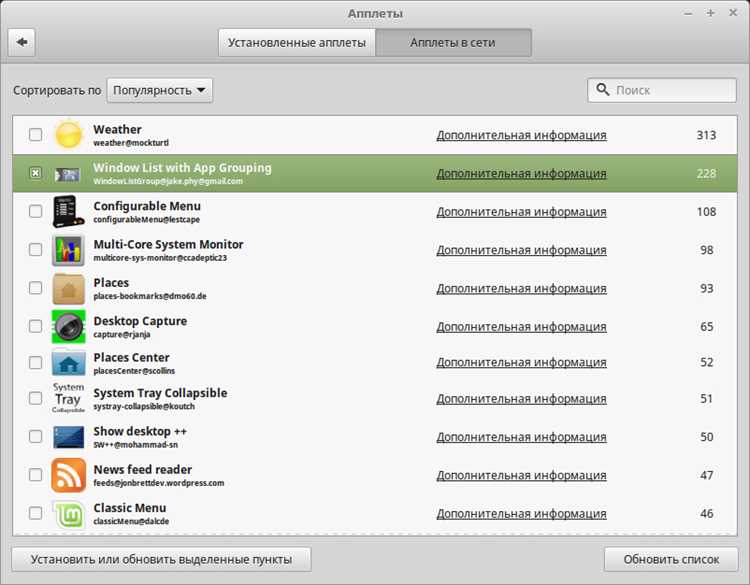
Менеджер программ Linux Mint предназначен для работы с пользовательскими приложениями и скрывает системные пакеты и библиотеки. Это снижает риск удаления компонентов, от которых зависит графическая среда и базовые службы.
Для удаления приложения откройте Менеджер программ через главное меню и перейдите в раздел Установленные. В списке отображаются только программы, имеющие графический интерфейс. Служебные пакеты APT и зависимости здесь не показываются.
При выборе программы открывается карточка с подробной информацией: источник установки, версия и тип пакета. Обратите внимание на пометку APT, Flatpak или Snap – от этого зависит, какие файлы будут затронуты при удалении.
Нажатие кнопки Удалить инициирует процесс деинсталляции. Для APT-пакетов менеджер выполняет команду apt remove, сохраняя конфигурационные файлы в каталоге /etc. Пользовательские настройки в домашней папке также не затрагиваются.
Если приложение установлено как Flatpak, менеджер удаляет сам пакет, но данные пользователя в каталоге ~/.var/app могут сохраниться. Для освобождения места их требуется удалить вручную.
Snap-программы удаляются через встроенный механизм snapd. Менеджер программ корректно завершает сервисы, связанные с пакетом, но кеш snap может остаться в системе.
Менеджер программ подходит для удаления одиночных приложений без работы с терминалом. Если требуется полное удаление конфигураций, зависимостей и пользовательских данных, используется терминал и отдельные команды очистки.
Удаление пакетов с помощью apt remove в терминале
Команда apt remove используется для удаления установленных пакетов APT без стирания их конфигурационных файлов. Такой подход удобен, если требуется временно убрать программу с возможностью последующей переустановки без повторной настройки.
Если у программы несколько связанных компонентов, их можно указать одной строкой через пробел. Это позволяет удалить клиент, плагины и дополнительные модули за один запуск команды.
Поведение apt remove при удалении пакета:
| Тип данных | Состояние после удаления |
|---|---|
| Исполняемые файлы программы | Удаляются из системы |
| Библиотеки, установленные как зависимости | Остаются до запуска очистки |
| Конфигурационные файлы в /etc | Сохраняются |
| Пользовательские данные в /home | Не затрагиваются |
Для проверки установлен ли пакет перед удалением применяется команда dpkg -l | grep имя_пакета. Это снижает риск ошибок при вводе названия.
После использования apt remove рекомендуется выполнить apt autoremove, чтобы убрать библиотеки, которые были установлены автоматически и больше не используются другими программами.
Команда подходит для стандартного удаления программ без вмешательства в системные и пользовательские настройки, что делает ее безопасной для рабочих систем.
Полное удаление программ с конфигурацией через apt purge
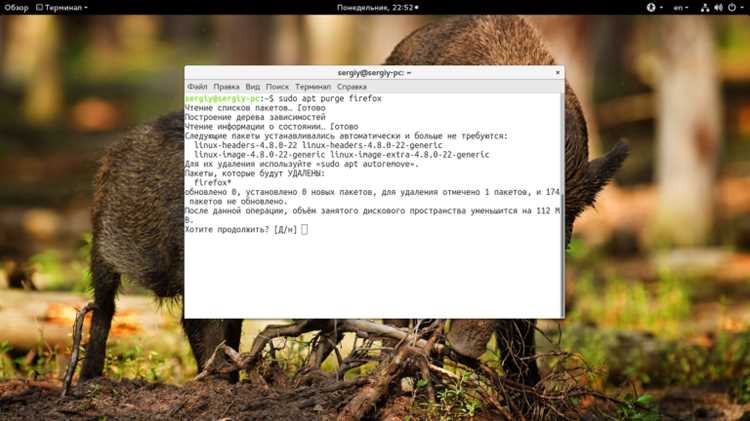
Команда apt purge применяется, когда требуется удалить программу вместе с ее системными конфигурационными файлами. В отличие от apt remove, она очищает настройки, сохраненные в каталоге /etc, что исключает перенос старых параметров при повторной установке.
Удаление выполняется из терминала с правами администратора. Базовый синтаксис команды:
- sudo apt purge имя_пакета – удаление одного пакета с конфигурацией
- sudo apt purge имя_пакета1 имя_пакета2 – одновременное удаление нескольких связанных пакетов
После выполнения apt purge в системе остаются только пользовательские данные в домашнем каталоге. Для графических приложений это чаще всего каталоги вида:
- ~/.config/имя_программы
- ~/.local/share/имя_программы
Если требуется полностью очистить следы использования программы, эти каталоги удаляются вручную. Это особенно актуально для браузеров, почтовых клиентов и IDE, где хранятся профили и кеш.
Для завершения очистки рекомендуется выполнить команду:
- sudo apt autoremove – удаление библиотек, которые были установлены как зависимости и больше не используются
apt purge целесообразно применять перед сменой версии программы, устранением ошибок, связанных с поврежденной конфигурацией, или при подготовке системы к передаче другому пользователю.
Очистка неиспользуемых зависимостей командой apt autoremove
После удаления программ через apt remove или apt purge в системе остаются библиотеки и пакеты, установленные как зависимости. Многие из них больше не нужны и занимают место на диске. Команда apt autoremove позволяет выявить и удалить такие пакеты.
Для запуска очистки используется терминал с правами администратора:
sudo apt autoremove
Перед удалением APT отображает список пакетов, которые будут удалены, а также объем освобождаемого места. Это дает возможность убедиться, что критические компоненты системы не будут затронуты.
Особенности работы команды:
- Удаляет библиотеки, установленные автоматически при установке других пакетов
- Не трогает пакеты, помеченные пользователем как необходимые
- Поддерживает одновременное удаление нескольких неиспользуемых пакетов
Для безопасного управления системой рекомендуется запускать apt autoremove после каждой крупной деинсталляции, особенно если удалялись пакеты с большим числом зависимостей, таких как офисные пакеты, IDE или графические редакторы.
Команду можно комбинировать с опцией —purge, чтобы одновременно удалять конфигурационные файлы неиспользуемых библиотек:
sudo apt autoremove —purge
Это позволяет полностью освободить место и предотвратить накопление устаревших файлов конфигурации, упрощая последующую установку новых версий программ.
Удаление программ, установленных через snap
Snap-пакеты устанавливаются в отдельный каталог и управляются демоном snapd. Они не зависят от APT и Flatpak, поэтому удаляются отдельными командами.
Для отображения всех установленных snap-программ используется команда:
snap list
Удаление выполняется командой:
sudo snap remove имя_пакета
Особенности удаления snap:
- Snap-приложение и его встроенные библиотеки удаляются полностью
- Данные пользователя в каталоге ~/snap/имя_пакета сохраняются и при необходимости удаляются вручную
- Службы и демоны, связанные с пакетом, автоматически останавливаются перед удалением
Для освобождения дополнительного места после удаления рекомендуется очистить кеш snap:
sudo du -sh /var/lib/snapd/cache для проверки объема и sudo rm -rf /var/lib/snapd/cache/* для очистки.
Snap удобно использовать для изоляции приложений, но регулярная очистка старых пакетов и кеша предотвращает накопление ненужных файлов и экономит место на диске.
Удаление приложений, установленных через flatpak
Flatpak-приложения изолированы от основной системы и хранятся в собственных каталогах. Они используют рантаймы, которые могут использоваться несколькими приложениями одновременно, поэтому удаление требует точного указания пакета.
Для просмотра установленных flatpak-программ используется команда:
flatpak list
Она показывает имя пакета, идентификатор приложения, версию и используемый рантайм. Идентификатор необходим для корректного удаления.
Удаление выполняется командой:
flatpak uninstall идентификатор_пакета
Особенности удаления Flatpak:
- Программа и её файлы в /var/lib/flatpak/app удаляются
- Данные пользователя в ~/.var/app/идентификатор_пакета сохраняются и могут быть удалены вручную для полной очистки
- Рантаймы не удаляются автоматически, если они используются другими приложениями
Для очистки неиспользуемых рантаймов применяется команда:
flatpak uninstall —unused
Это позволяет освободить дисковое пространство и поддерживать систему в чистом состоянии, не затрагивая работающие приложения, использующие общие библиотеки Flatpak.
Проверка системы после удаления программ и освобождение места
После удаления программ важно убедиться, что в системе не осталось лишних пакетов, зависимостей и конфигурационных файлов. Это позволяет поддерживать стабильность и освобождать дисковое пространство.
Для проверки пакетов, оставшихся после удаления через APT, используйте:
- dpkg -l | grep ^rc – список пакетов с удалёнными файлами, но сохранёнными конфигурациями
- sudo apt autoremove —purge – удаление ненужных зависимостей и конфигурационных файлов
Для snap-программ рекомендуется проверить каталоги пользователя и кеш:
- ~/snap – данные приложений, которые сохраняются после удаления
- /var/lib/snapd/cache – кеш пакетов, который можно очистить вручную
Flatpak-приложения оставляют данные пользователя в ~/.var/app. Для освобождения места выполняется:
- flatpak uninstall —unused – удаление неиспользуемых рантаймов и библиотек
- Ручное удаление каталогов приложений в ~/.var/app/идентификатор_пакета при необходимости полной очистки
Для контроля занятого места удобно использовать команды:
- df -h – проверка общего и доступного объёма диска
- du -sh /путь/к/каталогу – оценка размера конкретного каталога
Регулярная проверка системы после удаления программ предотвращает накопление ненужных файлов, освобождает дисковое пространство и сохраняет производительность Linux Mint.
Вопрос-ответ:
Как узнать, какие программы установлены через APT перед удалением?
Для проверки установленных пакетов APT можно использовать команду dpkg -l, которая выводит список всех пакетов с их версиями и состоянием. Если нужно найти конкретное приложение, удобно использовать фильтр через grep, например: dpkg -l | grep имя_пакета. Также полезна команда apt list —installed, которая выводит список пакетов в более читаемом формате и позволяет отслеживать, какие из них были установлены напрямую, а какие — как зависимости.
В чем разница между apt remove и apt purge при удалении программ?
Команда apt remove удаляет исполняемые файлы пакета, но оставляет конфигурационные файлы в системе. Это удобно, если планируется переустановка с сохранением настроек. Команда apt purge удаляет не только программу, но и все её конфигурационные файлы в каталоге /etc. После purge система не сохраняет настройки, поэтому при повторной установке приложение начнёт с чистыми параметрами.
Как полностью удалить snap-приложение и освободить место на диске?
Для удаления snap-программы используется команда sudo snap remove имя_пакета. После этого сам пакет и связанные службы будут удалены, но пользовательские данные останутся в каталоге ~/snap/имя_пакета. Чтобы освободить дополнительное место, рекомендуется очистить кеш snap, находящийся в /var/lib/snapd/cache, с помощью удаления файлов в этом каталоге. Такой подход позволяет избежать накопления ненужных данных на диске.
Что делать с неиспользуемыми зависимостями после удаления программ через APT?
После удаления пакетов через apt remove в системе остаются библиотеки, установленные как зависимости. Чтобы убрать их, используется команда sudo apt autoremove. Она автоматически определяет, какие пакеты больше не требуются, и предлагает их удаление. Для полной очистки можно добавить опцию —purge, чтобы также удалить оставшиеся конфигурационные файлы этих библиотек.
Как удалить Flatpak-приложение вместе с пользовательскими данными?
Для удаления самого приложения применяется команда flatpak uninstall идентификатор_пакета. Она удаляет файлы программы и её каталоги в /var/lib/flatpak/app. Пользовательские данные остаются в ~/.var/app/идентификатор_пакета и их нужно удалять вручную, если требуется полная очистка. Для удаления неиспользуемых рантаймов используется flatpak uninstall —unused, что освобождает дополнительное место на диске.
Можно ли удалить программу через Менеджер программ, если она была установлена через терминал с помощью APT?
Менеджер программ Linux Mint отображает только пакеты с графическим интерфейсом и не всегда показывает все программы, установленные через APT. Если приложение есть в списке Менеджера, его можно удалить обычным способом. Однако системные библиотеки и консольные утилиты, установленные через терминал, чаще всего не отображаются. В таких случаях необходимо использовать команду sudo apt remove имя_пакета или sudo apt purge имя_пакета, чтобы удалить программу корректно.
Как проверить, что после удаления программ не осталось лишних файлов и зависимостей?
После удаления пакета через APT следует использовать sudo apt autoremove для удаления библиотек и зависимостей, которые больше не используются. Для snap-программ проверяют каталоги ~/snap и /var/lib/snapd/cache, удаляя оставшиеся данные вручную. Flatpak оставляет пользовательские данные в ~/.var/app, которые также можно удалить вручную. Дополнительно команды df -h и du -sh /путь/к/каталогу помогают оценить освобожденное место и убедиться, что система очищена от ненужных файлов.

 Загрузка...



