Содержание статьи
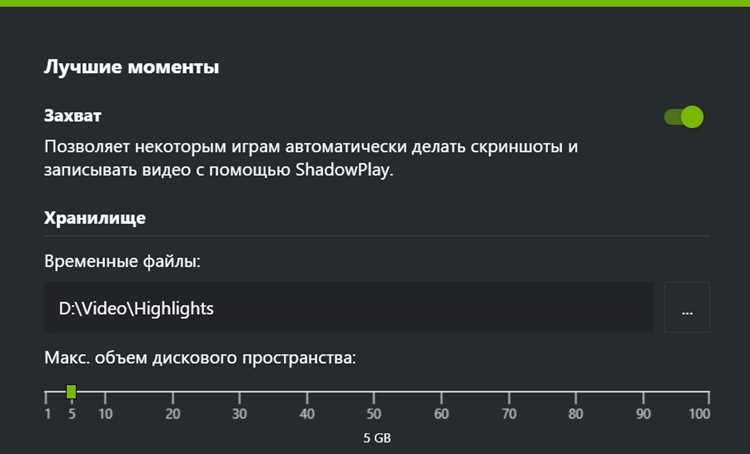
По умолчанию GeForce Experience сохраняет игровые клипы в папку Видео текущего пользователя. На Windows путь выглядит как C:\Users\Имя_пользователя\Videos\GeForce Experience. Каждое видео имеет формат .mp4, а скриншоты сохраняются в .png. Это расположение можно изменить через настройки программы, указав любую папку на локальном диске.
Для быстрого доступа к клипам в GeForce Experience используется комбинация клавиш Alt+Z, открывающая оверлей NVIDIA. В меню Захват можно просмотреть последние записи и сразу открыть их расположение в проводнике. Если папка была перемещена, программа автоматически создаст новую по умолчанию.
При организации файлов рекомендуется использовать подкаталоги по играм или датам записи. GeForce Experience поддерживает автоматическое именование файлов с указанием названия игры и даты, что упрощает поиск конкретных клипов. Дополнительно можно настроить копирование файлов на внешний носитель для резервного хранения без риска потери данных при очистке системы.
Где GeForce Experience сохраняет записи игр по умолчанию
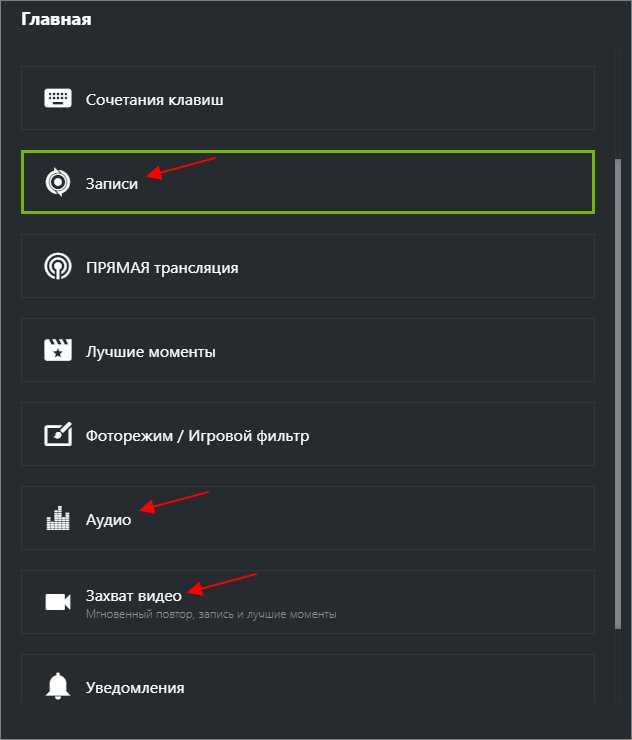
GeForce Experience сохраняет записи игр через функцию NVIDIA ShadowPlay, которая интегрирована в панель управления. По умолчанию видеозаписи и скриншоты сохраняются в папку «Видео» текущего пользователя:
C:\Users\<Имя_пользователя>\Videos\GeForce Experience\
Каждое новое видео автоматически получает имя с датой и временем начала записи, что упрощает поиск нужного файла. Формат видео обычно MP4 с кодеком H.264, что обеспечивает совместимость с большинством медиаплееров без конвертации.
Если свободного места на диске недостаточно, рекомендуется перенаправить папку сохранения на другой локальный диск через настройки GeForce Experience. Для этого откройте «Настройки» → «ShadowPlay» → «Папка для сохранения видео» и выберите новый путь.
Для пользователей, которые хотят быстро находить последние записи, рекомендуется использовать сортировку по дате создания в проводнике Windows или создать ярлык на рабочем столе, ведущий напрямую в папку GeForce Experience. Это особенно удобно при регулярном создании больших видеофайлов.
Важно учитывать, что при переустановке GeForce Experience путь сохранения по умолчанию может восстановиться. Чтобы избежать потери файлов, перемещайте текущие записи в отдельные каталоги до переустановки программы.
Как изменить папку сохранения клипов вручную
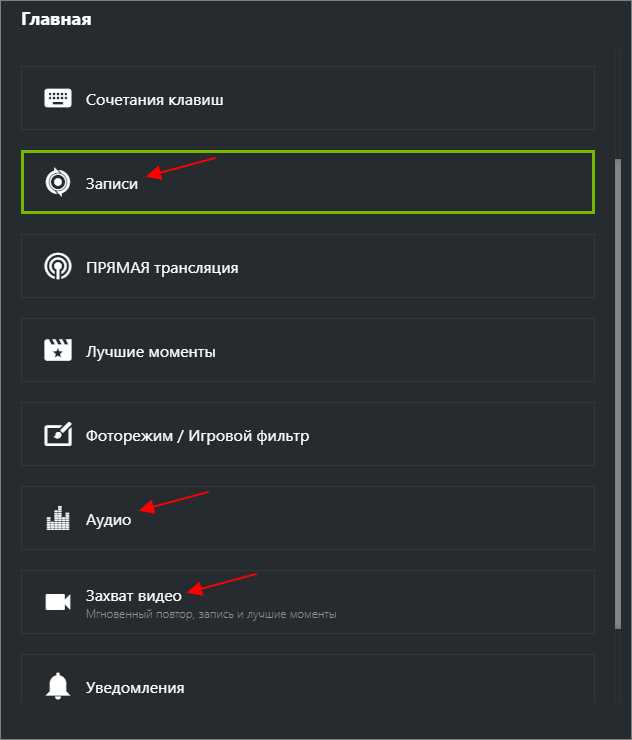
Откройте GeForce Experience и перейдите в раздел «Настройки» через значок шестерёнки в правом верхнем углу. В категории «Общие» найдите блок «ShadowPlay» или «In-Game Overlay» и нажмите «Настройки наложения». В открывшемся окне выберите «Видео» или «Клипы», после чего кликните на текущий путь сохранения файлов.
В появившемся диалоговом окне проводника укажите новую папку для хранения клипов. Убедитесь, что выбранная директория имеет достаточно свободного места и разрешения для записи. После выбора нажмите «Выбрать папку», чтобы изменения вступили в силу.
Для дополнительной безопасности рекомендуется проверить права доступа к новой папке: GeForce Experience должен иметь разрешение на чтение и запись. Если возникают ошибки при сохранении клипов, создайте отдельную подпапку внутри выбранной директории и назначьте её как путь по умолчанию.
Все будущие клипы будут автоматически сохраняться в указанной папке. Старые файлы остаются в предыдущей директории и не перемещаются автоматически – их нужно перенести вручную при необходимости.
Поиск клипов на диске через Проводник Windows

По умолчанию GeForce Experience сохраняет клипы в папку Видео\GeForce Experience внутри пользовательского профиля Windows, например: C:\Users\Имя_пользователя\Videos\GeForce Experience.
Для быстрого поиска через Проводник откройте нужный диск и в поле поиска в правом верхнем углу введите *.mp4 или *.avi, если вы использовали нестандартные форматы записи. Это отобразит все видеофайлы на диске, включая клипы GeForce Experience.
Чтобы ограничить поиск только клипами GeForce Experience, используйте фильтр по дате изменения. В Проводнике нажмите Поиск → Дата изменения → Сегодня/Неделя/Месяц. Это особенно удобно, если вы недавно записали игровое видео и не хотите просматривать старые файлы.
Можно дополнительно применять фильтр по размеру файла. Клип обычно занимает от 50 МБ до нескольких гигабайт, в зависимости от продолжительности и качества записи. В Проводнике нажмите Поиск → Размер → Большой или Очень большой, чтобы исключить короткие скринкасты и трейлеры.
Если клипы не найдены в стандартной папке, проверьте настройки GeForce Experience: откройте Настройки → Общие → Папка для сохранения файлов. Путь, указанный там, можно скопировать в Проводник для прямого перехода к видеофайлам.
Для ускорения поиска рекомендуется использовать сочетания клавиш: Ctrl+F для активации поиска в текущей папке, Alt+↑ для перехода к родительской папке, F5 для обновления списка файлов после записи нового клипа.
Просмотр истории последних записей в GeForce Experience
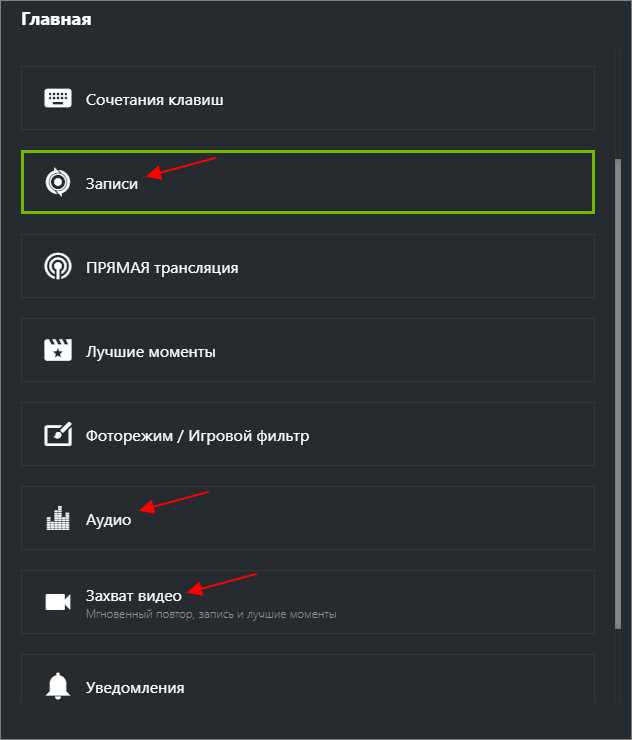
Откройте GeForce Experience и нажмите на значок ShadowPlay в правом верхнем углу интерфейса, чтобы перейти к функциям записи. История последних клипов доступна через вкладку «Галерея» или «Последние записи» в меню Overlay (по умолчанию вызывается сочетанием клавиш Alt+Z).
Каждый клип отображается с датой, временем и длительностью записи. Для точного поиска используйте фильтры по игре или приложению, что особенно полезно при большом объёме видеофайлов.
Файлы клипов физически сохраняются по пути, указанному в настройках GeForce Experience. По умолчанию это:
C:\Users\Имя_Пользователя\Videos\GeForce Experience. Здесь можно открывать записи напрямую через проводник или сортировать их по дате создания.
Для ускоренного доступа к последним записям используйте горячие клавиши: Alt+F10 сохраняет мгновенный клип, а Alt+Z → Галерея открывает перечень всех сохранённых видео. При необходимости отдельные клипы можно экспортировать в другую папку без изменения настроек самой программы.
GeForce Experience поддерживает просмотр и воспроизведение клипов внутри интерфейса, включая базовые функции обрезки и выбора фрагментов. Это позволяет быстро проверить содержание записи перед её переносом или публикацией.
Перенос клипов на другой диск или папку
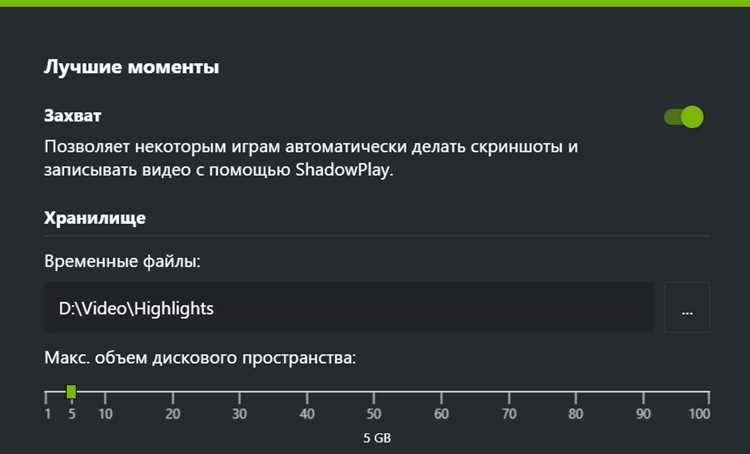
По умолчанию GeForce Experience сохраняет клипы в папку Видео\GeForce Experience на системном диске. Для переноса на другой диск или в другую папку сначала закройте GeForce Experience, чтобы файлы не были заблокированы.
Создайте целевую папку на нужном диске, например D:\Игровые клипы. Затем переместите все существующие клипы из исходной папки в новую. Для автоматической работы с новым расположением необходимо изменить путь в настройках GeForce Experience: откройте Настройки → Игровые клипы → Папка сохранения и укажите новую директорию.
Если вы хотите сохранить прежние клипы в исходной папке, используйте символическую ссылку. Для Windows откройте командную строку с правами администратора и выполните команду: mklink /J «C:\Путь\к\старой\папке» «D:\Путь\к\новой\папке». Это позволит GeForce Experience сохранять новые клипы в новом месте без изменения настроек.
После переноса рекомендуется проверить права доступа к новой папке, чтобы GeForce Experience мог записывать файлы без ошибок. Для крупных библиотек клипов перемещение на SSD ускоряет открытие и редактирование файлов, а для архивации – использование HDD оптимально.
Восстановление утерянных или случайно удалённых клипов
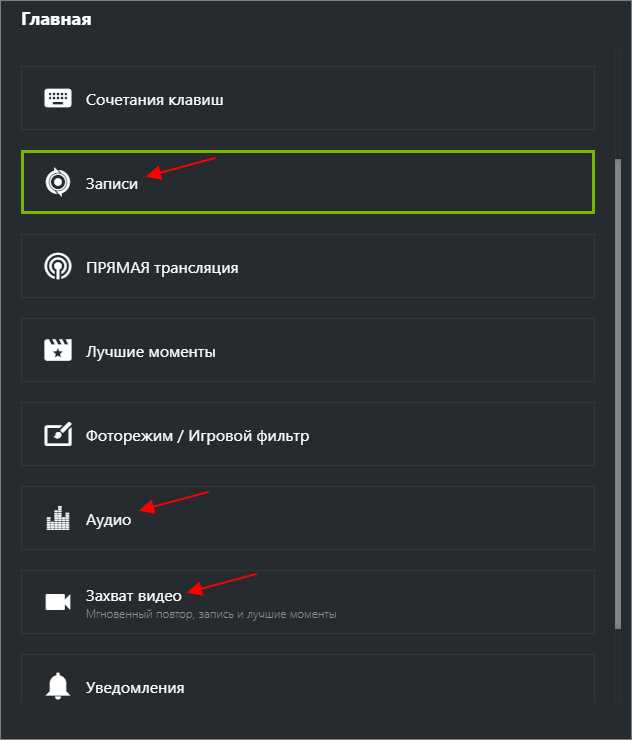
Если клипы, записанные через GeForce Experience, исчезли или были удалены, можно применить несколько методов восстановления, ориентируясь на их стандартное местоположение.
1. Проверьте папку сохранения по умолчанию:
- Откройте проводник и перейдите в
C:\Пользователи\<имя_пользователя>\Видео\GeForce Experience. - Убедитесь, что файлы не перемещены в другие папки или на внешний диск.
- Используйте поиск по расширениям
.mp4или.aviдля обнаружения клипов.
2. Восстановление из корзины:
- Если удаление произошло недавно, проверьте корзину Windows.
- Выберите нужные файлы и нажмите «Восстановить», чтобы вернуть их в исходное местоположение.
3. Использование резервных копий:
- Проверяйте автоматические резервные копии Windows (История файлов) или сторонние облачные сервисы (OneDrive, Google Drive), если папка «Видео» синхронизирована.
- Восстановите файлы из резервной копии, соблюдая структуру папок, чтобы GeForce Experience корректно их распознал.
4. Применение программ восстановления данных:
- Используйте надежные утилиты, например Recuva или Disk Drill, для сканирования диска, на котором находилась папка GeForce Experience.
- Ограничьте восстановление конкретной папкой «Видео», чтобы повысить скорость поиска и уменьшить риск повреждения данных.
- Сохраняйте восстановленные файлы на другой диск, чтобы избежать перезаписи утраченных данных.
5. Проверка встроенного менеджера GeForce Experience:
- Откройте GeForce Experience, перейдите в раздел «Gallery» или «Клипы». Иногда приложение отображает недавно удалённые или перемещённые файлы.
- Используйте функцию «Показать в проводнике», чтобы определить актуальное расположение каждого клипа.
Систематическое резервное копирование и проверка папки сохранения позволяют минимизировать риск полной потери клипов при случайном удалении.
Вопрос-ответ:
Где по умолчанию сохраняются клипы, записанные через GeForce Experience?
Клипы, созданные с помощью GeForce Experience, обычно сохраняются в папке Videos на вашем компьютере, в подкаталоге с названием «Desktop» или «GeForce». Путь может выглядеть как C:\Users<имя_пользователя>\Videos\GeForce Experience, но точная папка зависит от версии программы и настроек Windows.
Можно ли изменить папку для хранения клипов GeForce Experience?
Да, GeForce Experience позволяет выбрать другое место для сохранения видеозаписей. Для этого откройте настройки программы, перейдите в раздел «Запись и трансляция» или «In-Game Overlay», найдите параметр «Папка сохранения клипов» и укажите желаемый путь на жёстком диске. После этого все новые записи будут сохраняться в выбранной папке.
Как найти клипы, если я не помню, куда они сохраняются?
Если точная папка неизвестна, можно воспользоваться встроенным поиском Windows. Введите в строке поиска имя файла или расширение .mp4, .avi или .mov, которые чаще всего используются GeForce Experience. Также можно открыть GeForce Experience, перейти в «Запись» и выбрать «Открыть папку с клипами», чтобы программа показала текущее место хранения.
Почему иногда клипы не появляются в папке Videos после записи?
Причин может быть несколько. Возможно, путь сохранения был изменён в настройках GeForce Experience или в момент записи произошла ошибка. Иногда антивирус или настройки безопасности Windows могут блокировать запись. Проверка текущей папки в настройках программы и повторная запись небольшого клипа помогут определить, сохраняются ли файлы корректно.
Можно ли автоматически перемещать клипы GeForce Experience на другой диск?
Да, это возможно с помощью переназначения папки сохранения или использования сторонних утилит для синхронизации папок. В GeForce Experience в настройках укажите новую папку на другом диске, чтобы все будущие записи сразу попадали туда. Для старых клипов можно просто перенести их вручную или настроить скрипт для автоматического копирования.
Где на компьютере сохраняются клипы, записанные через GeForce Experience?
По умолчанию видеозаписи, сделанные через GeForce Experience, хранятся в папке «Видео» в вашем пользовательском профиле Windows, в подпапке «\GeForce Experience\». Например, путь может выглядеть так: C:\Users<Имя пользователя>\Videos\GeForce Experience. Если вы изменяли настройки, файлы могут находиться в другой директории, указанной в параметрах приложения. Стоит проверить вкладку «Настройки» в GeForce Experience, где можно увидеть текущий путь сохранения клипов.
Можно ли изменить место сохранения клипов и как это сделать?
Да, изменить расположение файлов можно через настройки GeForce Experience. Для этого откройте приложение, перейдите в раздел «Настройки», затем в подраздел «Запись» или «ShadowPlay». Там доступна опция выбора папки для сохранения видеозаписей. После указания новой директории все последующие клипы будут сохраняться в выбранном месте. Это удобно, если на основном диске недостаточно места или вы хотите систематизировать записи на отдельном накопителе.

 Загрузка...