Содержание статьи
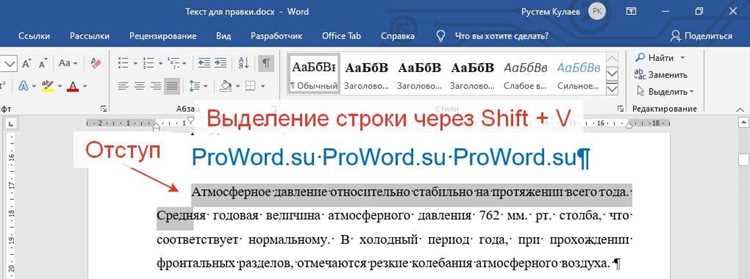
Выделение текста и объектов в Word позволяет ускорить редактирование, форматирование и организацию документа. Для точного выбора фрагмента используется комбинация мыши и клавиатуры: двойной клик выделяет слово, тройной клик – весь абзац, удержание клавиши Shift при клике расширяет выделение до следующей позиции курсора.
Горячие клавиши обеспечивают более быстрый доступ к функциям. Ctrl + A выделяет весь документ, Shift + стрелки – постепенно расширяет выделение по символам или строкам, а Ctrl + Shift + стрелки выделяет целые слова или блоки текста. Эти сочетания особенно полезны при работе с большими документами и таблицами.
Выделение объектов, таких как картинки, фигуры и таблицы, требует отдельного подхода. Один клик по объекту активирует его, удержание Ctrl позволяет выбрать несколько элементов одновременно. Использование панели Выделение в разделе Главная помогает управлять всеми объектами на странице, ускоряя их перемещение или форматирование.
Корректное снятие выделения и редактирование выбранного фрагмента повышает точность работы с документом. Esc снимает текущее выделение, а повторный клик по объекту позволяет изменить выделение без потери текущих настроек форматирования. Эти методы сокращают количество ошибок при редактировании сложных документов.
Выделение текста с помощью мыши и клавиатуры
Для выделения текста мышью достаточно нажать и удерживать левую кнопку на начале фрагмента, затем протянуть курсор до конца нужного участка. Двойной клик выделяет отдельное слово, тройной клик – весь абзац. При выделении текста внутри таблиц рекомендуется удерживать клавишу Shift, чтобы расширить выделение по строкам или ячейкам без случайного смещения курсора.
Клавиатура позволяет точечно управлять выделением. Shift + стрелка влево или вправо выделяет символы по одному, Shift + стрелка вверх или вниз – строки. Комбинация Ctrl + Shift + стрелка выделяет целые слова или блоки текста до следующего знака препинания. Ctrl + A мгновенно выбирает весь документ, включая текст, заголовки и скрытые элементы, что удобно при глобальных операциях форматирования.
Совмещение мыши и клавиатуры повышает точность. Например, можно установить курсор с помощью мыши, удерживая Shift, выбрать текст стрелками или кликами. Такой подход позволяет выделять отдельные фрагменты без пропусков и обеспечивает контроль при работе с длинными документами и сложными таблицами.
Использование горячих клавиш для быстрого выделения
Горячие клавиши в Word ускоряют работу с текстом и объектами. Ctrl + A выделяет весь документ, включая заголовки, таблицы и скрытые элементы. Shift + стрелки позволяет постепенно расширять выделение по символам или строкам, сохраняя точный контроль над диапазоном.
Комбинация Ctrl + Shift + стрелка влево или вправо выделяет целые слова, а Ctrl + Shift + стрелка вверх или вниз охватывает абзацы или блоки текста до следующего разрыва. Shift + End выделяет текст от курсора до конца строки, Shift + Home – от курсора до начала строки.
Для работы с таблицами Shift + пробел выделяет строку целиком, Ctrl + пробел – столбец. Alt с выделением мышью позволяет выбрать текст в виде прямоугольной области, что удобно при работе с колонками или структурированными таблицами.
Выделение абзацев, строк и столбцов таблиц

Для выделения абзаца в Word достаточно щелкнуть трижды по любому слову внутри него. Это выделяет весь абзац вместе с форматированием, включая отступы и разрывы строк. Удержание клавиши Shift при клике позволяет выбрать несколько соседних абзацев.
Выделение отдельных строк выполняется кликом слева от строки в области разметки или с помощью Shift + стрелка вниз/вверх, если курсор уже находится в строке. Для точного выбора нескольких строк внутри документа рекомендуется сочетать клавиатуру и мышь.
Работа с таблицами включает выделение строк, столбцов и отдельных ячеек. Shift + пробел выделяет текущую строку, Ctrl + пробел – столбец. Для выбора нескольких строк или столбцов удерживают Shift при кликах в заголовках строк или столбцов. Alt с мышью позволяет выбрать прямоугольную область ячеек, что удобно при редактировании содержимого и форматировании блоков таблицы.
Выделение всех объектов на странице или в документе

Для одновременного выделения всех объектов на странице в Word используется панель Выделение, доступная через вкладку Главная → Выбор → Выделить объекты. После активации этой функции можно провести рамку вокруг всех фигур, картинок и текстовых блоков, чтобы выбрать их одновременно.
Комбинация Ctrl + A выделяет весь контент документа, включая текст, таблицы и встроенные объекты. Для работы только с графическими элементами удобнее удерживать Ctrl и кликать по объектам мышью, добавляя их к текущему выделению.
Для массового редактирования объектов, например, изменения размера или форматирования, после выделения всех элементов рекомендуется использовать вкладку Формат. Здесь можно одновременно применить параметры выравнивания, цвета заливки и границы ко всем выбранным объектам, что ускоряет оформление документа и сохраняет единообразие.
Применение выделения к картинкам и фигурам

Для выделения отдельной картинки или фигуры достаточно кликнуть по ней мышью. Удержание Ctrl при выборе позволяет выделять несколько объектов одновременно. Это полезно при группировке элементов или применении одинакового форматирования.
Выделенные объекты можно изменять одновременно: растягивать, перемещать, изменять цвет заливки и границы через вкладку Формат. Shift удерживают для пропорционального изменения размера при перетаскивании углового маркера.
Для выбора всех картинок на странице удобно использовать панель Выделение. Активировав инструмент Выделить объекты, можно провести рамку вокруг всех фигур и изображений, чтобы применить к ним единые параметры, ускоряя оформление и поддерживая визуальную согласованность документа.
Снятие выделения и корректировка выделенного фрагмента

Для снятия выделения текста или объектов в Word используют следующие методы:
- Нажатие клавиши Esc снимает текущее выделение.
- Клик мышью в любом пустом месте документа убирает выделение текста.
- Для отдельных объектов достаточно кликнуть за пределами выбранного элемента.
Корректировка выделенного фрагмента позволяет изменить диапазон без потери текущего форматирования:
- Удерживая Shift, можно расширять или уменьшать область выделения с помощью стрелок или кликов мышью.
- Для выделения отдельных слов или предложений внутри блока используйте Ctrl + клики мышью.
- Если необходимо изменить выделение объектов, удерживайте Ctrl и добавляйте или убирайте объекты по одному.
Использование этих инструментов помогает точно управлять выделением, минимизирует ошибки при редактировании текста и обеспечивает удобное форматирование выбранных фрагментов документа.
Вопрос-ответ:
Как быстро выделить весь текст в документе Word?
Чтобы выделить весь текст, включая заголовки, таблицы и объекты, используйте сочетание клавиш Ctrl + A. Это позволяет сразу применять форматирование, копировать или перемещать весь контент без необходимости выделять его вручную.
Каким образом выделить только один абзац или несколько подряд идущих абзацев?
Дважды кликните мышью по слову для выделения отдельного слова, трижды — по абзацу для его полного выбора. Чтобы выделить несколько соседних абзацев, установите курсор в начале первого и удерживайте Shift при клике в конце последнего.
Как выделять отдельные строки или столбцы в таблице?
Для выделения строки щелкните слева от нее в области разметки или используйте Shift + стрелка вниз/вверх. Для столбца применяют Ctrl + пробел, а для выбора блока ячеек можно удерживать Alt и выделять прямоугольную область мышью.
Можно ли выделять несколько картинок и фигур одновременно?
Да. Для этого удерживайте Ctrl и кликайте по каждому объекту, который хотите включить в выделение. После этого можно одновременно изменять размер, перемещать или применять параметры форматирования ко всем выбранным объектам.
Какие способы снятия выделения текста и объектов существуют?
Для текста достаточно нажать Esc или кликнуть мышью в пустой области документа. Для объектов клик за пределами выбранного элемента снимает выделение. Если необходимо изменить выделение, удерживайте Shift или Ctrl при добавлении или исключении объектов из текущего выделения.
Как выделять текст в Word с помощью клавиатуры без использования мыши?
Для точного выделения текста используйте сочетания клавиш: Shift + стрелки выделяет символы или строки по одному, Ctrl + Shift + стрелки выделяет целые слова или абзацы до следующего разрыва. Ctrl + A позволяет выбрать весь документ целиком. Эти методы ускоряют работу с длинными текстами и помогают точно контролировать выделение.
Какие методы позволяют выделять несколько объектов, например, картинок и фигур, одновременно?
Чтобы выбрать несколько объектов, удерживайте Ctrl и кликайте по каждому элементу. Для выбора всех объектов на странице используйте панель Выделение → Выделить объекты, проведя рамку вокруг нужных элементов. После выделения можно применять одинаковое форматирование, перемещать или группировать объекты.

 Загрузка...